Waar u Search, My Tasks, My Intrays, Forms, Control Centres en Reports vindt.
Laatst bijgewerkt
Er zijn twee navigatiemenu's.
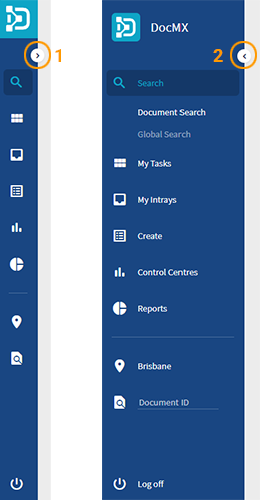
Main Navigation Menu Bevindt zich aan de linkerkant en biedt toegang tot de meeste functies.
User Menu Bevindt zich rechtsboven en biedt toegang tot uw persoonlijke profiel, notities en andere functies, afhankelijk van de keuze in het hoofdnavigatiemenu.
Opties van het hoofdnavigatiemenu
Search Zoek documenten met behulp van zoekfilters.
Tag Search
Global Search
My Tasks Bekijk een overzicht van al uw taken.
My Intrays Voeg documenten toe aan uw Intray en indexeer ze in DocMX.
Create Gebruik formulieren en sjablonen om documenten te maken die rechtstreeks in DocMX worden geïndexeerd.
Forms
Document templates
Control Centres Bekijk overzichten van entiteiten, afdelingen en dagelijkse/nachtelijke rapporten.
Reports Bekijk aangepaste rapporten.
Entity Kies de entiteit in omgevingen met meerdere entiteiten.
Search Document ID Zoek een specifiek document aan de hand van de ID.
Log off Meld u om veiligheidsredenen altijd af bij het systeem na gebruik.
Hoofdnavigatiemenu uitvouwen / samenvouwen
U kunt het menu met de pijlen uitvouwen en samenvouwen.
Uitvouwen
Samenvouwen
Opties van het gebruikersmenu (vast)
Deze opties zijn altijd zichtbaar.
User Details Wijzig persoonlijke instellingen (bijv. e-mailadres, wachtwoord).
Profile
Out of Office
Notifications Bekijk systeemmeldingen en berichten.
My Notes Bekijk berichten met actiepunten die u naar andere gebruikers hebt verzonden of van hen hebt ontvangen.
Opties van het gebruikersmenu (overig)
Deze opties verschijnen wanneer een optie in het hoofdnavigatiemenu is geselecteerd.
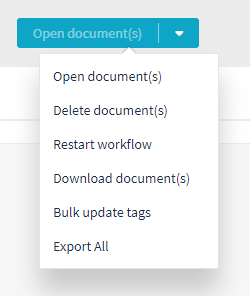
Search – Action Button Deze knop gebruikt u nadat u een of meer documenten in de zoekresultaten hebt geselecteerd. Kies de actie in de vervolgkeuzelijst en klik op de knop met de tekst van de actie.
My Tasks – Refresh Vernieuw om uw bijgewerkte taken te zien.
My Tasks – All-seeing-eye Deze functie is beschikbaar in een omgeving met meerdere entiteiten en stelt gebruikers in staat alle taken in alle entiteiten te bekijken. Door erop te klikken schakelt u de weergave van alle taken in (kleur) en uit (grijs).
My Intrays – Intray Selector Deze is beschikbaar voor gebruikers die toegang hebben tot meer dan één Intray.
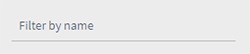
Create – Filter Gebruik het filter om het aantal weergegeven formulieren en sjablonen te beperken.