Documenten (toevoegen/indexeren)
Hoe voegt u documenten toe en indexeert u ze? Hoe gebruikt u Intrays en Dropzones?
Een document indexeren is eenvoudig: u voegt het toe aan de Intray, selecteert het juiste documenttype en voegt tags toe.
Documenten in Intrays wachten op indexering
Een document toevoegen aan uw Intray is niet hetzelfde als indexeren. Een document is geïndexeerd nadat het als een specifiek documenttype is geclassificeerd; daarna kan het via zoekopdrachten worden gevonden.
My Dropzones zijn sneller
Maak persoonlijke Dropzones aan voor de documenttypen die u het vaakst gebruikt. Zo wordt het documenttype al geselecteerd wanneer u het bestand in een van uw persoonlijke Dropzones neerzet.
My Intray
De Intray is de plek waar documenten worden toegevoegd voordat ze worden geïndexeerd. PDF-documenten kunnen vanuit de Intray ook worden samengevoegd of gesplitst.
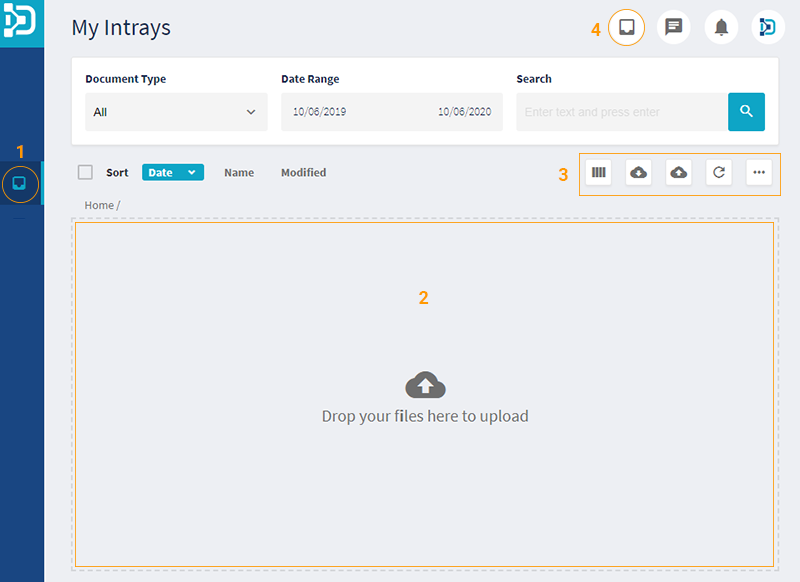
Indeling van de Intray
My Intray
Klik op dit pictogram in het linkernavigatiemenu om uw Intray te bekijken.General Dropzone
Zet hier bestanden neer om documenten aan uw Intray toe te voegen.Intray-menu
Other Intrays
Klik op dit pictogram om de Intrays van andere gebruikers te bekijken. (Alleen beschikbaar als u hiervoor rechten hebt.)
General Dropzone
Een bestand in de Dropzone neerzetten
Open een map op uw pc/laptop en sleep een bestand naar de Dropzone.
E-mails kunnen ook vanuit e-mailprogramma's worden gesleept.
Geldige bestandstypen
AVI, BMP, CSV, DMD, DMF, DMM, DO, DOC, DOCX, EML, GIF, JPG, JPEG, MD, MPG, MSG, MOV, MP4, M4A, PDF, PNG, PPT, PPTX, RTF, TIF, TIFF, TXT, XLS, XLSX
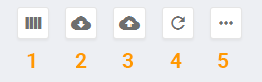
Intray-menu
My Dropzones
Gebruik persoonlijke Dropzones als u regelmatig indexeert.
Indexeren vanuit My DropzonesWeb page to Intray
Hiermee wordt een webpagina omgezet in een PDF-bestand en aan uw Intray toegevoegd.Upload Files
Dit is een alternatieve manier om bestanden te uploaden in plaats van via de Dropzone.Refresh
Vernieuw de inhoud van uw Intray.Thumbnail Size
Hiermee wijzigt u de grootte van de miniatuurweergaven van items in uw Intray.
Overige functies van de Intray
Documenten die aan de Intray zijn toegevoegd, worden als miniatuurweergaven getoond. Klik op een miniatuur om te indexeren. Als u met de rechtermuisknop op een miniatuur klikt, hebt u de volgende opties:
Create folder
Mappen zijn handig om uw Intray overzichtelijk te houden.Send to
Documenten kunnen naar andere gebruikers of entiteiten worden verzonden.Document bewerken/samenvoegen/splitsen/draaien/hernoemen
Intray-documenten bewerkenDelete
Een document indexeren
Indexeren vanuit My Intray
Document aan de Intray toevoegen
(a) Sleep het document vanaf uw laptop/pc naar de algemene DropZone
of
(b) Gebruik de optie Upload File (in het Intray-menu)
Het document verschijnt als miniatuurweergave in de algemene DropZone.Document openen
(a) Dubbelklik op de miniatuurweergave van het document
of
(b) Klik met de rechtermuisknop op de miniatuur en selecteer “Index Document”.Documenttype selecteren
Nadat u het documenttype hebt geselecteerd, verschijnen de tags voor dat documenttype.Taggen en indexeren
Vul de tags in en klik op de knop “Index”. Het document wordt geïndexeerd en uit uw Intray verwijderd.
Indexering automatiseren
Bij sommige systemen is automatiseren beschikbaar als optie wanneer u met de rechtermuisknop op de miniatuur klikt. DocMX indexeert het document dan door het documenttype in te stellen en de tags in te vullen.
Indexeren vanuit My Dropzones
Ga naar My Dropzones
Zie het menu-item voor My DropzonesZone toevoegen (indien nodig)
Klik op de knop “Add Zone” en selecteer het documenttype. Er wordt in My Dropzones een vak aangemaakt met de naam van het documenttype.Document in de zone neerzetten
Sleep het document vanaf uw laptop/pc en zet het neer op het vak van het documenttype. Het document verschijnt in het gebied “Files to upload”.Bestanden verwerken
Klik op de knop “Process Files”. Het bestand wordt geopend met het juiste documenttype en de bijbehorende tagvelden.Taggen en indexeren
Vul de tags in en klik op de knop “Index”.
Intray-documenten bewerken
Voordat u een document indexeert, kunt u het in de Intray bewerken.
PDF-document bewerken
Document selecteren
Klik met de linkermuisknop op één PDF-document.Bewerken
Klik met de rechtermuisknop en selecteer “Edit”.
Bewerkingsopties
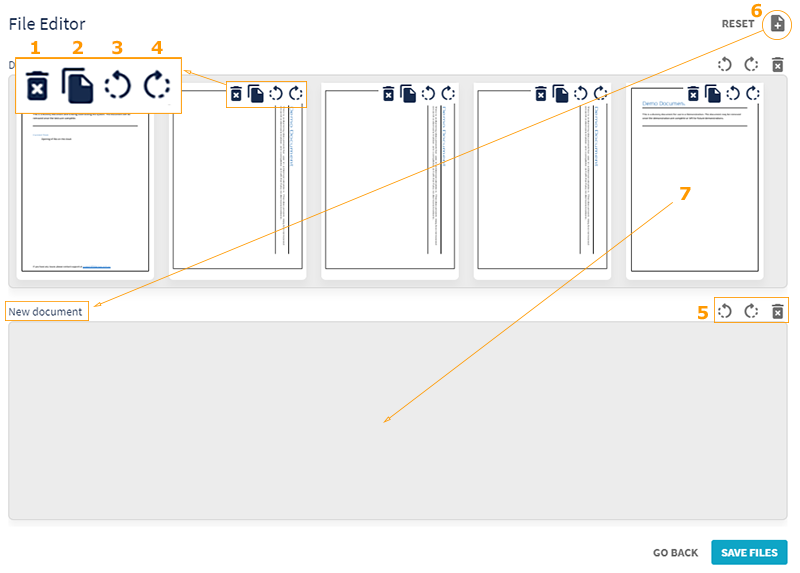
Eén pagina verwijderen.
Eén pagina kopiëren.
Eén pagina naar links draaien.
Eén pagina naar rechts draaien.
Opties voor draaien en verwijderen voor alle pagina's in het document.
Een nieuw document toevoegen.
Eén pagina van het ene document naar het andere slepen.
PDF-documenten samenvoegen
Documenten selecteren
Selecteer twee of meer PDF-documenten die u wilt samenvoegen.
(a) Klik met de linkermuisknop op één document en klik vervolgens met de linkermuisknop + Ctrl (Cmd op een Mac) om er meer te selecteren.
of
(b) Klik met de linkermuisknop op één document, houd Shift ingedrukt en klik vervolgens met de linkermuisknop op een ander document om een reeks documenten te selecteren.Samenvoegen
Klik met de rechtermuisknop en selecteer “Merge”.
PDF-document splitsen
Document selecteren
Klik met de linkermuisknop op één PDF-document met meerdere pagina's.Splitsen
Klik met de rechtermuisknop en selecteer “Split into single pages”.
Hiermee worden nieuwe PDF-documenten van één pagina aangemaakt.
PDF-document draaien
Document selecteren
Klik met de linkermuisknop op één PDF-document.Draaien
Klik met de rechtermuisknop en selecteer “Rotate Left” of “Rotate Right”.
Naam wijzigen
Document selecteren
Klik met de linkermuisknop op één PDF-document.Naam wijzigen
Klik met de rechtermuisknop en selecteer “Rename”.