Documenti (aggiunta/indicizzazione)
Come aggiungere e poi indicizzare i documenti? Come utilizzare gli Intray e le Dropzone?
Indicizzare un documento è un processo semplice: lo si aggiunge all'Intray, si seleziona il tipo di documento corretto e si aggiungono i tag.
I documenti negli Intray sono in attesa di indicizzazione
Aggiungere un documento al proprio Intray non equivale a indicizzarlo. Un documento viene indicizzato dopo essere stato classificato come uno specifico tipo di documento; da quel momento può essere trovato nelle ricerche.
Le My Dropzones sono più rapide
Create Dropzone personali per i tipi di documento che utilizzate più spesso. In questo modo il tipo di documento viene selezionato nel momento in cui il file viene rilasciato in una delle vostre Dropzone personali.
My Intray
L'Intray è il luogo in cui i documenti vengono aggiunti prima dell'indicizzazione. Dall'Intray è inoltre possibile unire o dividere i documenti PDF.
Layout dell'Intray
My Intray
Fate clic su questa icona nel menu di navigazione a sinistra per visualizzare il vostro Intray.General Dropzone
Rilasciate qui i file per aggiungere documenti al vostro Intray.Menu dell'Intray
Other Intrays
Fate clic su questa icona per visualizzare gli Intray di altri utenti. (Disponibile solo se si dispone dell'autorizzazione)
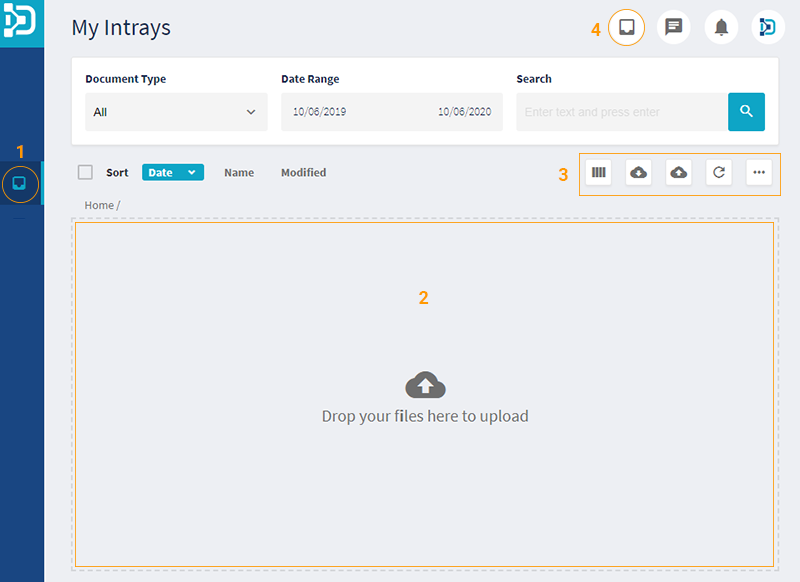
General Dropzone
Come rilasciare un file nella Dropzone
Aprite una cartella sul vostro PC/laptop e trascinate un file nella Dropzone.
È possibile trascinare anche le e-mail dai client di posta elettronica.
Tipi di file validi
AVI, BMP, CSV, DMD, DMF, DMM, DO, DOC, DOCX, EML, GIF, JPG, JPEG, MD, MPG, MSG, MOV, MP4, M4A, PDF, PNG, PPT, PPTX, RTF, TIF, TIFF, TXT, XLS, XLSX
Menu dell'Intray

My Dropzones
Utilizzate le Dropzone personali se indicizzate regolarmente.
Indicizzare da My DropzonesWeb page to Intray
Converte una pagina web in un file PDF e lo aggiunge al vostro Intray.Upload Files
È un metodo alternativo alla Dropzone per caricare i file.Refresh
Aggiorna il contenuto del vostro Intray.Thumbnail Size
Consente di modificare le dimensioni dell'anteprima in miniatura degli elementi nel vostro Intray.
Altre funzionalità dell'Intray
I documenti aggiunti all'Intray vengono visualizzati come anteprime in miniatura. Facendo clic su una miniatura è possibile indicizzare il documento. Facendo clic con il pulsante destro su una miniatura sono disponibili le seguenti opzioni:
Create folder
Le cartelle sono utili per mantenere in ordine il vostro Intray.Send to
I documenti possono essere inviati ad altri utenti o entità.Modifica/unione/divisione/rotazione/ridenominazione dei documenti
Come modificare i documenti dell'IntrayDelete
Come indicizzare un documento
Indicizzare da My Intray
Aggiungere il documento all'Intray
(a) Trascinate il documento dal vostro laptop/PC e rilasciatelo nella DropZone generale
oppure
(b) Utilizzate l'opzione Upload File (nel menu dell'Intray)
Il documento apparirà nella DropZone generale come anteprima in miniatura.Aprire il documento
(a) Fate doppio clic sull'anteprima in miniatura del documento
oppure
(b) Fate clic con il pulsante destro sulla miniatura e selezionate “Index Document”.Selezionare il tipo di documento
Dopo aver selezionato il tipo di documento, verranno visualizzati i tag relativi a quel tipo di documento.Tag e indicizzazione
Compilate i tag e fate clic sul pulsante “Index”. Il documento verrà indicizzato e rimosso dal vostro Intray.
Automatizzare l'indicizzazione
In alcuni sistemi, facendo clic con il pulsante destro sulla miniatura, è disponibile l'opzione di automazione. DocMX indicizzerà il documento impostandone il tipo e compilando i tag.
Indicizzare da My Dropzones
Andare a My Dropzones
Vedere la voce di menu My DropzonesAggiungere una zona (se necessario)
Fate clic sul pulsante “Add Zone” e selezionate il tipo di documento. In My Dropzones verrà creato un riquadro con il nome del tipo di documento.Rilasciare il documento nella zona
Trascinate il documento dal vostro laptop/PC e rilasciatelo sul riquadro del tipo di documento. Il documento apparirà nell'area “Files to upload”.Elaborare i file
Fate clic sul pulsante “Process Files”: il file si aprirà con il tipo di documento e i campi dei tag corretti.Tag e indicizzazione
Compilate i tag e fate clic sul pulsante “Index”.
Come modificare i documenti dell'Intray
Prima di indicizzare un documento, è possibile modificarlo nell'Intray.
Modificare un documento PDF
Selezionare il documento
Fate clic con il pulsante sinistro su un documento PDF.Modificare
Fate clic con il pulsante destro e selezionate “Edit”.
Opzioni di modifica
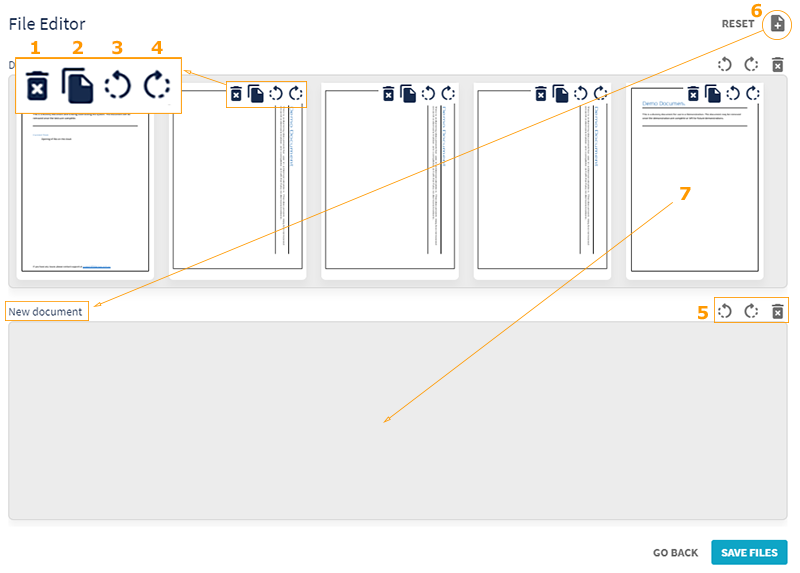
Eliminare una singola pagina.
Copiare una singola pagina.
Ruotare una singola pagina a sinistra.
Ruotare una singola pagina a destra.
Opzioni di rotazione ed eliminazione per tutte le pagine del documento.
Aggiungere un nuovo documento.
Trascinare una singola pagina da un documento a un altro.
Unire documenti PDF
Selezionare i documenti
Selezionate due o più documenti PDF da unire.
(a) Fate clic con il pulsante sinistro su un documento, quindi clic sinistro + Ctrl (Cmd su Mac) per selezionarne altri.
oppure
(b) Fate clic con il pulsante sinistro su un documento, tenete premuto Shift e fate clic con il pulsante sinistro su un altro per selezionare una sequenza di documenti.Unire
Fate clic con il pulsante destro e selezionate “Merge”.
Dividere un documento PDF
Selezionare il documento
Fate clic con il pulsante sinistro su un documento PDF di più pagine.Dividere
Fate clic con il pulsante destro e selezionate “Split into single pages”.
Verranno creati nuovi documenti PDF di una sola pagina.
Ruotare un documento PDF
Selezionare il documento
Fate clic con il pulsante sinistro su un documento PDF.Ruotare
Fate clic con il pulsante destro e selezionate “Rotate Left” o “Rotate Right”.
Rinominare
Selezionare il documento
Fate clic con il pulsante sinistro su un documento PDF.Rinominare
Fate clic con il pulsante destro e selezionate “Rename”.