ドキュメント(追加/インデックス登録)
ドキュメントを追加してインデックス登録するにはどうすればよいですか?Intray と Dropzone はどのように使用しますか?
ドキュメントのインデックス登録は簡単です。ドキュメントを Intray に追加し、正しいドキュメントタイプを選択して、タグを追加するだけです。
Intray 内のドキュメントはインデックス登録待ちの状態です
ドキュメントを Intray に追加しただけでは、インデックス登録にはなりません。ドキュメントは特定のドキュメントタイプに分類された時点でインデックス登録され、検索で見つけられるようになります。
My Dropzones を使うとより迅速です
よく使用するドキュメントタイプ用に個人用の Dropzone を作成してください。個人用の Dropzone にファイルをドロップするだけで、ドキュメントタイプが選択されます。
My Intray
Intray は、インデックス登録の前にドキュメントを追加する場所です。トレイ内で PDF ドキュメントを結合または分割することもできます。
Intray のレイアウト
My Intray
左側のナビゲーションメニューにあるこのアイコンをクリックすると、Intray が表示されます。General Dropzone
ここにファイルをドロップすると、ドキュメントが Intray に追加されます。Intray メニュー
Other Intrays
このアイコンをクリックすると、他のユーザーの Intray を表示できます。(権限がある場合のみ利用可能)
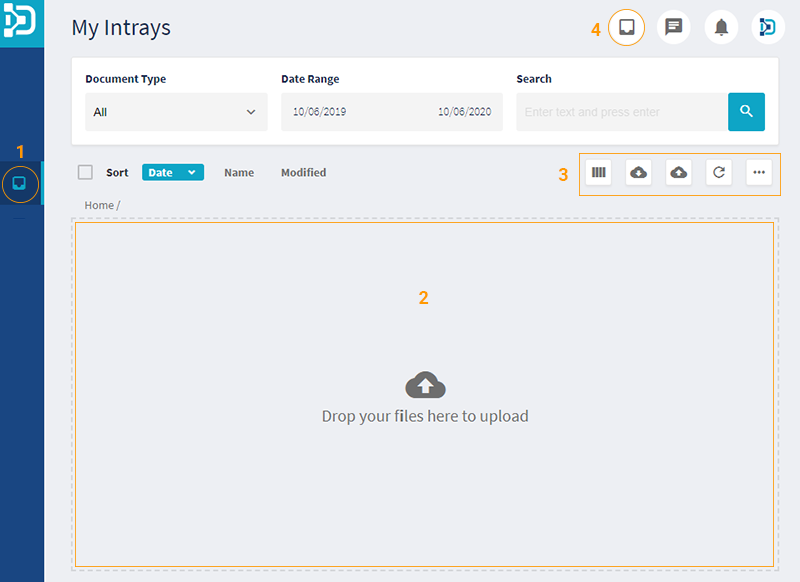
General Dropzone
Dropzone にファイルをドロップする方法
PC/ノートパソコンでフォルダーを開き、ファイルを Dropzone にドラッグします。
メールクライアントからメールをドラッグすることもできます。
対応ファイル形式
AVI, BMP, CSV, DMD, DMF, DMM, DO, DOC, DOCX, EML, GIF, JPG, JPEG, MD, MPG, MSG, MOV, MP4, M4A, PDF, PNG, PPT, PPTX, RTF, TIF, TIFF, TXT, XLS, XLSX
Intray メニュー
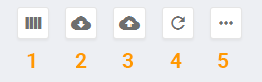
My Dropzones
定期的にインデックス登録を行う場合は、個人用の Dropzone を使用してください。
My Dropzones からインデックス登録するWeb page to Intray
Web ページを PDF ファイルに変換し、Intray に追加します。Upload Files
Dropzone の代わりにファイルをアップロードするための方法です。Refresh
Intray の内容を更新します。Thumbnail Size
Intray 内のアイテムのサムネイルプレビューのサイズを変更できます。
Intray のその他の機能
Intray に追加されたドキュメントは、サムネイルプレビューとして表示されます。サムネイルをクリックするとインデックス登録できます。サムネイルを右クリックすると、次のオプションが表示されます。
Create folder
フォルダーを使用すると、Intray を整理できます。Send to
ドキュメントを他のユーザーやエンティティに送信できます。ドキュメントの編集/結合/分割/回転/名前の変更
Intray のドキュメントを編集する方法Delete
ドキュメントをインデックス登録する方法
My Intray からインデックス登録する
ドキュメントを Intray に追加する
(a) ノートパソコン/PC からドキュメントをドラッグし、General Dropzone にドロップします
または
(b) Upload File オプションを使用します(Intray メニュー内)
ドキュメントは General Dropzone にサムネイルプレビューとして表示されます。ドキュメントを開く
(a) ドキュメントのサムネイルプレビューをダブルクリックします
または
(b) サムネイルを右クリックし、「Index Document」を選択します。ドキュメントタイプを選択する
ドキュメントタイプを選択すると、そのドキュメントタイプのタグが表示されます。タグ付けとインデックス登録
タグを入力し、「Index」ボタンをクリックします。ドキュメントがインデックス登録され、Intray から削除されます。
インデックス登録の自動化
システムによっては、サムネイルを右クリックした際に自動化のオプションが表示されます。DocMX がドキュメントタイプを設定し、タグを入力して、ドキュメントをインデックス登録します。
My Dropzones からインデックス登録する
My Dropzones に移動する
My Dropzones のメニュー項目を参照ゾーンを追加する(必要な場合)
「Add Zone」ボタンをクリックし、ドキュメントタイプを選択します。My Dropzones に、そのドキュメントタイプ名のボックスが作成されます。ドキュメントをゾーンにドロップする
ノートパソコン/PC からドキュメントをドラッグし、ドキュメントタイプのボックスの上にドロップします。ドキュメントは「Files to upload」エリアに表示されます。ファイルを処理する
「Process Files」ボタンをクリックすると、正しいドキュメントタイプとタグフィールドが設定された状態でファイルが開きます。タグ付けとインデックス登録
タグを入力し、「Index」ボタンをクリックします。
Intray のドキュメントを編集する方法
ドキュメントをインデックス登録する前に、Intray で編集することができます。
PDF ドキュメントを編集する
ドキュメントを選択する
PDF ドキュメントを 1 つ左クリックします。編集する
右クリックし、「Edit」を選択します。
編集オプション
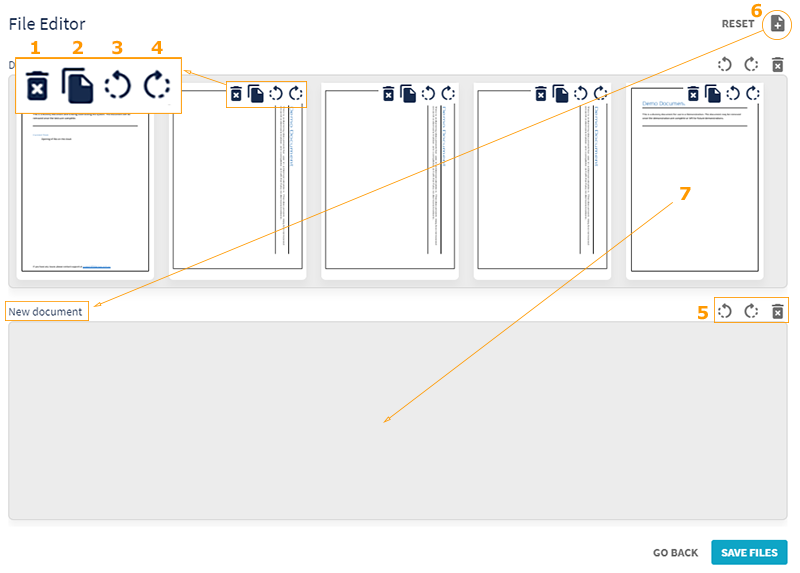
1 ページを削除します。
1 ページをコピーします。
1 ページを左に回転します。
1 ページを右に回転します。
ドキュメント内の全ページを対象とした回転および削除のオプションです。
新しいドキュメントを追加します。
1 ページをあるドキュメントから別のドキュメントへドラッグします。
PDF ドキュメントを結合する
ドキュメントを選択する
結合する PDF ドキュメントを 2 つ以上選択します。
(a) 1 つのドキュメントを左クリックし、Ctrl(Mac の場合は Cmd)を押しながら左クリックして、さらに選択します。
または
(b) 1 つのドキュメントを左クリックし、Shift を押しながら別のドキュメントを左クリックして、連続したドキュメントを選択します。結合する
右クリックし、「Merge」を選択します。
PDF ドキュメントを分割する
ドキュメントを選択する
複数ページの PDF ドキュメントを 1 つ左クリックします。分割する
右クリックし、「Split into single pages」を選択します。
1 ページずつの新しい PDF ドキュメントが作成されます。
PDF ドキュメントを回転する
ドキュメントを選択する
PDF ドキュメントを 1 つ左クリックします。回転する
右クリックし、「Rotate Left」または「Rotate Right」を選択します。
名前の変更
ドキュメントを選択する
PDF ドキュメントを 1 つ左クリックします。名前を変更する
右クリックし、「Rename」を選択します。