문서(추가/색인)
문서를 추가한 후 색인하는 방법과 Intray 및 Dropzone 사용 방법을 안내합니다.
문서 색인은 문서를 Intray에 추가하고, 올바른 문서 유형을 선택한 다음 태그를 추가하는 간단한 과정입니다.
Intray에 있는 문서는 색인 대기 중입니다
Intray에 문서를 추가하는 것은 색인과 다릅니다. 문서는 특정 문서 유형으로 분류된 후에 색인되며, 그 이후부터 검색에서 찾을 수 있습니다.
My Dropzones가 더 빠릅니다
가장 자주 사용하는 문서 유형에 대해 개인 Dropzone을 만드십시오. 개인 Dropzone에 파일을 놓는 즉시 문서 유형이 선택됩니다.
My Intray
Intray는 색인 전에 문서를 추가하는 곳입니다. Intray에서 PDF 문서를 병합하거나 분할할 수도 있습니다.
Intray 레이아웃
My Intray
왼쪽 탐색 메뉴에서 이 아이콘을 클릭하면 Intray가 표시됩니다.General Dropzone
Intray에 문서를 추가하려면 여기에 파일을 놓으십시오.Intray 메뉴
Other Intrays
다른 사용자의 Intray를 보려면 이 아이콘을 클릭하십시오. (권한이 있는 경우에만 사용 가능)
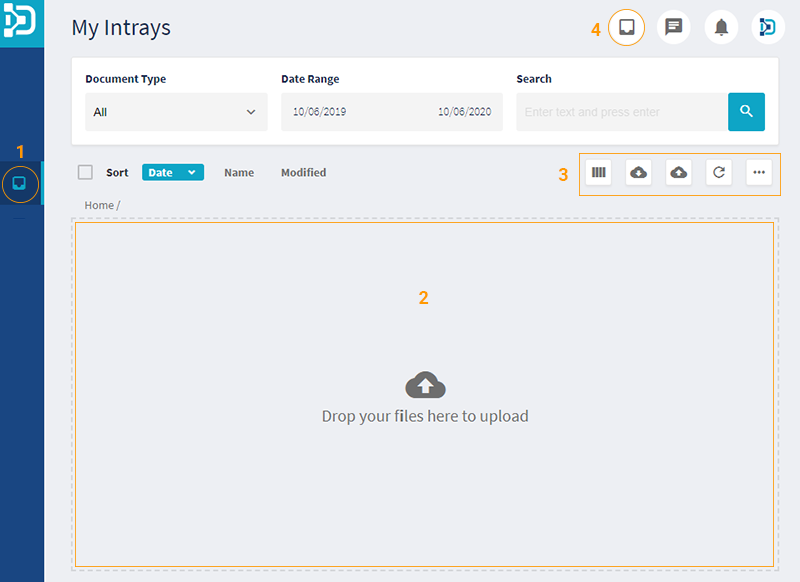
General Dropzone
Dropzone에 파일을 놓는 방법
PC/노트북에서 폴더를 열고 파일을 Dropzone으로 끌어다 놓으십시오.
이메일 클라이언트에서 이메일을 끌어다 놓을 수도 있습니다.
지원되는 파일 형식
AVI, BMP, CSV, DMD, DMF, DMM, DO, DOC, DOCX, EML, GIF, JPG, JPEG, MD, MPG, MSG, MOV, MP4, M4A, PDF, PNG, PPT, PPTX, RTF, TIF, TIFF, TXT, XLS, XLSX
Intray 메뉴

My Dropzones
정기적으로 색인 작업을 하는 경우 개인 Dropzone을 사용하십시오.
My Dropzones에서 색인하기Web page to Intray
웹 페이지를 PDF 파일로 변환하여 Intray에 추가합니다.Upload Files
Dropzone 대신 파일을 업로드하는 또 다른 방법입니다.Refresh
Intray의 내용을 새로 고칩니다.Thumbnail Size
Intray에 있는 항목의 썸네일 미리 보기 크기를 변경할 수 있습니다.
기타 Intray 기능
Intray에 추가된 문서는 썸네일 미리 보기로 표시됩니다. 썸네일을 클릭하면 색인할 수 있습니다. 썸네일을 마우스 오른쪽 버튼으로 클릭하면 다음 옵션이 제공됩니다.
Create folder
폴더를 사용하면 Intray를 깔끔하게 정리할 수 있습니다.Send to
문서를 다른 사용자나 엔터티에 보낼 수 있습니다.문서 편집/병합/분할/회전/이름 변경
Intray 문서를 편집하는 방법Delete
문서를 색인하는 방법
My Intray에서 색인하기
Intray에 문서 추가
(a) 노트북/PC에서 문서를 끌어 General Dropzone에 놓습니다
또는
(b) Upload File 옵션(Intray 메뉴)을 사용합니다
문서가 General Dropzone에 썸네일 미리 보기로 표시됩니다.문서 열기
(a) 문서의 썸네일 미리 보기를 두 번 클릭합니다
또는
(b) 썸네일을 마우스 오른쪽 버튼으로 클릭하고 “Index Document”를 선택합니다.문서 유형 선택
문서 유형을 선택하면 해당 문서 유형의 태그가 표시됩니다.태그 입력 및 색인
태그를 입력하고 “Index” 버튼을 클릭합니다. 문서가 색인되고 Intray에서 제거됩니다.
색인 자동화
일부 시스템에서는 썸네일을 마우스 오른쪽 버튼으로 클릭할 때 자동화 옵션이 제공됩니다. DocMX가 문서 유형을 설정하고 태그를 입력하여 문서를 색인합니다.
My Dropzones에서 색인하기
My Dropzones로 이동
My Dropzones 메뉴 항목 보기Zone 추가(필요한 경우)
“Add Zone” 버튼을 클릭하고 문서 유형을 선택합니다. My Dropzones에 해당 문서 유형의 이름이 붙은 상자가 생성됩니다.Zone에 문서 놓기
노트북/PC에서 문서를 끌어 문서 유형 상자 위에 놓습니다. 문서가 “Files to upload” 영역에 표시됩니다.파일 처리
“Process Files” 버튼을 클릭하면 올바른 문서 유형과 태그 필드가 적용된 상태로 파일이 열립니다.태그 입력 및 색인
태그를 입력하고 “Index” 버튼을 클릭합니다.
Intray 문서를 편집하는 방법
문서를 색인하기 전에 Intray에서 문서를 편집할 수 있습니다.
PDF 문서 편집
문서 선택
PDF 문서 하나를 마우스 왼쪽 버튼으로 클릭합니다.편집
마우스 오른쪽 버튼을 클릭하고 “Edit”를 선택합니다.
편집 옵션
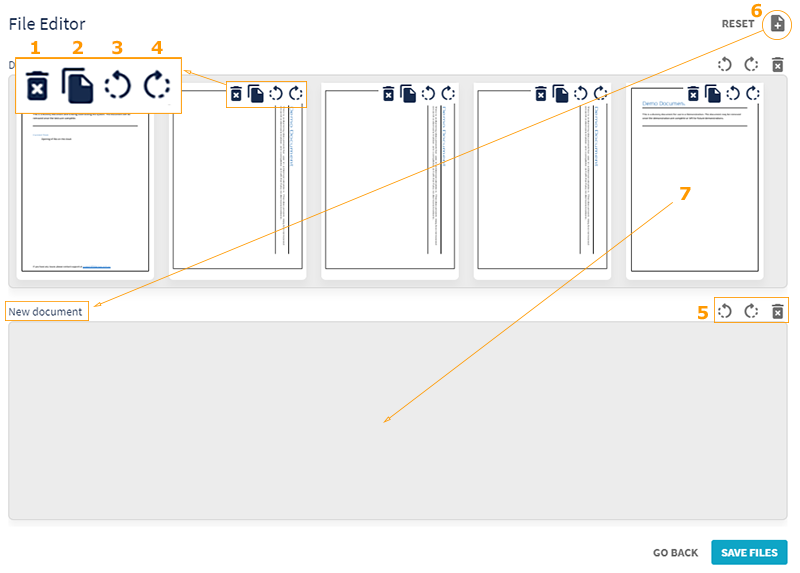
한 페이지를 삭제합니다.
한 페이지를 복사합니다.
한 페이지를 왼쪽으로 회전합니다.
한 페이지를 오른쪽으로 회전합니다.
문서의 모든 페이지에 대한 회전 및 삭제 옵션입니다.
새 문서를 추가합니다.
한 문서의 페이지를 다른 문서로 끌어다 놓습니다.
PDF 문서 병합
문서 선택
병합할 PDF 문서를 두 개 이상 선택합니다.
(a) 문서 하나를 마우스 왼쪽 버튼으로 클릭한 다음 Ctrl(Mac의 경우 Cmd)을 누른 채 왼쪽 버튼으로 클릭하여 추가로 선택합니다.
또는
(b) 문서 하나를 마우스 왼쪽 버튼으로 클릭하고 Shift를 누른 채 다른 문서를 왼쪽 버튼으로 클릭하여 연속된 문서를 선택합니다.병합
마우스 오른쪽 버튼을 클릭하고 “Merge”를 선택합니다.
PDF 문서 분할
문서 선택
여러 페이지로 된 PDF 문서 하나를 마우스 왼쪽 버튼으로 클릭합니다.분할
마우스 오른쪽 버튼을 클릭하고 “Split into single pages”를 선택합니다.
한 페이지짜리 PDF 문서가 새로 생성됩니다.
PDF 문서 회전
문서 선택
PDF 문서 하나를 마우스 왼쪽 버튼으로 클릭합니다.회전
마우스 오른쪽 버튼을 클릭하고 “Rotate Left” 또는 “Rotate Right”를 선택합니다.
이름 변경
문서 선택
PDF 문서 하나를 마우스 왼쪽 버튼으로 클릭합니다.이름 변경
마우스 오른쪽 버튼을 클릭하고 “Rename”을 선택합니다.