文件(新增/建立索引)
如何新增文件並建立索引?如何使用 Intray 與 Dropzone?
為文件建立索引的流程很簡單:將文件新增至 Intray,選擇正確的文件類型,然後加上標籤即可。
Intray 中的文件正在等待建立索引
將文件新增至 Intray 並不等於建立索引。文件必須先被歸類為特定的文件類型,才算完成索引,之後即可在搜尋中找到該文件。
My Dropzones 速度更快
請為您最常使用的文件類型建立個人 Dropzone。如此一來,當您將檔案拖放到個人 Dropzone 時,系統就會自動選取該文件類型。
My Intray
Intray 是文件在建立索引前存放的位置。您也可以直接在 Intray 中合併或分割 PDF 文件。
Intray 版面配置
My Intray
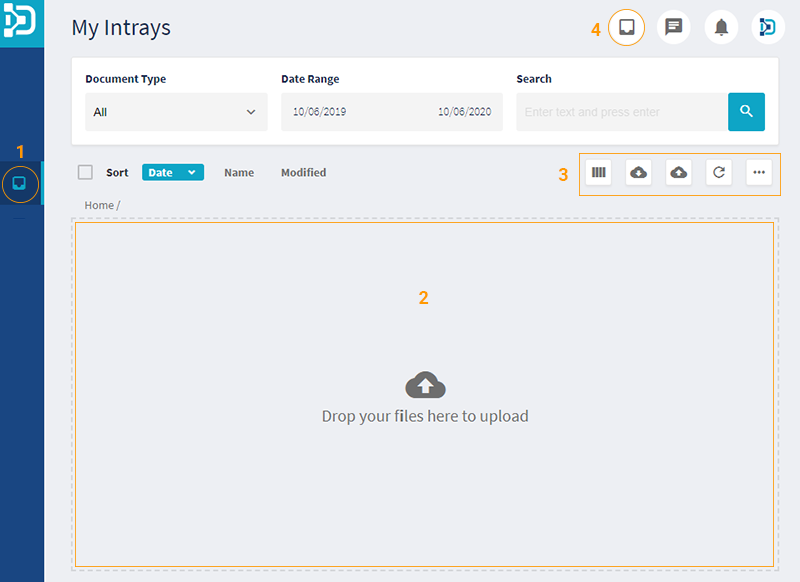
按一下左側導覽選單中的此圖示,即可查看您的 Intray。General Dropzone
將檔案拖放至此處,即可將文件新增至您的 Intray。Intray 選單
Other Intrays
按一下此圖示可查看其他使用者的 Intray。(僅限具備權限的使用者)
General Dropzone
如何將檔案拖放至 Dropzone
開啟您電腦/筆記型電腦上的資料夾,將檔案拖曳至 Dropzone。
您也可以直接從電子郵件用戶端拖曳電子郵件。
支援的檔案類型
AVI, BMP, CSV, DMD, DMF, DMM, DO, DOC, DOCX, EML, GIF, JPG, JPEG, MD, MPG, MSG, MOV, MP4, M4A, PDF, PNG, PPT, PPTX, RTF, TIF, TIFF, TXT, XLS, XLSX
Intray 選單

My Dropzones
如果您經常建立索引,建議使用個人 Dropzone。
從 My Dropzones 建立索引Web page to Intray
此功能可將網頁轉換為 PDF 檔案,並新增至您的 Intray。Upload Files
這是除了 Dropzone 以外的另一種上傳檔案方式。Refresh
重新整理您 Intray 中的內容。Thumbnail Size
可調整 Intray 中項目的縮圖預覽大小。
Intray 的其他功能
新增至 Intray 的文件會以縮圖預覽顯示。按一下縮圖即可建立索引。在縮圖上按一下滑鼠右鍵,可使用下列選項:
Create folder
資料夾可協助您整理 Intray。Send to
可將文件傳送給其他使用者或實體。文件編輯/合併/分割/旋轉/重新命名
如何編輯 Intray 中的文件Delete
如何為文件建立索引
從 My Intray 建立索引
將文件新增至 Intray
(a) 從您的筆記型電腦/電腦拖曳文件,並拖放至 General DropZone
或
(b) 使用 Upload File 選項(位於 Intray 選單中)
文件會以縮圖預覽的形式顯示在 General DropZone 中。開啟文件
(a) 按兩下文件的縮圖預覽
或
(b) 在縮圖上按一下滑鼠右鍵,然後選取「Index Document」。選擇文件類型
選擇文件類型後,就會顯示該文件類型的標籤。加上標籤並建立索引
填寫標籤後,按一下「Index」按鈕。文件將完成索引,並從您的 Intray 中移除。
自動建立索引
部分系統在縮圖上按一下滑鼠右鍵時,會提供自動化選項。DocMX 會自動設定文件類型並填寫標籤,為文件建立索引。
從 My Dropzones 建立索引
前往 My Dropzones
請參閱 My Dropzones 選單項目新增區域(如有需要)
按一下「Add Zone」按鈕並選擇文件類型。系統會在 My Dropzones 中建立一個以該文件類型命名的方塊。將文件拖放至區域
從您的筆記型電腦/電腦拖曳文件,並拖放至文件類型方塊上。文件會顯示在「Files to upload」區域中。處理檔案
按一下「Process Files」按鈕,檔案便會以正確的文件類型和標籤欄位開啟。加上標籤並建立索引
填寫標籤後,按一下「Index」按鈕。
如何編輯 Intray 中的文件
在為文件建立索引之前,您可以在 Intray 中編輯文件。
編輯 PDF 文件
選取文件
以滑鼠左鍵按一下一份 PDF 文件。編輯
按一下滑鼠右鍵,然後選取「Edit」。
編輯選項
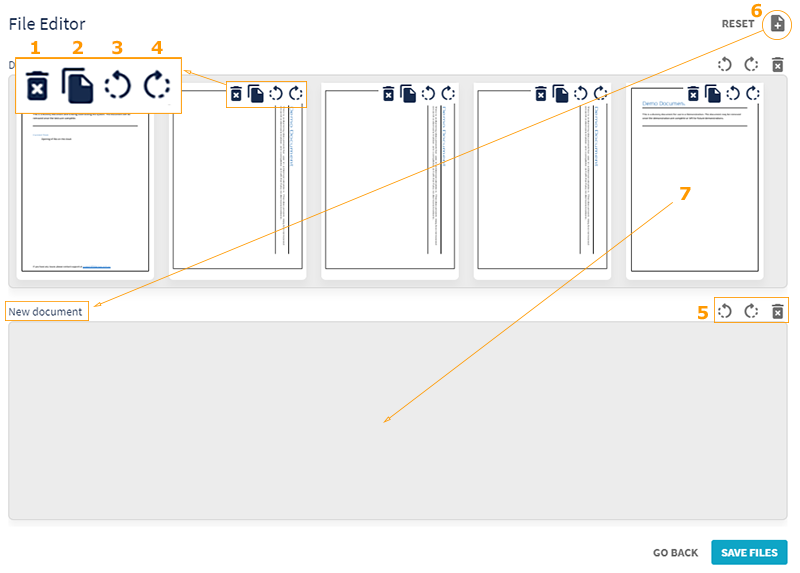
刪除單一頁面。
複製單一頁面。
將單一頁面向左旋轉。
將單一頁面向右旋轉。
文件中所有頁面的旋轉與刪除選項。
新增文件。
將單一頁面從一份文件拖曳至另一份文件。
合併 PDF 文件
選取文件
選取您要合併的兩份或多份 PDF 文件。
(a) 以滑鼠左鍵按一下一份文件,然後按住 Ctrl(Mac 為 Cmd)並以滑鼠左鍵按一下其他文件以選取更多文件。
或
(b) 以滑鼠左鍵按一下一份文件,按住 Shift,再以滑鼠左鍵按一下另一份文件,即可選取連續的多份文件。合併
按一下滑鼠右鍵,然後選取「Merge」。
分割 PDF 文件
選取文件
以滑鼠左鍵按一下一份多頁的 PDF 文件。分割
按一下滑鼠右鍵,然後選取「Split into single pages」。
系統會建立新的單頁 PDF 文件。
旋轉 PDF 文件
選取文件
以滑鼠左鍵按一下一份 PDF 文件。旋轉
按一下滑鼠右鍵,然後選取「Rotate Left」或「Rotate Right」。
重新命名
選取文件
以滑鼠左鍵按一下一份 PDF 文件。重新命名
按一下滑鼠右鍵,然後選取「Rename」。