Documentos (añadir/indexar)
¿Cómo se añaden y después se indexan los documentos? ¿Cómo se usan las Intrays y las Dropzones?
Indexar un documento es un proceso sencillo: se añade a la Intray, se selecciona el tipo de documento correcto y se añaden etiquetas.
Los documentos de las Intrays están pendientes de indexar
Añadir un documento a su Intray no es lo mismo que indexarlo. Un documento queda indexado cuando se ha clasificado como un tipo de documento concreto; a partir de ese momento, puede encontrarse en las búsquedas.
My Dropzones es más rápido
Cree Dropzones personales para los tipos de documento que más utilice. Así, el tipo de documento se seleccionará en cuanto suelte el archivo en una de sus Dropzones personales.
My Intray
La Intray es el lugar donde se añaden los documentos antes de indexarlos. Los documentos PDF también pueden combinarse o dividirse desde la bandeja.
Diseño de la Intray
My Intray
Haga clic en este icono del menú de navegación izquierdo para ver su Intray.General Dropzone
Suelte aquí los archivos para añadir documentos a su Intray.Menú de la Intray
Other Intrays
Haga clic en este icono para ver las Intrays de otros usuarios. (Solo disponible si tiene permiso)
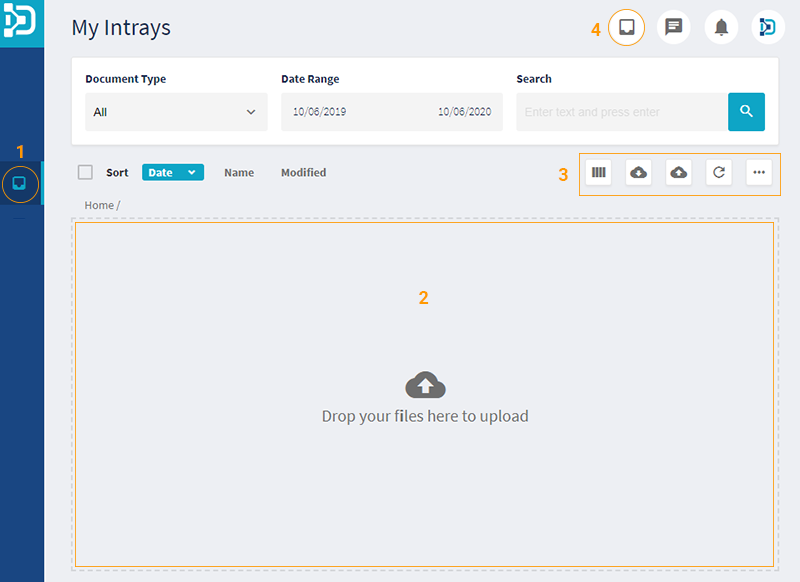
General Dropzone
Cómo soltar un archivo en la Dropzone
Abra una carpeta en su PC u ordenador portátil y arrastre un archivo a la Dropzone.
También puede arrastrar correos electrónicos desde los clientes de correo.
Tipos de archivo válidos
AVI, BMP, CSV, DMD, DMF, DMM, DO, DOC, DOCX, EML, GIF, JPG, JPEG, MD, MPG, MSG, MOV, MP4, M4A, PDF, PNG, PPT, PPTX, RTF, TIF, TIFF, TXT, XLS, XLSX
Menú de la Intray

My Dropzones
Utilice Dropzones personales si indexa con regularidad.
Indexar desde My DropzonesWeb page to Intray
Convierte una página web en un archivo PDF y lo añade a su Intray.Upload Files
Es un método alternativo a la Dropzone para subir archivos.Refresh
Actualiza el contenido de su Intray.Thumbnail Size
Permite cambiar el tamaño de la vista previa en miniatura de los elementos de su Intray.
Otras funciones de la Intray
Los documentos añadidos a la Intray se muestran como vistas previas en miniatura. Al hacer clic en una miniatura, puede indexar el documento. Al hacer clic con el botón derecho en una miniatura, dispone de estas opciones:
Create folder
Las carpetas son útiles para mantener ordenada su Intray.Send to
Los documentos pueden enviarse a otros usuarios o entidades.Editar/combinar/dividir/girar/cambiar el nombre de documentos
Cómo editar documentos de la IntrayDelete
Cómo indexar un documento
Indexar desde My Intray
Añadir un documento a la Intray
(a) Arrastre el documento desde su PC u ordenador portátil y suéltelo en la General Dropzone
o
(b) Utilice la opción Upload File (en el menú de la Intray)
El documento aparecerá en la General Dropzone como vista previa en miniatura.Abrir el documento
(a) Haga doble clic en la vista previa en miniatura del documento
o
(b) Haga clic con el botón derecho en la miniatura y seleccione “Index Document”.Seleccionar el tipo de documento
Después de seleccionar el tipo de documento, aparecerán sus etiquetas.Etiquetar e indexar
Complete las etiquetas y haga clic en el botón “Index”. El documento se indexará y se eliminará de su Intray.
Automatizar la indexación
En algunos sistemas, al hacer clic con el botón derecho en la miniatura, aparece la opción de automatizar. DocMX indexará el documento estableciendo el tipo de documento y completando las etiquetas.
Indexar desde My Dropzones
Ir a My Dropzones
Consulte la opción de menú My DropzonesAñadir una zona (si es necesario)
Haga clic en el botón “Add Zone” y seleccione el tipo de documento. Se creará en My Dropzones un recuadro con el nombre del tipo de documento.Soltar el documento en la zona
Arrastre el documento desde su PC u ordenador portátil y suéltelo sobre el recuadro del tipo de documento. El documento aparecerá en el área “Files to upload”.Procesar los archivos
Haga clic en el botón “Process Files” y el archivo se abrirá con el tipo de documento y los campos de etiqueta correctos.Etiquetar e indexar
Complete las etiquetas y haga clic en el botón “Index”.
Cómo editar documentos de la Intray
Antes de indexar un documento, puede editarlo de varias formas en la Intray.
Editar un documento PDF
Seleccionar el documento
Haga clic con el botón izquierdo en un documento PDF.Editar
Haga clic con el botón derecho y seleccione “Edit”.
Opciones de edición
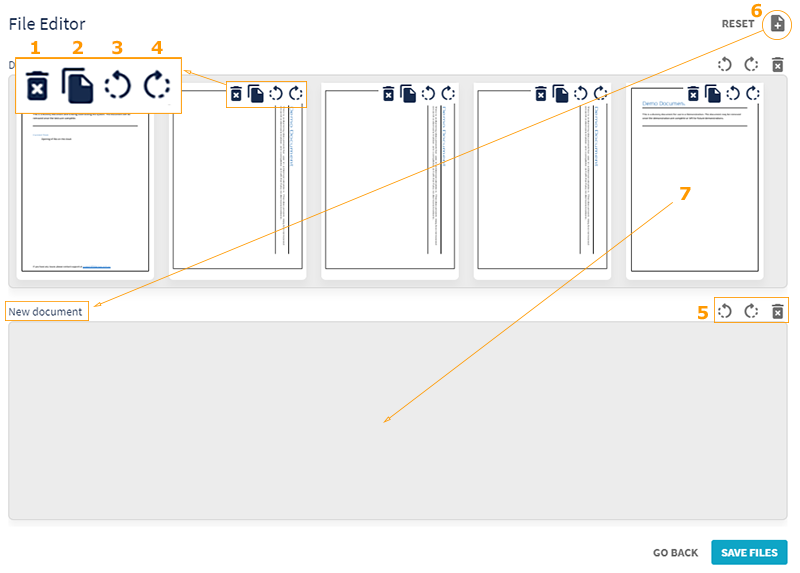
Eliminar una sola página.
Copiar una sola página.
Girar una sola página a la izquierda.
Girar una sola página a la derecha.
Opciones para girar y eliminar todas las páginas del documento.
Añadir un documento nuevo.
Arrastrar una sola página de un documento a otro.
Combinar documentos PDF
Seleccionar los documentos
Seleccione dos o más documentos PDF que desee combinar.
(a) Haga clic con el botón izquierdo en un documento y, después, haga clic con el botón izquierdo mientras pulsa Ctrl (Cmd en Mac) para seleccionar más.
o
(b) Haga clic con el botón izquierdo en un documento, mantenga pulsada la tecla Shift y haga clic con el botón izquierdo en otro para seleccionar una secuencia de documentos.Combinar
Haga clic con el botón derecho y seleccione “Merge”.
Dividir un documento PDF
Seleccionar el documento
Haga clic con el botón izquierdo en un documento PDF de varias páginas.Dividir
Haga clic con el botón derecho y seleccione “Split into single pages”.
Se crearán nuevos documentos PDF de una sola página.
Girar un documento PDF
Seleccionar el documento
Haga clic con el botón izquierdo en un documento PDF.Girar
Haga clic con el botón derecho y seleccione “Rotate Left” o “Rotate Right”.
Cambiar el nombre
Seleccionar el documento
Haga clic con el botón izquierdo en un documento PDF.Cambiar el nombre
Haga clic con el botón derecho y seleccione “Rename”.