Dónde encontrar Search, My Tasks, My Intrays, Forms, Control Centres y Reports.
Última actualización
Hay dos menús de navegación.
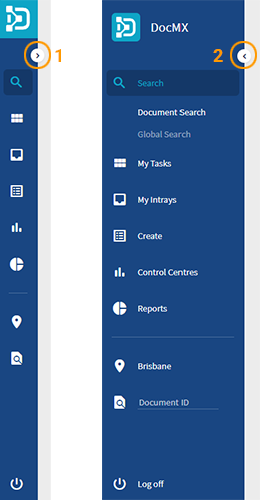
Main Navigation Menu Se encuentra en el lado izquierdo y da acceso a la mayoría de las funciones.
User Menu Se encuentra en la parte superior derecha y da acceso a su perfil personal, sus notas y otras funciones que dependen de la opción seleccionada en la navegación principal.
Opciones de la navegación principal
Search Busque documentos con las opciones de filtro de búsqueda.
Tag Search
Global Search
My Tasks Vea un resumen de todas sus tareas.
My Intrays Añada documentos a su Intray e indéxelos en DocMX.
Create Utilice formularios y plantillas para crear documentos que se indexan directamente en DocMX.
Forms
Plantillas de documentos
Control Centres Vea resúmenes de entidades, departamentos e informes diarios/nocturnos.
Reports Vea informes personalizados.
Entity Elija la entidad en entornos con varias entidades.
Search Document ID Busque un documento concreto mediante su ID.
Log off Por motivos de seguridad, cierre siempre la sesión del sistema después de usarlo.
Expandir / contraer la navegación principal
El menú se puede expandir y contraer mediante las flechas.
Expandir
Contraer
Opciones del menú de usuario (fijas)
Estas opciones siempre están visibles.
User Details Cambie la configuración personal (p. ej., correo electrónico, contraseña).
Profile
Out of Office
Notifications Vea las notificaciones y los mensajes del sistema.
My Notes Vea los mensajes que requieren acción enviados a otros usuarios o recibidos de ellos.
Opciones del menú de usuario (otras)
Estas opciones aparecen al seleccionar una opción del menú de navegación principal.
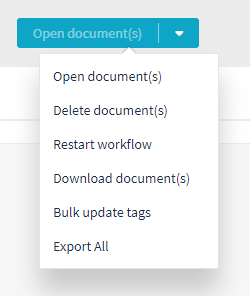
Search – Action Button Este botón se utiliza después de seleccionar uno o varios documentos en los resultados de búsqueda. Cambie la acción en la lista desplegable y haga clic en el botón con el texto de la acción.
My Tasks – Refresh Actualice para ver sus tareas al día.
My Tasks – All-seeing-eye Esta función está disponible en entornos con varias entidades y permite a los usuarios ver todas las tareas de todas las entidades. Al hacer clic en ella, la vista de todas las tareas se activa (en color) y se desactiva (en gris).
My Intrays – Intray Selector Disponible para los usuarios que tienen acceso a más de una Intray.
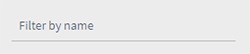
Create – Filter Utilice el filtro para reducir el número de formularios y plantillas que se muestran.