Hier finden Sie Search, My Tasks, My Intrays, Forms, Control Centres und Reports.
Zuletzt aktualisiert am
Es gibt zwei Navigationsmenüs.
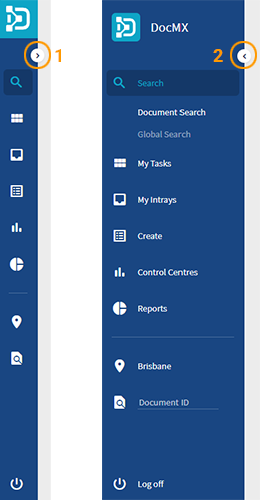
Main Navigation Menu Befindet sich auf der linken Seite und bietet Zugriff auf die meisten Funktionen.
User Menu Befindet sich oben rechts und bietet Zugriff auf Ihr persönliches Profil, Ihre Notizen und weitere Funktionen, je nachdem, was in der Hauptnavigation ausgewählt ist.
Optionen der Hauptnavigation
Search Suchen Sie Dokumente mithilfe von Suchfiltern.
Tag-Suche
Globale Suche
My Tasks Zeigen Sie eine Übersicht aller Ihrer Aufgaben an.
My Intrays Fügen Sie Ihrem Intray Dokumente hinzu und indizieren Sie diese in DocMX.
Create Verwenden Sie Formulare und Vorlagen, um Dokumente zu erstellen, die direkt in DocMX indiziert werden.
Formulare
Dokumentvorlagen
Control Centres Zeigen Sie Übersichten zu Entitäten, Abteilungen sowie täglichen und nächtlichen Berichten an.
Reports Zeigen Sie benutzerdefinierte Berichte an.
Entity Wählen Sie in Umgebungen mit mehreren Entitäten die gewünschte Entität aus.
Search Document ID Suchen Sie ein bestimmtes Dokument anhand seiner ID.
Log off Melden Sie sich aus Sicherheitsgründen nach der Nutzung immer vom System ab.
Hauptnavigation ein- und ausklappen
Das Menü kann mit den Pfeilen ein- und ausgeklappt werden.
Ausklappen
Einklappen
Optionen des Benutzermenüs (fest)
Diese Optionen sind immer sichtbar.
User Details Ändern Sie persönliche Einstellungen (z. B. E-Mail-Adresse, Passwort).
Profil
Abwesenheit
Notifications Zeigen Sie Systembenachrichtigungen und Nachrichten an.
My Notes Zeigen Sie zu bearbeitende Nachrichten an, die Sie an andere Benutzer gesendet oder von ihnen erhalten haben.
Optionen des Benutzermenüs (weitere)
Diese Optionen werden angezeigt, wenn eine Option im Hauptnavigationsmenü ausgewählt ist.
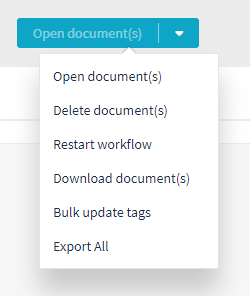
Search – Action Button Diese Schaltfläche verwenden Sie, nachdem Sie in den Suchergebnissen ein oder mehrere Dokumente ausgewählt haben. Wählen Sie die Aktion in der Dropdown-Liste aus und klicken Sie auf die Schaltfläche mit dem Namen der Aktion.
My Tasks – Refresh Aktualisieren Sie die Ansicht, um Ihre aktuellen Aufgaben zu sehen.
My Tasks – All-seeing-eye Diese Funktion ist in Umgebungen mit mehreren Entitäten verfügbar und ermöglicht es Benutzern, alle Aufgaben in allen Entitäten anzuzeigen. Per Klick schalten Sie die Ansicht aller Aufgaben ein (farbig) und aus (grau).
My Intrays – Intray Selector Diese Option steht Benutzern zur Verfügung, die Zugriff auf mehr als ein Intray haben.
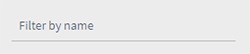
Create – Filter Verwenden Sie den Filter, um die Anzahl der angezeigten Formulare und Vorlagen einzuschränken.