Dokumente (Suche)
Wie führe ich eine Tag-, globale, Dokument-ID- oder Archivsuche durch?
Es gibt drei Hauptmöglichkeiten, nach Dokumenten zu suchen.
Tag Search
Global Search
Document ID Search
Tag-Suche
Mit der Tag-Suche finden Sie Dokumente nach Dokumenttyp, optional mit Tag-Filtern.
Anleitung
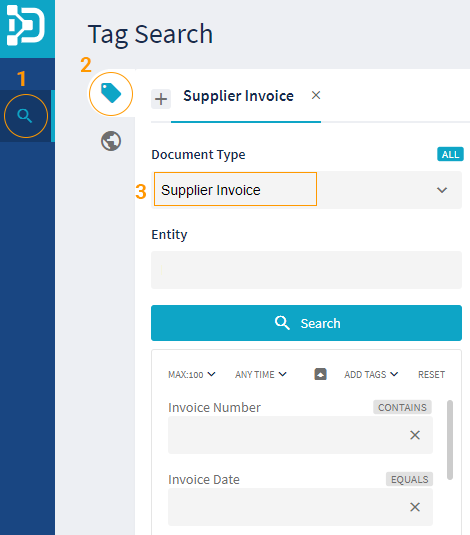
Klicken Sie auf das Suchsymbol
Klicken Sie auf das Tag-Symbol
Wählen Sie den Dokumenttyp aus
Dadurch ändern sich die Tag-Optionen unterhalb der Suchschaltfläche.Klicken Sie auf die Suchschaltfläche
Suchoptionen
Vor der Suche können Sie die Ergebnisse mithilfe der Suchoptionen filtern.
Entity
In einer Umgebung mit mehreren Entitäten können Sie eine einzelne Entität oder alle Entitäten auswählen.Maximum number of search results
Wenn Sie die Anzahl der Ergebnisse verringern, wird die Suche schneller.Tags
Fügen Sie einem Tag eine Suchbedingung hinzu. Wenn Sie auf die Bedingung (z. B. „CONTAINS“) klicken, werden weitere Bedingungsoptionen angezeigt (z. B. „NOT CONTAINS“, „STARTS WITH“).
Mit „ADD TAGS“ können Sie weitere Tag-Bedingungen hinzufügen.Archives
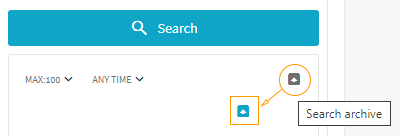
Die Suche bezieht auch die Archive mit ein.
Globale Suche
Mit der globalen Suche finden Sie Dokumente, deren Tags oder Inhalt einen bestimmten Suchtext enthalten.
Anleitung
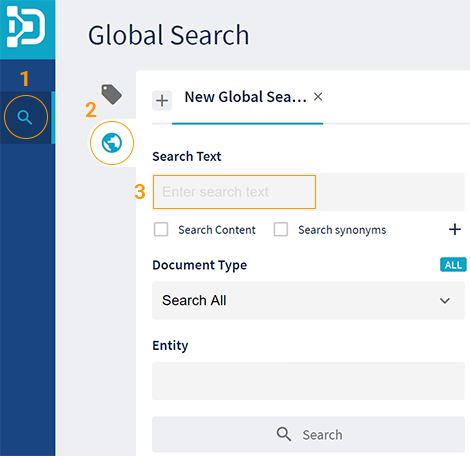
Klicken Sie auf das Suchsymbol
Klicken Sie auf das Globus-Symbol
Geben Sie den Suchtext ein
Die Suche sucht diesen Text in den Metadaten-Tags.
Der Platzhalter „*“ kann verwendet werden.
Beispiel: „NA202001*“ findet alle Dokumente, die einen Bezug zu den Night Audits vom Januar 2020 haben.Klicken Sie auf die Suchschaltfläche
Suchoptionen
Vor der Suche können Sie die Ergebnisse mit diesen Suchoptionen filtern:
Document type
Die Suche kann auf einen Dokumenttyp beschränkt werden.Entity
In einer Umgebung mit mehreren Entitäten können Sie eine einzelne Entität oder alle Entitäten auswählen.Search content
Die Suche sucht diesen Text im Inhalt der Dokumente und nicht nur in den Metadaten-Tags.Search synonyms
Die Suche berücksichtigt auch ähnliche Wörter.Archives
Die Suche bezieht auch die Archive mit ein.
Dokument-ID-Suche
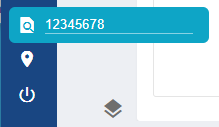
Mit der Dokument-ID-Suche finden Sie ein einzelnes Dokument anhand seiner Dokument-ID.
Suchergebnisse
Suchergebnisse werden in Tabellenform angezeigt. Je nach den Rollen des Benutzers stehen die folgenden Aktionen zur Verfügung.
Dokument öffnen
Klicken Sie auf eine Dokument-ID, um das Dokument zu öffnen.
Dokumentvorschau
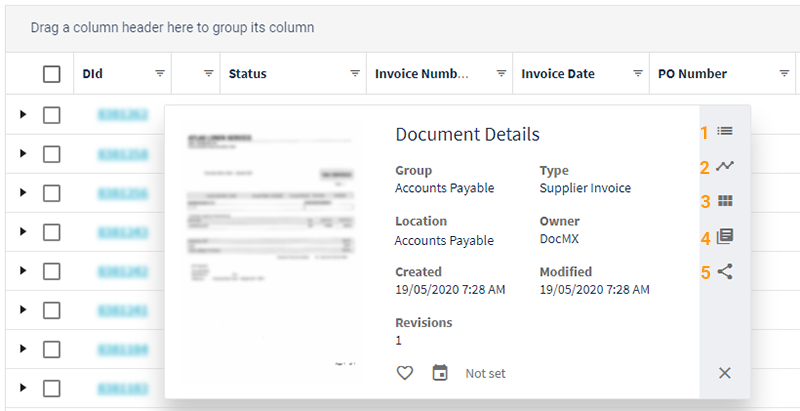
Wenn Sie den Mauszeiger über eine Dokument-ID bewegen, werden eine Vorschau des Dokuments und ein Schnellzugriffsmenü angezeigt:
Document Details
Approval History
Actions
Restart Workflow, Delete Document, Archive Document, Edit PagesDocument Revisions
Share Document
Ergebnisse filtern
Wählen Sie eine Spaltenüberschrift aus und fügen Sie eine Filterbedingung hinzu.
Ergebnisse gruppieren
Ziehen Sie eine oder mehrere Spaltenüberschriften an den oberen Rand der Ergebnisse, um nach diesen Spalten zu gruppieren.
Aktionsschaltfläche
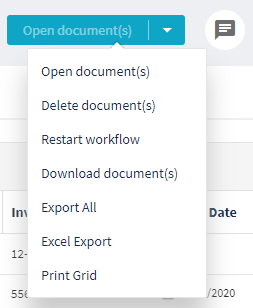
Die Aktionsschaltfläche oben können Sie verwenden, nachdem Sie Dokumente ausgewählt haben.
Wählen Sie ein oder mehrere Dokumente über die Kontrollkästchen aus.
Wählen Sie über das Dropdown-Menü der Aktionsschaltfläche eine Aktion aus.
Dadurch ändert sich der auf der Schaltfläche angezeigte Text.Klicken Sie auf die Aktionsschaltfläche.
Archive
Warum archivieren?
Mit der Zeit können Dokumente viel benötigten Speicherplatz belegen, und die ältesten werden in der Regel nicht mehr gebraucht. Das gilt für Dokumente in einer digitalen Umgebung ebenso wie in einer herkömmlichen papierbasierten.
Archivieren hilft, Speicherplatz zu sparen, und beschleunigt die Suche, da normale Suchen nur in nicht archivierten Dokumenten durchgeführt werden.
Wann werden Dokumente archiviert?
Jeder Dokumenttyp hat eine eigene Archivierungsfrist (standardmäßig 90 Tage). Ein Dokument wird archiviert, wenn diese Frist nach seiner Erstellung bzw. Indexierung erreicht ist. Dokumente können auch durch Auslöser archiviert werden (z. B. nachdem eine Rechnung bezahlt wurde).
So durchsuchen Sie Archive
Unterhalb der Suchschaltfläche befindet sich ein Schalter für die Suche in Archiven. Durch Klicken darauf schalten Sie die Archivsuche ein (farbig) und aus (grau).