Documenten (zoeken)
Hoe voert u een zoekopdracht uit op tags, globaal, op document-ID of in het archief?
Er zijn drie manieren om naar documenten te zoeken.
Zoeken op tags
Globaal zoeken
Zoeken op document-ID
Zoeken op tags
Met zoeken op tags vindt u documenten op basis van het documenttype, eventueel met tagfilters.
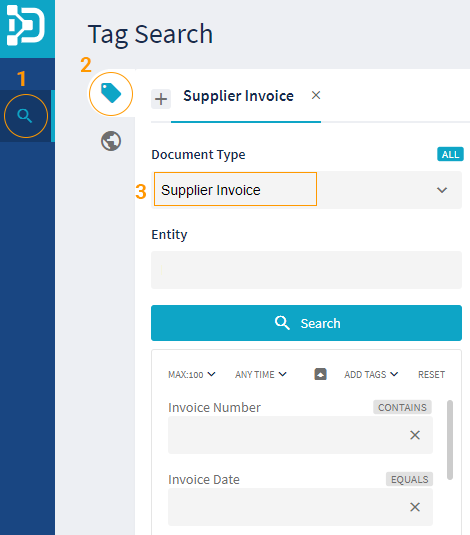
Instructies
Klik op het zoekpictogram
Klik op het tagpictogram
Selecteer het documenttype
Hierdoor veranderen de tagopties onder de zoekknop.Klik op de zoekknop
Zoekopties
Voordat u de zoekopdracht uitvoert, kunt u de resultaten filteren met de zoekopties.
Entity
In een omgeving met meerdere entiteiten kunt u één entiteit of alle entiteiten selecteren.Maximum number of search results
Als u het aantal resultaten verkleint, verloopt de zoekopdracht sneller.Tags
Voeg een zoekvoorwaarde toe aan een tag. Als u op de voorwaarde klikt (bijv. “CONTAINS”), worden andere voorwaarden weergegeven (bijv. “NOT CONTAINS”, “STARTS WITH”).
Met ”ADD TAGS” kunt u meer tagvoorwaarden toevoegen.Archives
De zoekopdracht omvat ook de archieven.
Globaal zoeken
Met globaal zoeken vindt u documenten waarvan de tags of de inhoud de zoektekst bevatten.
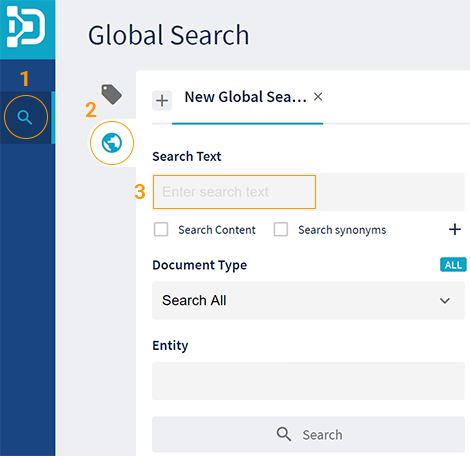
Instructies
Klik op het zoekpictogram
Klik op het globale pictogram
Voer de zoektekst in
Er wordt naar deze tekst gezocht in de metadatatags.
U kunt het jokerteken “*” gebruiken.
Bijv. “NA202001*” vindt alle documenten met een verwijzing naar de Night Audits van januari 2020.Klik op de zoekknop
Zoekopties
Voordat u de zoekopdracht uitvoert, kunt u de resultaten filteren met deze zoekopties:
Document type
U kunt binnen één documenttype zoeken.Entity
In een omgeving met meerdere entiteiten kunt u één entiteit of alle entiteiten selecteren.Search content
Er wordt naar deze tekst gezocht in de inhoud van de documenten, niet alleen in de metadatatags.Search synonyms
Er wordt ook naar vergelijkbare woorden gezocht.Archives
De zoekopdracht omvat ook de archieven.
Zoeken op document-ID
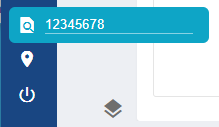
Met zoeken op document-ID vindt u één document aan de hand van de document-ID.
Zoekresultaten
Zoekresultaten worden in een tabel weergegeven. Afhankelijk van de rollen van de gebruiker zijn de onderstaande acties beschikbaar.
Document openen
Klik op een document-ID om het document te openen.
Documentvoorbeeld
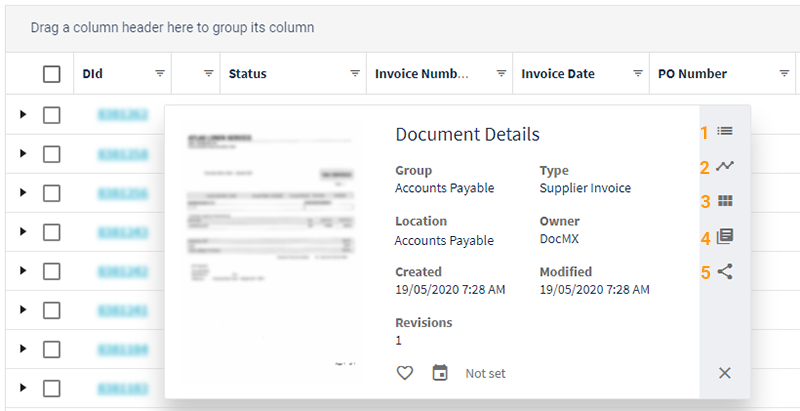
Als u de muisaanwijzer op een document-ID plaatst, worden een voorbeeld van het document en een menu met snelkoppelingen weergegeven:
Documentdetails
Goedkeuringsgeschiedenis
Acties
Workflow opnieuw starten, Document verwijderen, Document archiveren, Pagina's bewerkenDocumentrevisies
Document delen
Resultaten filteren
Selecteer een kolomkop en voeg een filtervoorwaarde toe.
Resultaten groeperen
Sleep een of meer kolomkoppen naar de bovenkant van de resultaten om op die kolomkoppen te groeperen.
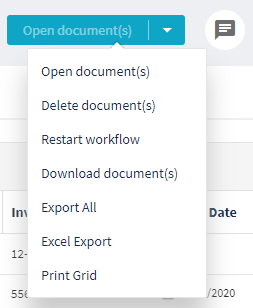
Actieknop
Nadat u documenten hebt geselecteerd, kunt u de actieknop bovenaan gebruiken.
Selecteer een of meer documenten met de selectievakjes.
Selecteer een actie in de vervolgkeuzelijst van de actieknop.
Hierdoor verandert de tekst op de knop.Klik op de actieknop.
Archieven
Waarom archiveren?
Na verloop van tijd nemen documenten veel waardevolle ruimte in beslag, terwijl de oudste meestal niet meer nodig zijn. Dat geldt zowel voor documenten in een digitale omgeving als in een traditionele papieren omgeving.
Archiveren helpt om ruimte te besparen en maakt zoeken sneller, omdat gewone zoekopdrachten alleen worden uitgevoerd op niet-gearchiveerde documenten.
Wanneer worden documenten gearchiveerd?
Elk documenttype heeft een eigen archiveringstermijn (standaard 90 dagen). Een document wordt gearchiveerd wanneer deze termijn na het aanmaken/indexeren is verstreken. Documenten kunnen ook worden gearchiveerd na een trigger (bijv. nadat een factuur is betaald).
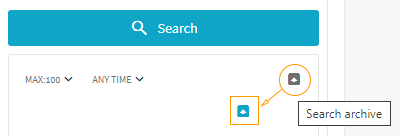
Zoeken in archieven
Onder de zoekknop bevindt zich een schakeloptie om in archieven te zoeken. Door erop te klikken zet u het zoeken in archieven aan (kleur) of uit (grijs).