文档(搜索)
如何进行标签搜索、全局搜索、文档 ID 搜索和存档搜索?
搜索文档主要有三种方式。
标签搜索
全局搜索
文档 ID 搜索
标签搜索
标签搜索用于按文档类型查找文档,并可选择使用标签筛选条件。
操作步骤
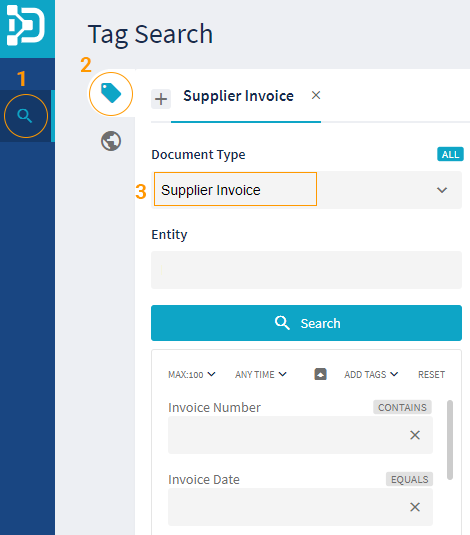
点击搜索图标
点击标签图标
选择文档类型
搜索按钮下方的标签选项将随之改变。点击搜索按钮
搜索选项
在执行搜索之前,可以使用搜索选项筛选结果。
Entity
在多实体环境中,可以选择单个实体或所有实体。Maximum number of search results
减少结果数量可加快搜索速度。Tags
为标签添加搜索条件。点击条件(例如“CONTAINS”)将显示其他条件选项(例如“NOT CONTAINS”、“STARTS WITH”)。
通过“ADD TAGS”可添加更多标签条件。Archives
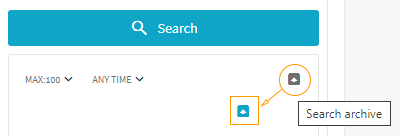
搜索范围还将包括存档。
全局搜索
全局搜索用于查找标签或内容中包含“搜索文本”的文档。
操作步骤
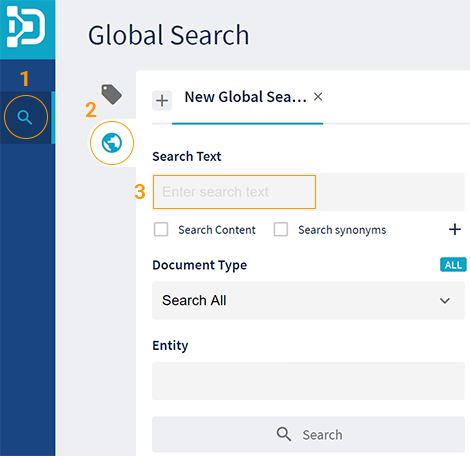
点击搜索图标
点击全局图标
输入搜索文本
系统将在元数据标签中查找此文本。
可以使用通配符“*”。
例如,“NA202001*”将查找所有引用 2020 年 1 月夜审(Night Audit)的文档。点击搜索按钮
搜索选项
在执行搜索之前,可以使用以下搜索选项筛选结果:
Document type
可以在某一种文档类型内进行搜索。Entity
在多实体环境中,可以选择单个实体或所有实体。Search content
系统不仅会在元数据标签中查找此文本,还会在文档内容中查找。Search synonyms
系统将同时搜索相近的词语。Archives
搜索范围还将包括存档。
文档 ID 搜索
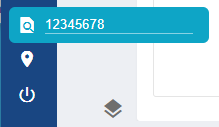
文档 ID 搜索用于通过文档 ID 查找单个文档。
搜索结果
搜索结果以表格形式显示,根据用户角色的不同,可使用以下操作。
打开文档
点击文档 ID 即可打开该文档。
文档预览
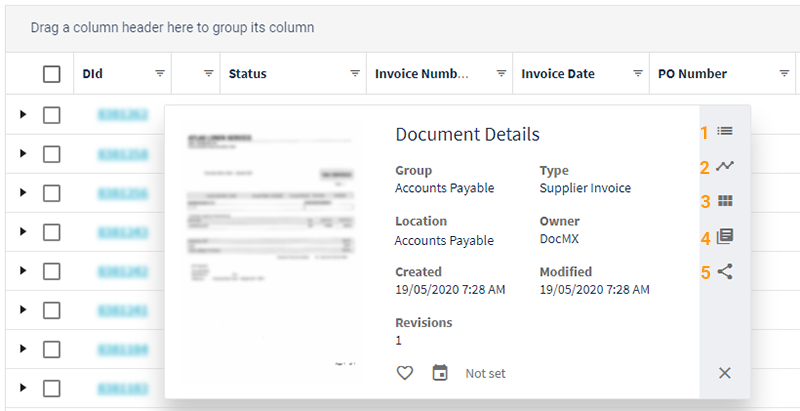
将鼠标悬停在文档 ID 上,将显示文档预览和快捷链接菜单:
Document Details
Approval History
Actions
Restart Workflow、Delete Document、Archive Document、Edit PagesDocument Revisions
Share Document
筛选结果
选择一个列标题并添加筛选条件。
分组结果
将一个或多个列标题拖动到结果顶部,即可按列标题分组。
操作按钮
选择文档后,可以使用顶部的操作按钮。
使用复选框选择一个或多个文档。
通过操作按钮上的下拉菜单选择操作。
按钮上显示的文字将随之改变。点击操作按钮。
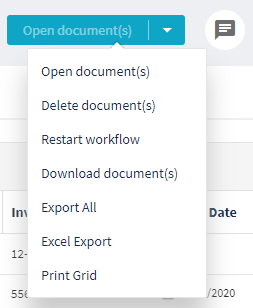
存档
为什么要存档?
随着时间推移,文档会占用大量宝贵空间,而最早的文档通常已不再需要。无论是数字化环境还是传统的纸质环境,都是如此。
由于常规搜索仅针对未存档的文档进行,存档有助于节省空间并加快搜索速度。
文档何时存档?
每种文档类型都有各自的存档时间(默认为 90 天),文档在创建/索引后达到该时间即会被存档。文档也可以在触发条件满足后存档(例如发票付款后)。
如何搜索存档
搜索按钮下方有一个用于在存档中搜索的切换选项。点击该选项可开启(彩色)或关闭(灰色)存档搜索。