Documenti (ricerca)
Come eseguire una ricerca per tag, globale, per ID documento o negli archivi?
Esistono tre modi principali per cercare i documenti.
Tag Search
Global Search
Document ID Search
Ricerca per tag
La ricerca per tag consente di trovare i documenti in base al tipo di documento, con filtri facoltativi sui tag.
Istruzioni
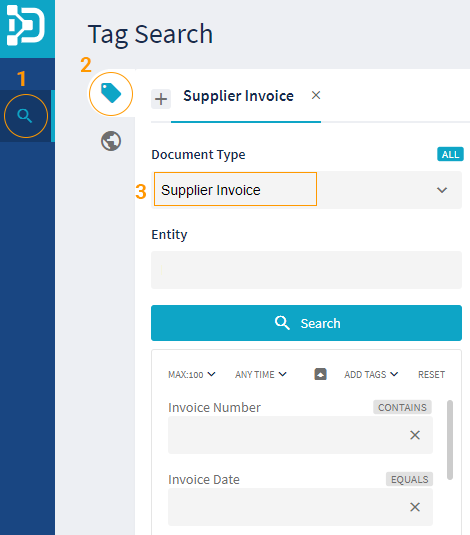
Fare clic sull'icona di ricerca
Fare clic sull'icona dei tag
Selezionare il tipo di documento
In questo modo cambieranno le opzioni dei tag visualizzate sotto il pulsante di ricerca.Fare clic sul pulsante di ricerca
Opzioni di ricerca
Prima di eseguire la ricerca, è possibile filtrare i risultati tramite le opzioni di ricerca.
Entity
In un ambiente multi-entità, è possibile selezionare una singola entità oppure tutte le entità.Maximum number of search results
Riducendo il numero di risultati, la ricerca sarà più rapida.Tags
Aggiungere una condizione di ricerca a un tag. Facendo clic sulla condizione (ad es. “CONTAINS”) verranno mostrate altre opzioni di condizione (ad es. “NOT CONTAINS”, “STARTS WITH”).
”ADD TAGS” consente di aggiungere ulteriori condizioni sui tag.Archives
La ricerca includerà anche gli archivi.
Ricerca globale
La ricerca globale consente di trovare i documenti che contengono il “testo di ricerca” nei tag o nel contenuto.
Istruzioni
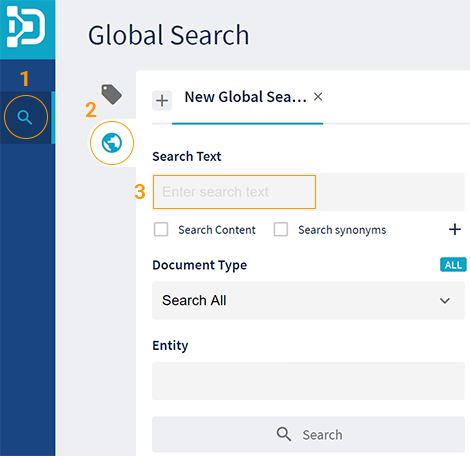
Fare clic sull'icona di ricerca
Fare clic sull'icona globale
Inserire il testo di ricerca
La ricerca cercherà questo testo all'interno dei tag dei metadati.
È possibile utilizzare il carattere jolly “*”.
Ad es. “NA202001*” troverà tutti i documenti che fanno riferimento ai Night Audit di gennaio 2020.Fare clic sul pulsante di ricerca
Opzioni di ricerca
Prima di eseguire la ricerca, è possibile filtrare i risultati tramite queste opzioni di ricerca:
Document type
La ricerca può essere limitata a un solo tipo di documento.Entity
In un ambiente multi-entità, è possibile selezionare una singola entità oppure tutte le entità.Search content
La ricerca cercherà questo testo all'interno del contenuto dei documenti, non solo nei tag dei metadati.Search synonyms
La ricerca includerà anche parole simili.Archives
La ricerca includerà anche gli archivi.
Ricerca per ID documento
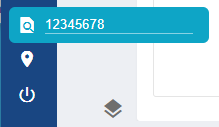
La ricerca per ID documento consente di trovare un singolo documento tramite il suo ID.
Risultati della ricerca
I risultati della ricerca vengono visualizzati in formato tabella e le azioni descritte di seguito sono disponibili in base ai ruoli dell'utente.
Aprire un documento
Fare clic sull'ID di un documento per aprirlo.
Anteprima del documento
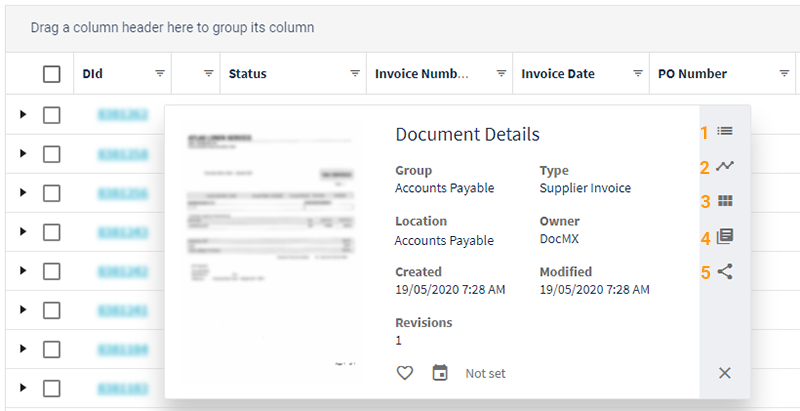
Passando il mouse sull'ID di un documento verranno visualizzati un'anteprima del documento e un menu di collegamenti rapidi:
Document Details
Approval History
Actions
Restart Workflow, Delete Document, Archive Document, Edit PagesDocument Revisions
Share Document
Filtrare i risultati
Selezionare l'intestazione di una colonna e aggiungere una condizione di filtro.
Raggruppare i risultati
Trascinare una o più intestazioni di colonna nella parte superiore dei risultati per raggrupparli in base a tali colonne.
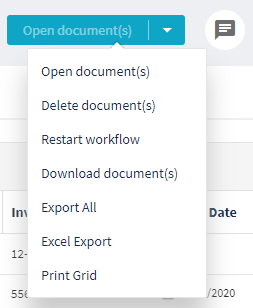
Pulsante delle azioni
Il pulsante delle azioni in alto può essere utilizzato dopo aver selezionato i documenti.
Selezionare uno o più documenti tramite le caselle di controllo.
Selezionare un'azione dal menu a discesa del pulsante delle azioni.
In questo modo cambierà il testo visualizzato sul pulsante.Fare clic sul pulsante delle azioni.
Archivi
Perché archiviare?
Con il tempo, i documenti possono occupare spazio prezioso e quelli più vecchi di norma non sono più necessari. Ciò vale sia per i documenti in un ambiente digitale sia per quelli in un ambiente cartaceo tradizionale.
L'archiviazione consente di risparmiare spazio e velocizza le ricerche, poiché le ricerche normali vengono eseguite solo sui documenti non archiviati.
Quando vengono archiviati i documenti?
Ogni tipo di documento ha un proprio periodo di archiviazione (predefinito: 90 giorni) e un documento viene archiviato una volta trascorso tale periodo dalla sua creazione/indicizzazione. I documenti possono anche essere archiviati in seguito a determinati eventi (ad es. dopo il pagamento di una fattura).
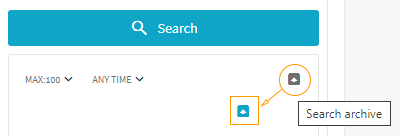
Come cercare negli archivi
Sotto il pulsante di ricerca è presente un interruttore per cercare negli archivi. Facendo clic su di esso, la ricerca negli archivi viene attivata (a colori) o disattivata (in grigio).