ドキュメント(検索)
タグ検索、グローバル検索、ドキュメント ID 検索、アーカイブ検索の方法を教えてください。
ドキュメントを検索する主な方法は 3 つあります。
タグ検索
グローバル検索
ドキュメント ID 検索
タグ検索
タグ検索は、ドキュメントタイプを指定し、必要に応じてタグで絞り込んでドキュメントを検索する方法です。
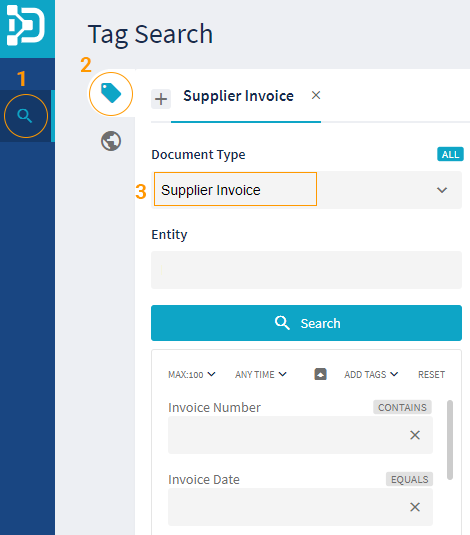
手順
検索アイコンをクリックします
タグアイコンをクリックします
ドキュメントタイプを選択します
選択内容に応じて、検索ボタンの下に表示されるタグのオプションが変わります。検索ボタンをクリックします
検索オプション
検索を実行する前に、検索オプションを使用して結果を絞り込むことができます。
エンティティ
マルチエンティティ環境では、単一のエンティティまたはすべてのエンティティを選択できます。検索結果の最大件数
結果の件数を減らすと、検索が速くなります。タグ
タグに検索条件を追加します。条件(例:「CONTAINS」)をクリックすると、ほかの条件の選択肢(例:「NOT CONTAINS」、「STARTS WITH」)が表示されます。
「ADD TAGS」を使用すると、タグの条件をさらに追加できます。アーカイブ
アーカイブも検索対象に含めます。
グローバル検索
グローバル検索は、ドキュメントのタグまたは内容に「検索テキスト」が含まれるドキュメントを検索する方法です。
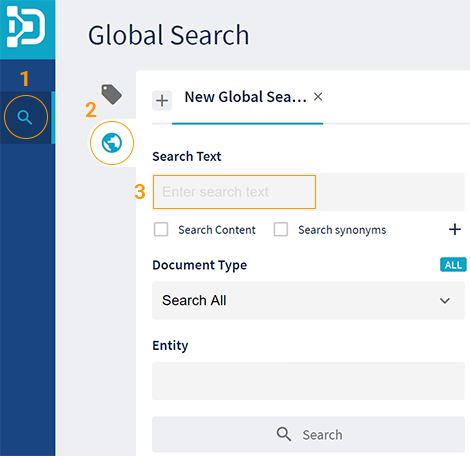
手順
検索アイコンをクリックします
グローバルアイコンをクリックします
検索テキストを入力します
メタデータタグ内でこのテキストが検索されます。
ワイルドカード「*」を使用できます。
例:「NA202001*」と入力すると、2020 年 1 月のナイトオーディットを参照しているドキュメントがすべて検索されます。検索ボタンをクリックします
検索オプション
検索を実行する前に、以下の検索オプションを使用して結果を絞り込むことができます。
ドキュメントタイプ
1 つのドキュメントタイプ内に限定して検索できます。エンティティ
マルチエンティティ環境では、単一のエンティティまたはすべてのエンティティを選択できます。内容を検索
メタデータタグだけでなく、ドキュメントの内容からもテキストが検索されます。類義語を検索
類似した語句も検索されます。アーカイブ
アーカイブも検索対象に含めます。
ドキュメント ID 検索
ドキュメント ID 検索は、ドキュメント ID を指定して 1 件のドキュメントを検索する方法です。

検索結果
検索結果は表形式で表示され、ユーザーのロールに応じて以下の操作を行うことができます。
ドキュメントを開く
ドキュメント ID をクリックすると、ドキュメントが開きます。
ドキュメントのプレビュー
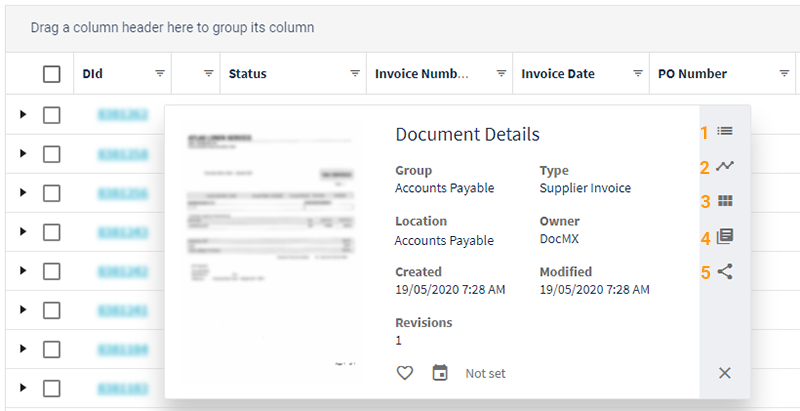
ドキュメント ID にカーソルを合わせると、ドキュメントのプレビューとクイックリンクメニューが表示されます。
Document Details
Approval History
Actions
Restart Workflow、Delete Document、Archive Document、Edit PagesDocument Revisions
Share Document
結果の絞り込み
列見出しを選択し、絞り込み条件を追加します。
結果のグループ化
列見出しでグループ化するには、1 つ以上の列見出しを結果の上部にドラッグします。
アクションボタン
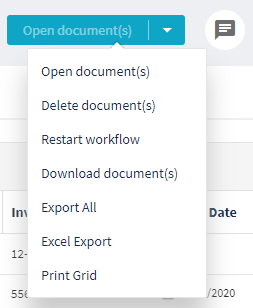
上部にあるアクションボタンは、ドキュメントを選択した後に使用できます。
チェックボックスを使用して、1 つ以上のドキュメントを選択します。
アクションボタンのドロップダウンからアクションを選択します。
選択内容に応じて、ボタンに表示されるテキストが変わります。アクションボタンをクリックします。
アーカイブ
アーカイブする理由
時間が経つにつれて、ドキュメントは貴重な保存領域を占有するようになりますが、古いドキュメントは通常は必要ありません。これは従来の紙ベースの環境だけでなく、デジタル環境のドキュメントにも当てはまります。
通常の検索はアーカイブされていないドキュメントのみを対象に行われるため、アーカイブすることで保存領域を節約し、検索を高速化できます。
ドキュメントがアーカイブされるタイミング
ドキュメントタイプごとにアーカイブまでの期間(デフォルトは 90 日)が設定されており、ドキュメントは作成またはインデックス登録されてからこの期間が経過するとアーカイブされます。また、トリガー(例:請求書の支払い完了後)によってドキュメントをアーカイブすることもできます。
アーカイブを検索する方法
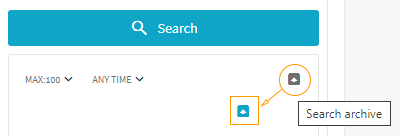
検索ボタンの下に、アーカイブ内を検索するための切り替えオプションがあります。クリックすると、アーカイブ検索のオン(カラー表示)とオフ(グレー表示)が切り替わります。