문서(검색)
태그/전역/문서 ID/보관함 검색은 어떻게 합니까?
문서를 검색하는 주요 방법은 세 가지입니다.
Tag Search
Global Search
Document ID Search
태그 검색
태그 검색은 문서 유형별로 문서를 찾을 때 사용하며, 필요에 따라 태그 필터를 적용할 수 있습니다.
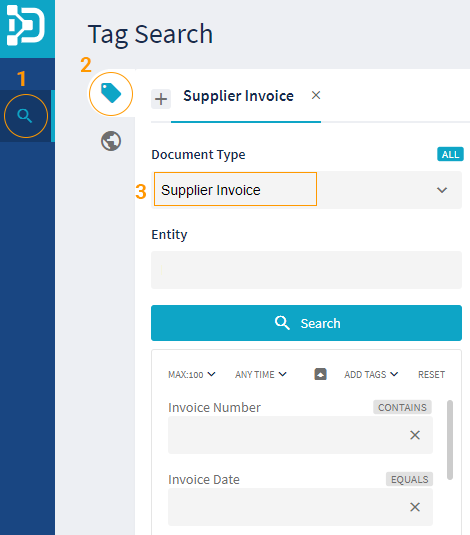
사용 방법
검색 아이콘을 클릭합니다
태그 아이콘을 클릭합니다
문서 유형을 선택합니다
선택한 유형에 따라 검색 버튼 아래의 태그 옵션이 변경됩니다.검색 버튼을 클릭합니다
검색 옵션
검색하기 전에 검색 옵션을 사용하여 결과를 필터링할 수 있습니다.
Entity
다중 법인 환경에서는 단일 법인 또는 모든 법인을 선택할 수 있습니다.Maximum number of search results
결과 수를 줄이면 검색 속도가 빨라집니다.Tags
태그에 검색 조건을 추가합니다. 조건(예: “CONTAINS”)을 클릭하면 다른 조건 옵션(예: “NOT CONTAINS”, “STARTS WITH”)이 표시됩니다.
”ADD TAGS”를 사용하면 태그 조건을 더 추가할 수 있습니다.Archives
보관함도 검색 대상에 포함됩니다.
전역 검색
전역 검색은 문서의 태그나 내용에 “검색 텍스트”가 포함된 문서를 찾을 때 사용합니다.
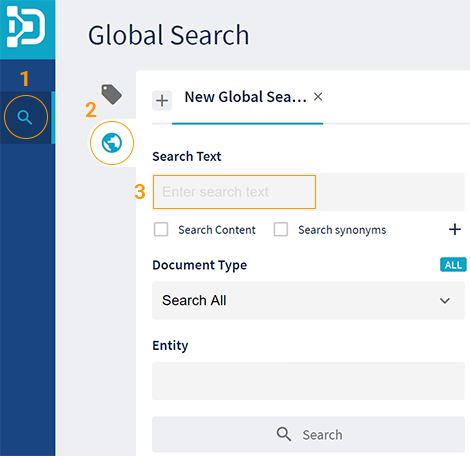
사용 방법
검색 아이콘을 클릭합니다
전역 아이콘을 클릭합니다
검색 텍스트를 입력합니다
메타데이터 태그에서 이 텍스트를 검색합니다.
와일드카드 “*”를 사용할 수 있습니다.
예: “NA202001*”을 입력하면 2020년 1월 Night Audit을 참조하는 모든 문서를 찾습니다.검색 버튼을 클릭합니다
검색 옵션
검색하기 전에 다음 검색 옵션을 사용하여 결과를 필터링할 수 있습니다.
Document type
하나의 문서 유형 내에서 검색할 수 있습니다.Entity
다중 법인 환경에서는 단일 법인 또는 모든 법인을 선택할 수 있습니다.Search content
메타데이터 태그뿐만 아니라 문서 내용에서도 이 텍스트를 검색합니다.Search synonyms
유사한 단어도 함께 검색합니다.Archives
보관함도 검색 대상에 포함됩니다.
문서 ID 검색
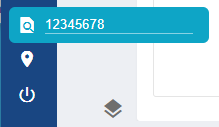
문서 ID 검색은 문서 ID로 특정 문서 하나를 찾을 때 사용합니다.
검색 결과
검색 결과는 표 형식으로 표시되며, 사용자의 역할에 따라 아래 작업을 사용할 수 있습니다.
문서 열기
문서 ID를 클릭하면 문서가 열립니다.
문서 미리 보기
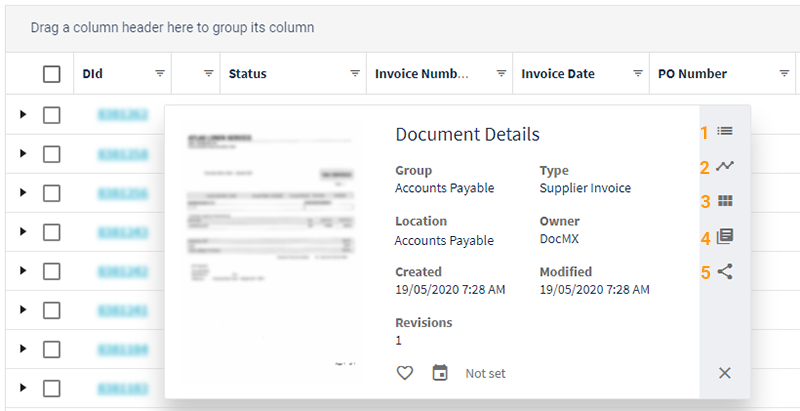
문서 ID 위에 마우스를 올리면 문서 미리 보기와 빠른 링크 메뉴가 표시됩니다.
Document Details
Approval History
Actions
Restart Workflow, Delete Document, Archive Document, Edit PagesDocument Revisions
Share Document
결과 필터링
열 머리글을 선택하고 필터 조건을 추가합니다.
결과 그룹화
열 머리글별로 그룹화하려면 하나 이상의 열 머리글을 결과 상단으로 끌어다 놓습니다.
작업 버튼
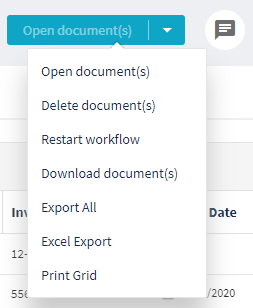
문서를 선택한 후 상단의 작업 버튼을 사용할 수 있습니다.
확인란을 사용하여 하나 이상의 문서를 선택합니다.
작업 버튼의 드롭다운에서 작업을 선택합니다.
선택한 작업에 따라 버튼에 표시되는 텍스트가 변경됩니다.작업 버튼을 클릭합니다.
보관함
보관하는 이유
시간이 지나면 문서가 귀중한 공간을 차지하게 되며, 오래된 문서는 대개 필요하지 않습니다. 이는 기존의 종이 기반 환경뿐만 아니라 디지털 환경의 문서에도 해당됩니다.
일반 검색은 보관되지 않은 문서만을 대상으로 하므로, 보관을 통해 공간을 절약하고 검색 속도를 높일 수 있습니다.
문서는 언제 보관됩니까?
각 문서 유형에는 고유한 보관 기간(기본값 90일)이 있으며, 문서는 생성/인덱싱된 후 이 기간이 지나면 보관됩니다. 특정 트리거(예: 송장 결제 완료) 이후에 문서를 보관할 수도 있습니다.
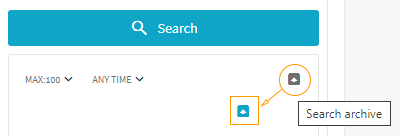
보관함 검색 방법
검색 버튼 아래에 보관함 내 검색을 위한 토글 옵션이 있습니다. 이 옵션을 클릭하면 보관함 검색이 켜지거나(컬러) 꺼집니다(회색).