Documentos (búsqueda)
¿Cómo realizar una búsqueda por etiquetas, global, por ID de documento o en los archivos?
Existen tres formas principales de buscar documentos.
Búsqueda por etiquetas
Búsqueda global
Búsqueda por ID de documento
Búsqueda por etiquetas
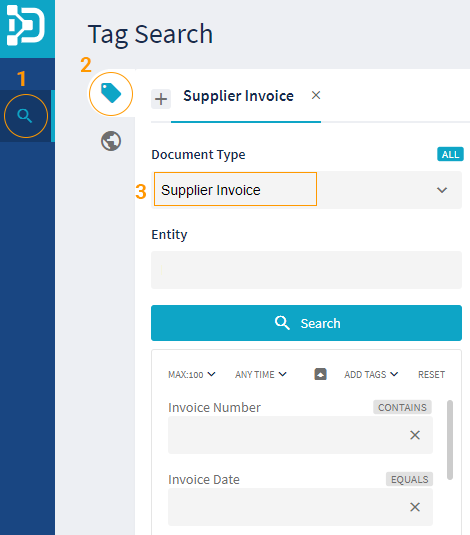
La búsqueda por etiquetas se utiliza para encontrar documentos por tipo de documento, con filtros de etiquetas opcionales.
Instrucciones
Haga clic en el icono de búsqueda
Haga clic en el icono de etiqueta
Seleccione el tipo de documento
Esto cambiará las opciones de etiquetas que aparecen debajo del botón de búsqueda.Haga clic en el botón de búsqueda
Opciones de búsqueda
Antes de realizar la búsqueda, puede filtrar los resultados mediante las opciones de búsqueda.
Entidad
En un entorno con varias entidades, puede seleccionar una sola entidad o todas.Número máximo de resultados de búsqueda
Reducir el número de resultados hará que la búsqueda sea más rápida.Etiquetas
Añada una condición de búsqueda a una etiqueta. Al hacer clic en la condición (p. ej., “CONTAINS”), se mostrarán otras opciones de condición (p. ej., “NOT CONTAINS”, “STARTS WITH”).
”ADD TAGS” permite añadir más condiciones de etiqueta.Archivos
La búsqueda también incluirá los archivos.
Búsqueda global
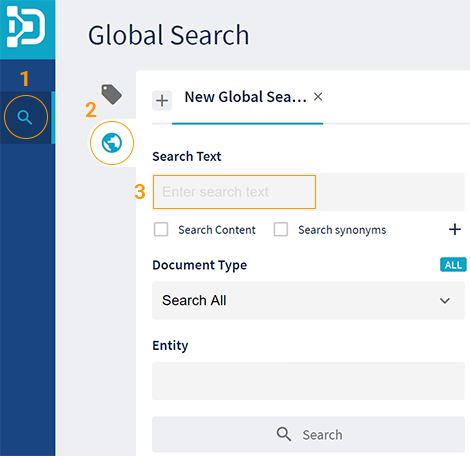
La búsqueda global se utiliza para encontrar documentos que contengan un “texto de búsqueda” en las etiquetas o en el contenido del documento.
Instrucciones
Haga clic en el icono de búsqueda
Haga clic en el icono global
Introduzca el texto de búsqueda
La búsqueda buscará este texto en las etiquetas de metadatos.
Puede utilizarse el comodín “*”.
p. ej., “NA202001*” encontrará todos los documentos que hagan referencia a las auditorías nocturnas de enero de 2020.Haga clic en el botón de búsqueda
Opciones de búsqueda
Antes de realizar la búsqueda, puede filtrar los resultados mediante estas opciones de búsqueda:
Tipo de documento
La búsqueda puede limitarse a un solo tipo de documento.Entidad
En un entorno con varias entidades, puede seleccionar una sola entidad o todas.Buscar en el contenido
La búsqueda buscará este texto en el contenido de los documentos, no solo en las etiquetas de metadatos.Buscar sinónimos
La búsqueda también buscará palabras similares.Archivos
La búsqueda también incluirá los archivos.
Búsqueda por ID de documento
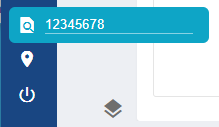
La búsqueda por ID de documento se utiliza para encontrar un documento concreto mediante su ID.
Resultados de búsqueda
Los resultados de búsqueda se muestran en formato de tabla y las acciones siguientes están disponibles según los roles del usuario.
Abrir documento
Haga clic en un ID de documento para abrirlo.
Vista previa del documento
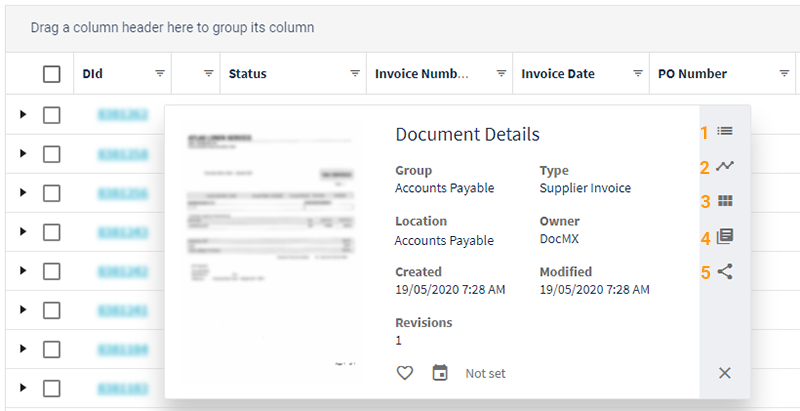
Al pasar el cursor sobre un ID de documento, se mostrará una vista previa del documento y un menú de accesos rápidos:
Detalles del documento
Historial de aprobaciones
Acciones
Reiniciar flujo de trabajo, Eliminar documento, Archivar documento, Editar páginasRevisiones del documento
Compartir documento
Filtrar resultados
Seleccione un encabezado de columna y añada una condición de filtro.
Agrupar resultados
Arrastre uno o varios encabezados de columna a la parte superior de los resultados para agruparlos por esos encabezados.
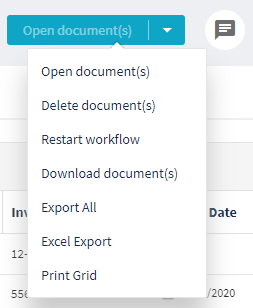
Botón de acción
El botón de acción de la parte superior puede utilizarse después de seleccionar documentos.
Seleccione uno o varios documentos mediante las casillas de verificación.
Seleccione una acción en el menú desplegable del botón de acción.
Esto cambiará el texto que se muestra en el botón.Haga clic en el botón de acción.
Archivos
¿Por qué archivar?
Con el tiempo, los documentos pueden ocupar un espacio muy necesario y normalmente los más antiguos ya no se necesitan. Esto ocurre tanto con los documentos en un entorno digital como en uno tradicional basado en papel.
Archivar ayuda a ahorrar espacio y agiliza las búsquedas, ya que las búsquedas normales solo se realizan en documentos no archivados.
¿Cuándo se archivan los documentos?
Cada tipo de documento tiene su propio plazo de archivo (90 días de forma predeterminada) y un documento se archivará cuando alcance ese plazo desde su creación o indexación. Los documentos también pueden archivarse tras determinados desencadenantes (p. ej., después de pagar una factura).
Cómo buscar en los archivos
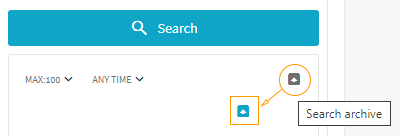
Debajo del botón de búsqueda hay un interruptor para buscar en los archivos. Al hacer clic en él, la búsqueda en archivos se activa (en color) o se desactiva (en gris).