文件(搜尋)
如何進行標籤、全域、文件 ID 或封存搜尋?
搜尋文件主要有三種方式。
標籤搜尋
全域搜尋
文件 ID 搜尋
標籤搜尋
標籤搜尋用於依文件類型尋找文件,並可選擇加上標籤篩選條件。
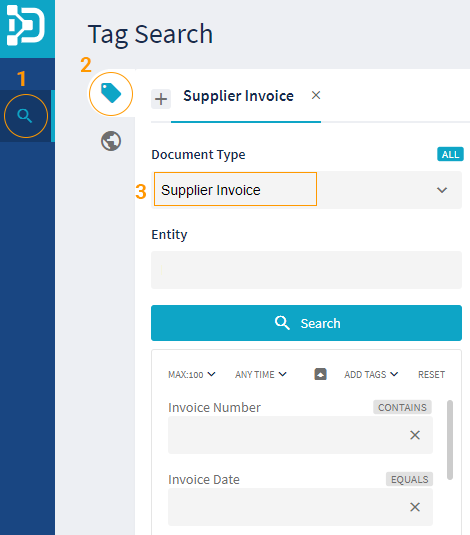
操作說明
點選搜尋圖示
點選標籤圖示
選取文件類型
這會變更搜尋按鈕下方的標籤選項。點選搜尋按鈕
搜尋選項
進行搜尋前,可使用搜尋選項篩選結果。
實體
在多實體環境中,可選取單一實體或所有實體。搜尋結果數量上限
減少結果數量可加快搜尋速度。標籤
為標籤新增搜尋條件。點選條件(例如「CONTAINS」)會顯示其他條件選項(例如「NOT CONTAINS」、「STARTS WITH」)。
「ADD TAGS」可新增更多標籤條件。封存
搜尋範圍也會包含封存文件。
全域搜尋
全域搜尋用於尋找標籤或內容中含有「搜尋文字」的文件。
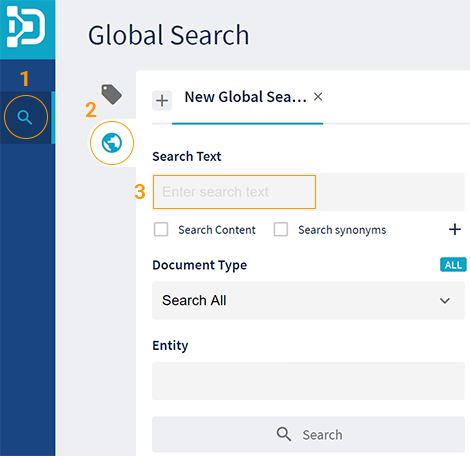
操作說明
點選搜尋圖示
點選全域圖示
輸入搜尋文字
系統會在中繼資料標籤中搜尋此文字。
可使用萬用字元「*」。
例如,「NA202001*」會找出所有參照 2020 年 1 月夜間稽核的文件。點選搜尋按鈕
搜尋選項
進行搜尋前,可使用下列搜尋選項篩選結果:
文件類型
可將搜尋限定於單一文件類型。實體
在多實體環境中,可選取單一實體或所有實體。搜尋內容
系統除了中繼資料標籤外,也會在文件內容中搜尋此文字。搜尋同義詞
系統會一併搜尋相似的字詞。封存
搜尋範圍也會包含封存文件。
文件 ID 搜尋
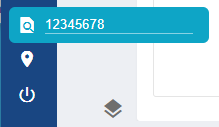
文件 ID 搜尋用於依文件 ID 尋找單一文件。
搜尋結果
搜尋結果會以表格形式顯示,並依使用者的角色提供下列操作。
開啟文件
點選文件 ID 即可開啟文件。
文件預覽
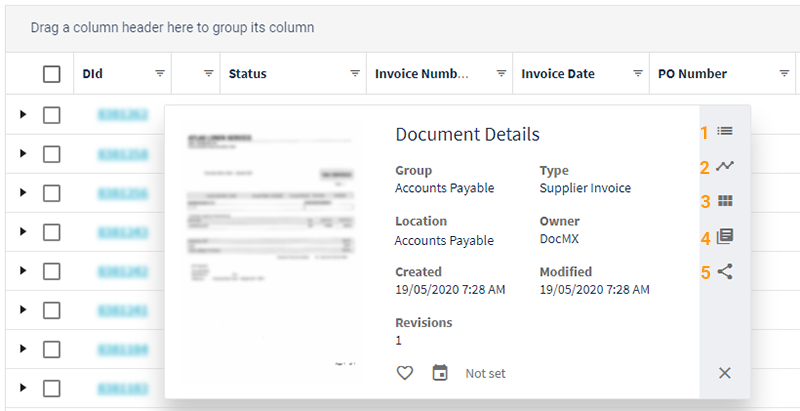
將游標停留在文件 ID 上,會顯示文件預覽及快速連結選單:
文件詳細資料
核准歷程
操作
Restart Workflow、Delete Document、Archive Document、Edit Pages文件修訂版本
分享文件
篩選結果
選取欄位標題並新增篩選條件。
分組結果
將一個或多個欄位標題拖曳至結果上方,即可依欄位標題分組。
操作按鈕
選取文件後,即可使用上方的操作按鈕。
使用核取方塊選取一份或多份文件。
使用操作按鈕上的下拉選單選取操作。
按鈕上顯示的文字會隨之變更。點選操作按鈕。
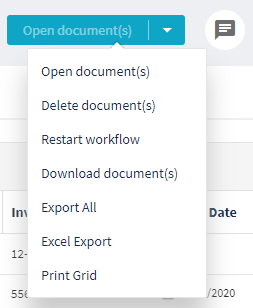
封存
為什麼要封存?
隨著時間累積,文件會佔用大量寶貴空間,而最舊的文件通常已不再需要。無論是數位環境或傳統紙本環境,都是如此。
封存有助於節省空間並加快搜尋速度,因為一般搜尋只會在未封存的文件中進行。
文件何時會被封存?
每種文件類型都有各自的封存時間(預設為 90 天),文件在建立/建立索引後達到此時間即會被封存。文件也可在觸發條件發生後封存(例如發票付款後)。
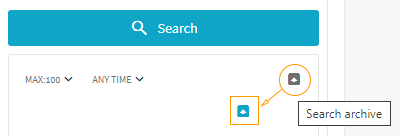
如何搜尋封存文件
搜尋按鈕下方有一個切換選項,可用於在封存文件中搜尋。點選即可開啟(彩色)或關閉(灰色)封存搜尋。