文档(添加/索引)
如何添加文档并为其建立索引?如何使用 Intray 和 Dropzone?
为文档建立索引的过程很简单:将文档添加到 Intray,选择正确的文档类型,然后添加标签。
Intray 中的文档正在等待建立索引
将文档添加到 Intray 并不等同于建立索引。只有在文档被归类为特定的文档类型后,才算完成索引,之后即可通过搜索找到该文档。
使用 My Dropzones 速度更快
请为您最常用的文档类型创建个人 Dropzone。这样,当您将文件拖放到某个个人 Dropzone 中时,系统即可自动选择相应的文档类型。
My Intray
Intray 是文档在建立索引之前存放的位置。您还可以在 Intray 中合并或拆分 PDF 文档。
Intray 布局
My Intray
单击左侧导航菜单中的此图标,即可查看您的 Intray。General Dropzone
将文件拖放到此处,即可将文档添加到您的 Intray。Intray 菜单
Other Intrays
单击此图标可查看其他用户的 Intray。(仅在您拥有相应权限时可用)
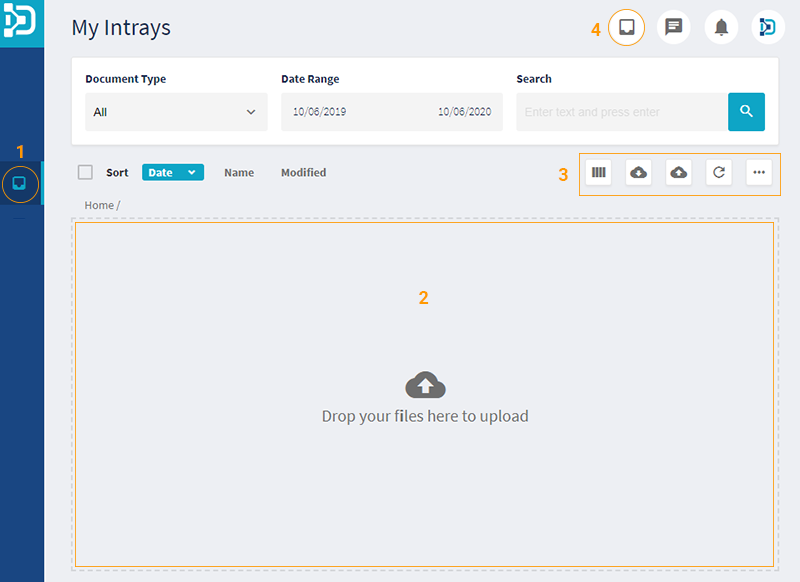
General Dropzone
如何将文件拖放到 Dropzone 中
在您的电脑/笔记本电脑上打开一个文件夹,然后将文件拖到 Dropzone 中。
您也可以从电子邮件客户端中直接拖放电子邮件。
支持的文件类型
AVI, BMP, CSV, DMD, DMF, DMM, DO, DOC, DOCX, EML, GIF, JPG, JPEG, MD, MPG, MSG, MOV, MP4, M4A, PDF, PNG, PPT, PPTX, RTF, TIF, TIFF, TXT, XLS, XLSX
Intray 菜单

My Dropzones
如果您需要经常建立索引,请使用个人 Dropzone。
通过 My Dropzones 建立索引Web page to Intray
此功能会将网页转换为 PDF 文件,并将其添加到您的 Intray。Upload Files
这是除 Dropzone 之外的另一种上传文件的方式。Refresh
刷新您 Intray 中的内容。Thumbnail Size
用于调整 Intray 中各项的缩略图预览大小。
Intray 的其他功能
添加到 Intray 的文档会以缩略图预览的形式显示。单击缩略图即可建立索引。右键单击缩略图可使用以下选项:
Create folder
使用文件夹有助于整理您的 Intray。Send to
可以将文档发送给其他用户或实体。文档编辑/合并/拆分/旋转/重命名
如何编辑 Intray 中的文档Delete
如何为文档建立索引
通过 My Intray 建立索引
将文档添加到 Intray
(a) 从您的笔记本电脑/电脑中拖动文档,并将其放到 General Dropzone 中
或
(b) 使用 Upload File 选项(位于Intray 菜单中)
文档将以缩略图预览的形式显示在 General Dropzone 中。打开文档
(a) 双击文档的缩略图预览
或
(b) 右键单击缩略图,然后选择“Index Document”。选择文档类型
选择文档类型后,将显示该文档类型对应的标签。添加标签并建立索引
填写标签,然后单击“Index”按钮。文档将完成索引,并从您的 Intray 中移除。
自动建立索引
在部分系统中,右键单击缩略图时会出现自动化选项。DocMX 将通过设置文档类型并填写标签来为文档建立索引。
通过 My Dropzones 建立索引
转到 My Dropzones
请参阅 My Dropzones 菜单项添加区域(如需要)
单击“Add Zone”按钮并选择文档类型。My Dropzones 中将创建一个以该文档类型命名的方框。将文档拖放到区域中
从您的笔记本电脑/电脑中拖动文档,并将其放到相应的文档类型方框上。文档将显示在“Files to upload”区域中。Process Files
单击“Process Files”按钮,文件将以正确的文档类型和标签字段打开。添加标签并建立索引
填写标签,然后单击“Index”按钮。
如何编辑 Intray 中的文档
在为文档建立索引之前,您可以在 Intray 中对其进行编辑。
编辑 PDF 文档
选择文档
左键单击一个 PDF 文档。Edit
右键单击并选择“Edit”。
编辑选项
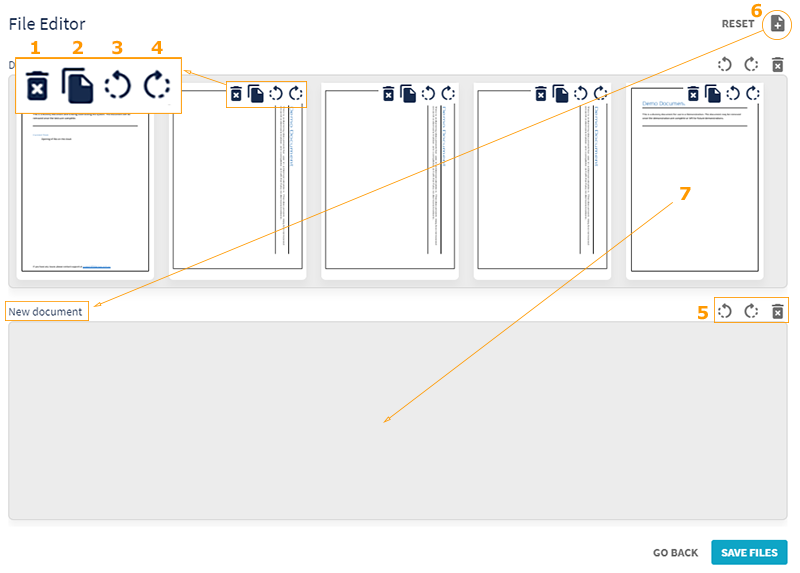
删除单个页面。
复制单个页面。
将单个页面向左旋转。
将单个页面向右旋转。
对文档中的所有页面执行旋转和删除操作。
添加新文档。
将单个页面从一个文档拖到另一个文档中。
合并 PDF 文档
选择文档
选择两个或更多要合并的 PDF 文档。
(a) 左键单击一个文档,然后按住 Ctrl(Mac 上为 Cmd)并左键单击以选择更多文档。
或
(b) 左键单击一个文档,按住 Shift,然后左键单击另一个文档,以选择一系列连续的文档。Merge
右键单击并选择“Merge”。
拆分 PDF 文档
选择文档
左键单击一个多页 PDF 文档。Split
右键单击并选择“Split into single pages”。
这将创建多个新的单页 PDF 文档。
旋转 PDF 文档
选择文档
左键单击一个 PDF 文档。Rotate
右键单击并选择“Rotate Left”或“Rotate Right”。
重命名
选择文档
左键单击一个 PDF 文档。Rename
右键单击并选择“Rename”。