Dokumente (hinzufügen/indexieren)
Wie fügen Sie Dokumente hinzu und indexieren sie anschließend? Wie verwenden Sie Intrays und Dropzones?
Das Indexieren eines Dokuments ist ganz einfach: Sie fügen es dem Intray hinzu, wählen den richtigen Dokumenttyp aus und vergeben Tags.
Dokumente im Intray warten auf die Indexierung
Das Hinzufügen eines Dokuments zu Ihrem Intray ist nicht dasselbe wie das Indexieren. Ein Dokument ist indexiert, sobald es einem bestimmten Dokumenttyp zugeordnet wurde. Danach kann es über die Suche gefunden werden.
My Dropzones sind schneller
Erstellen Sie persönliche Dropzones für die Dokumenttypen, die Sie am häufigsten verwenden. So wird der Dokumenttyp bereits ausgewählt, wenn Sie die Datei in einer Ihrer persönlichen Dropzones ablegen.
My Intray
Im Intray werden Dokumente vor der Indexierung abgelegt. PDF-Dokumente können dort außerdem zusammengeführt oder geteilt werden.
Aufbau des Intrays
My Intray
Klicken Sie im linken Navigationsmenü auf dieses Symbol, um Ihr Intray anzuzeigen.General Dropzone
Legen Sie hier Dateien ab, um Ihrem Intray Dokumente hinzuzufügen.Intray-Menü
Other Intrays
Klicken Sie auf dieses Symbol, um die Intrays anderer Benutzer anzuzeigen. (Nur verfügbar, wenn Sie die entsprechende Berechtigung haben.)
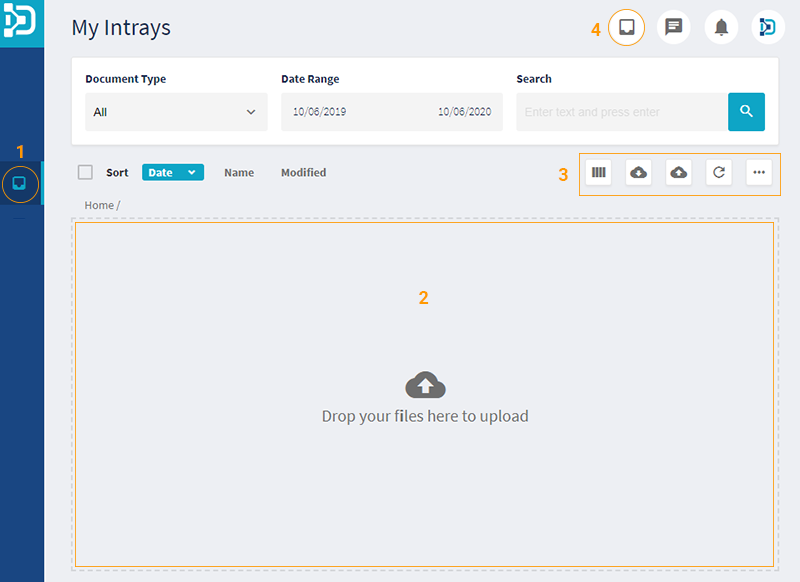
General Dropzone
So legen Sie eine Datei in der Dropzone ab
Öffnen Sie einen Ordner auf Ihrem PC/Laptop und ziehen Sie eine Datei in die Dropzone.
E-Mails können auch direkt aus E-Mail-Programmen gezogen werden.
Zulässige Dateitypen
AVI, BMP, CSV, DMD, DMF, DMM, DO, DOC, DOCX, EML, GIF, JPG, JPEG, MD, MPG, MSG, MOV, MP4, M4A, PDF, PNG, PPT, PPTX, RTF, TIF, TIFF, TXT, XLS, XLSX
Intray-Menü

My Dropzones
Verwenden Sie persönliche Dropzones, wenn Sie regelmäßig indexieren.
Über My Dropzones indexierenWeb page to Intray
Hiermit wird eine Webseite in eine PDF-Datei umgewandelt und Ihrem Intray hinzugefügt.Upload Files
Dies ist eine alternative Möglichkeit, Dateien ohne die Dropzone hochzuladen.Refresh
Aktualisiert den Inhalt Ihres Intrays.Thumbnail Size
Hiermit ändern Sie die Größe der Miniaturvorschau der Elemente in Ihrem Intray.
Weitere Funktionen des Intrays
Dem Intray hinzugefügte Dokumente werden als Miniaturvorschau angezeigt. Durch Klicken auf eine Miniatur können Sie das Dokument indexieren. Mit einem Rechtsklick auf eine Miniatur stehen folgende Optionen zur Verfügung:
Create folder
Mit Ordnern können Sie Ihr Intray übersichtlich halten.Send to
Dokumente können an andere Benutzer oder Einheiten gesendet werden.Dokumente bearbeiten/zusammenführen/teilen/drehen/umbenennen
So bearbeiten Sie Dokumente im IntrayDelete
So indexieren Sie ein Dokument
Über My Intray indexieren
Dokument zum Intray hinzufügen
(a) Ziehen Sie das Dokument von Ihrem Laptop/PC in die General Dropzone
oder
(b) verwenden Sie die Option Upload File (im Intray-Menü).
Das Dokument wird in der General Dropzone als Miniaturvorschau angezeigt.Dokument öffnen
(a) Doppelklicken Sie auf die Miniaturvorschau des Dokuments
oder
(b) klicken Sie mit der rechten Maustaste auf die Miniatur und wählen Sie „Index Document“.Dokumenttyp auswählen
Nach der Auswahl des Dokumenttyps werden die zugehörigen Tags angezeigt.Taggen & indexieren
Füllen Sie die Tags aus und klicken Sie auf die Schaltfläche „Index“. Das Dokument wird indexiert und aus Ihrem Intray entfernt.
Indexierung automatisieren
In manchen Systemen steht beim Rechtsklick auf die Miniatur die Option zur Automatisierung zur Verfügung. DocMX indexiert das Dokument dann, indem es den Dokumenttyp festlegt und die Tags ausfüllt.
Über My Dropzones indexieren
Zu My Dropzones navigieren
Siehe Menüpunkt My DropzonesZone hinzufügen (falls erforderlich)
Klicken Sie auf die Schaltfläche „Add Zone“ und wählen Sie den Dokumenttyp aus. In My Dropzones wird ein Feld mit dem Namen des Dokumenttyps erstellt.Dokument in der Zone ablegen
Ziehen Sie das Dokument von Ihrem Laptop/PC auf das Feld des Dokumenttyps. Das Dokument wird im Bereich „Files to upload“ angezeigt.Dateien verarbeiten
Klicken Sie auf die Schaltfläche „Process Files“. Die Datei wird mit dem richtigen Dokumenttyp und den passenden Tag-Feldern geöffnet.Taggen & indexieren
Füllen Sie die Tags aus und klicken Sie auf die Schaltfläche „Index“.
So bearbeiten Sie Dokumente im Intray
Vor der Indexierung können Sie Dokumente im Intray bearbeiten.
PDF-Dokument bearbeiten
Dokument auswählen
Klicken Sie mit der linken Maustaste auf ein PDF-Dokument.Bearbeiten
Klicken Sie mit der rechten Maustaste und wählen Sie „Edit“.
Bearbeitungsoptionen
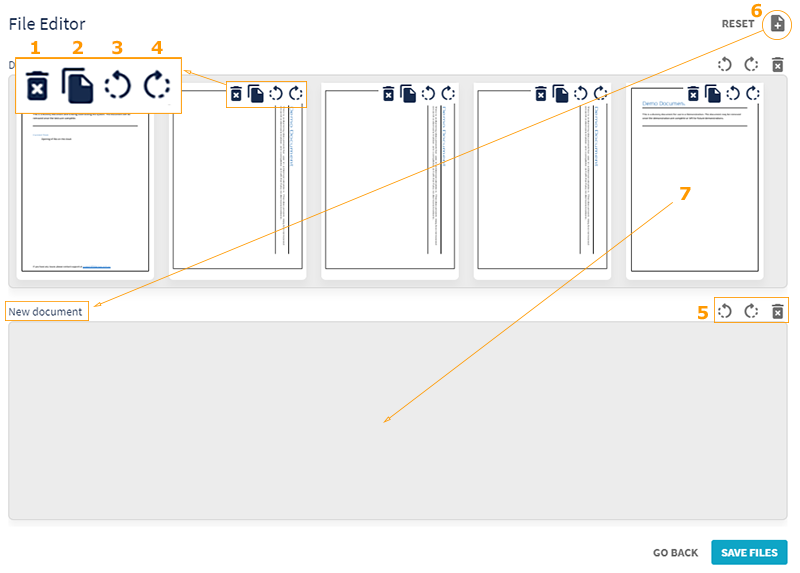
Einzelne Seite löschen.
Einzelne Seite kopieren.
Einzelne Seite nach links drehen.
Einzelne Seite nach rechts drehen.
Optionen zum Drehen und Löschen aller Seiten des Dokuments.
Neues Dokument hinzufügen.
Einzelne Seite von einem Dokument in ein anderes ziehen.
PDF-Dokumente zusammenführen
Dokumente auswählen
Wählen Sie zwei oder mehr PDF-Dokumente aus, die Sie zusammenführen möchten.
(a) Klicken Sie mit der linken Maustaste auf ein Dokument und anschließend mit gedrückter Strg-Taste (Cmd auf dem Mac) auf weitere Dokumente
oder
(b) klicken Sie mit der linken Maustaste auf ein Dokument, halten Sie die Umschalttaste gedrückt und klicken Sie dann auf ein anderes, um eine Reihe von Dokumenten auszuwählen.Zusammenführen
Klicken Sie mit der rechten Maustaste und wählen Sie „Merge“.
PDF-Dokument teilen
Dokument auswählen
Klicken Sie mit der linken Maustaste auf ein mehrseitiges PDF-Dokument.Teilen
Klicken Sie mit der rechten Maustaste und wählen Sie „Split into single pages“.
Dadurch werden neue einseitige PDF-Dokumente erstellt.
PDF-Dokument drehen
Dokument auswählen
Klicken Sie mit der linken Maustaste auf ein PDF-Dokument.Drehen
Klicken Sie mit der rechten Maustaste und wählen Sie „Rotate Left“ oder „Rotate Right“.
Umbenennen
Dokument auswählen
Klicken Sie mit der linken Maustaste auf ein PDF-Dokument.Umbenennen
Klicken Sie mit der rechten Maustaste und wählen Sie „Rename“.