Lizenzdatei für den Upload-Dienst
Im Folgenden wird die Einrichtung des Upload-Dienstes Schritt für Schritt beschrieben. Anwendung ausführenNavigieren Sie zu dem Speicherort, an dem die Anwendung installiert wurde. Standardmäßig ist dies ein Pfad ähnlich wie…
Im Folgenden wird die Einrichtung des Upload-Dienstes Schritt für Schritt beschrieben.
Anwendung ausführen
Navigieren Sie zu dem Speicherort, an dem die Anwendung installiert wurde. Standardmäßig ist dies ein Pfad ähnlich wie ‘C:\Program Files (x86)\DocMX\DocMX Automate Upload’. Führen Sie die Anwendung im ‘Administration Mode’ aus.
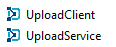
Dort befinden sich zwei ausführbare Dateien. Um den Upload-Dienst zu konfigurieren, klicken Sie auf die ausführbare Datei UploadClient.exe.
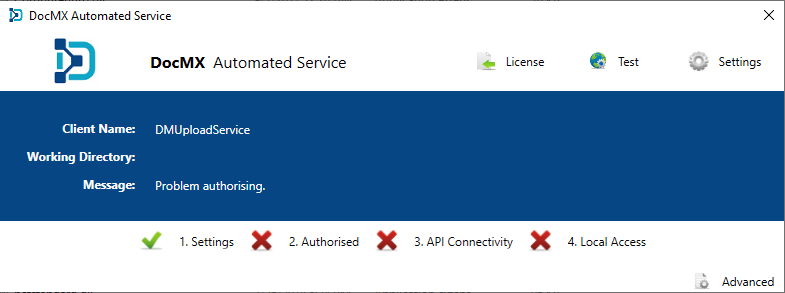
Die Anwendung wird geöffnet. Zu diesem Zeitpunkt liegen noch keine Konfigurationsdaten für den Upload-Dienst vor, daher werden die folgenden Standardwerte angezeigt.
Lizenzdatei
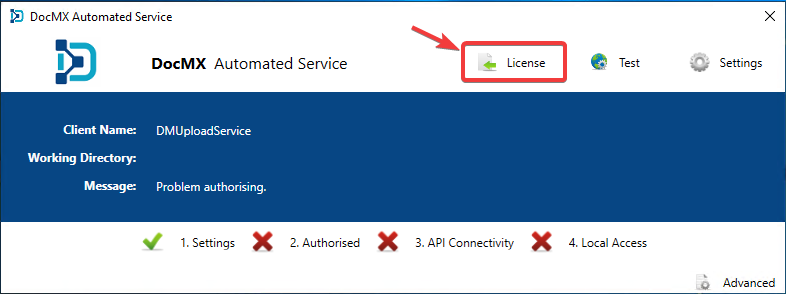
Im Rahmen des Implementierungsprozesses haben Sie eine DocMX-Lizenzdatei erhalten. Stellen Sie sicher, dass die Lizenzdatei auf den lokalen Rechner kopiert wurde, und klicken Sie dann auf die Schaltfläche License, um die Datei zu importieren. Es öffnet sich ein Dateibrowser, in dem Sie zu der Datei navigieren können.
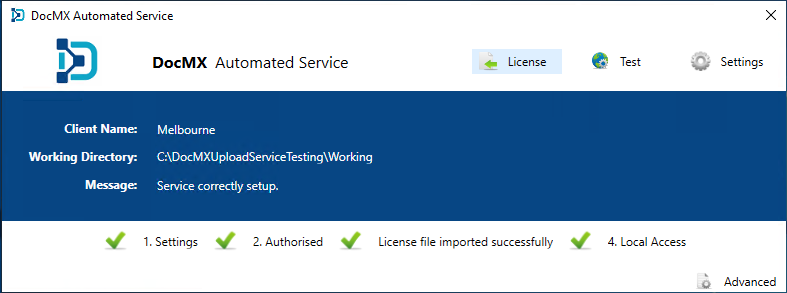
Klicken Sie auf OK. Wenn die Verbindung wie erwartet hergestellt wurde, werden die vier Phasen mit grünen Häkchen angezeigt. Falls bei einer der Phasen weiterhin ein rotes Kreuz angezeigt wird, lesen Sie bitte den Leitfaden zur Fehlerbehebung oder wenden Sie sich an den DocMX Support.
Nächster Schritt
Wenn alles korrekt konfiguriert ist, kehren Sie zu den Windows-Diensten zurück und starten Sie den Dienst ‘DocMX Automated Service’. Stellen Sie bitte sicher, dass der Starttyp auf ‘Automatic’ eingestellt ist.
Fehlerbehebung
Falls bei der Konfiguration des Upload-Dienstes Probleme auftreten, lesen Sie bitte den Leitfaden zur Fehlerbehebung. https://help.docmx.io/kb/upload-service-troubleshooting