上传服务许可证文件
以下是设置上传服务的分步流程。运行应用程序:导航到应用程序的安装位置。默认情况下,该位置类似于…
以下是设置上传服务的分步流程。
运行应用程序
导航到应用程序的安装位置。默认情况下,该位置类似于“C:\Program Files (x86)\DocMX\DocMX Automate Upload”。请以“Administration Mode”运行该应用程序。
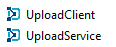
该位置有两个可执行文件。要配置上传服务,请单击名为 UploadClient.exe 的可执行文件。
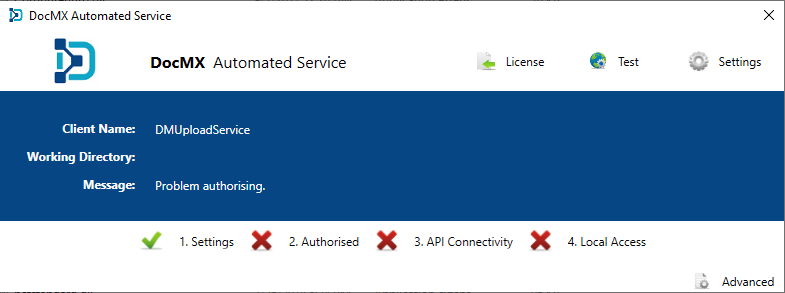
应用程序随即打开。此时上传服务尚无任何配置信息,将显示以下默认值。
许可证文件
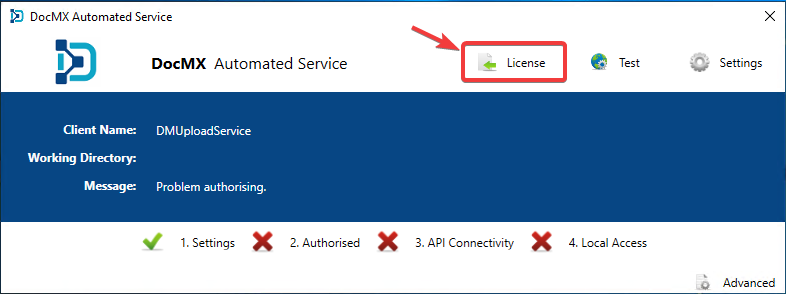
在实施过程中,您会收到一个 DocMX 许可证文件。请确保已将许可证文件复制到本地计算机,然后单击 License 按钮导入该文件。系统将打开文件浏览器,供您导航到该文件。
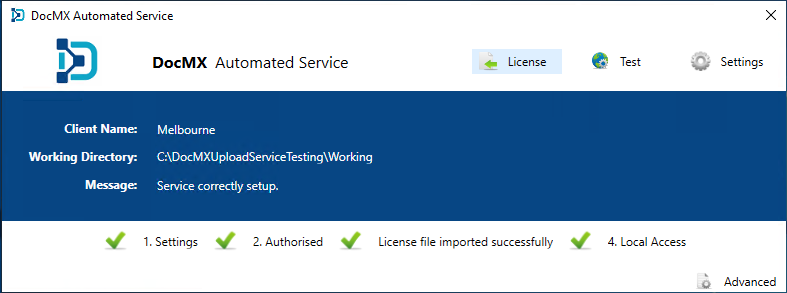
单击 OK。如果一切均按预期连接,四个阶段将变为绿色对勾。如果任何阶段仍显示红叉,请查阅故障排除指南或联系 DocMX 支持团队。
下一步
如果所有配置均正确,请返回 Windows 服务,启动“DocMX Automated Service”。请确保将其启动类型设置为“Automatic”。
故障排除
如果您在配置上传服务时遇到任何问题,请查阅故障排除指南:https://help.docmx.io/kb/upload-service-troubleshooting