DocMX 自动上传服务
以下是安装 DocMX 自动上传服务以及配置 Windows 服务的分步指南。安装要求 有两个导航菜单。要安装…
以下是安装 DocMX 自动上传服务以及配置 Windows 服务的分步指南。
安装要求
有两个导航菜单。
安装 DocMX 自动上传服务需要以下两项:
安装文件
安装需要以下两个文件:
– DocMX Automate.msi
– Setup.exe
您可以从此处下载包含这些文件的 zip 压缩包许可证文件
这是由 DocMX 提供的唯一文件,用于为上传服务授权并将其关联到您的 DocMX 实例。
前提条件
在安装上传服务之前,建议您先获取并设置以下内容:
服务帐户
创建一个用于运行 DocMX 自动上传服务的 Windows 服务帐户。新创建的服务帐户应对本地计算机具有读/写权限,并对其需要访问的所有网络位置具有读取权限。
安装过程
运行应用程序
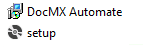
首先,在要安装该服务的计算机上,以“Administrator Mode”(管理员模式)运行“Setup.exe”文件
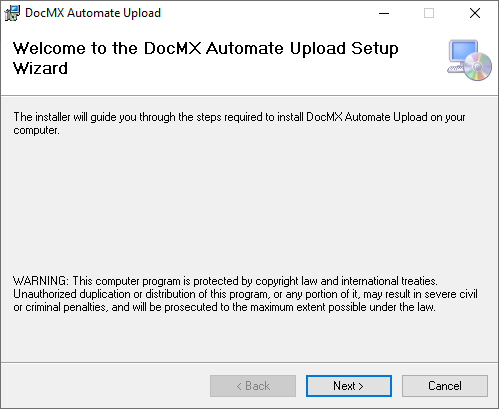
启动向导
向导将启动并引导您完成安装过程。单击 Next。
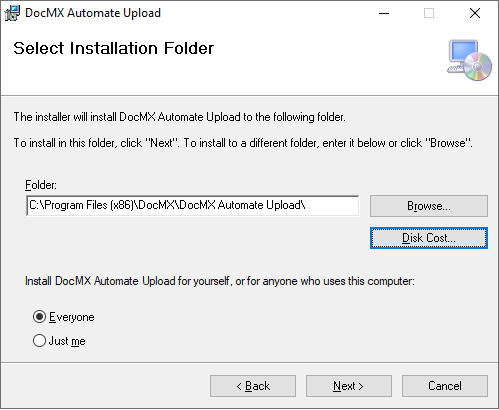
选择安装位置
安装文件夹默认为操作系统的安装位置;如果要将服务安装到其他位置,请浏览选择其他文件夹。将安装设置为“Everyone”。
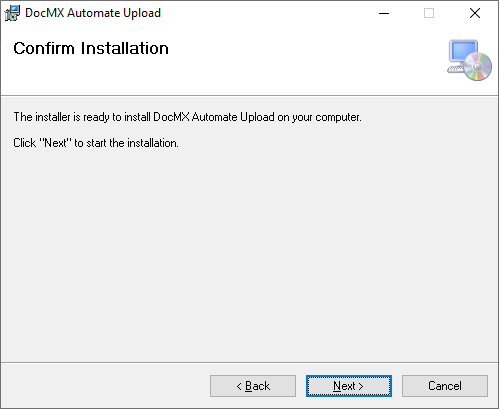
确认安装
确认安装,然后单击 Next
安装
文件现在将安装到本地计算机上。
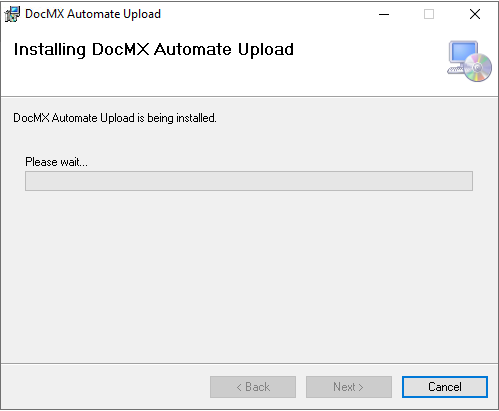
安装完成
文件安装完毕后,安装即告完成,您可以单击“Close”。
更新服务帐户
安装完成后,现在需要配置服务帐户,以确保运行服务时使用正确的权限。在本地计算机的 Windows 中,打开“服务”应用程序:

服务列出后,向下滚动并找到已安装的名为“DocMX Automate”的服务

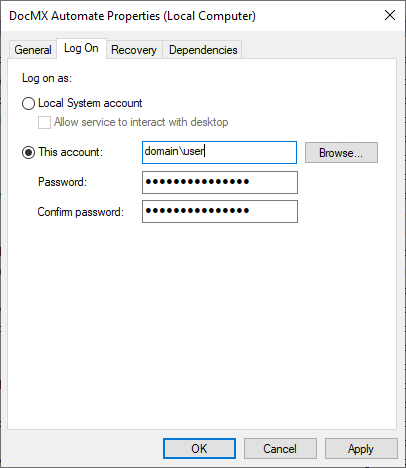
打开该服务的属性,单击“Log On”选项卡,然后输入正确的服务凭据。
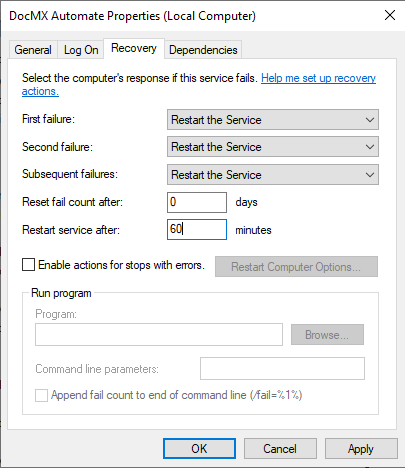
您还可以选择单击“Recovery”选项卡,将失败操作设置为“Restart the Service”,并将重新启动服务的时间更改为 60 分钟后。
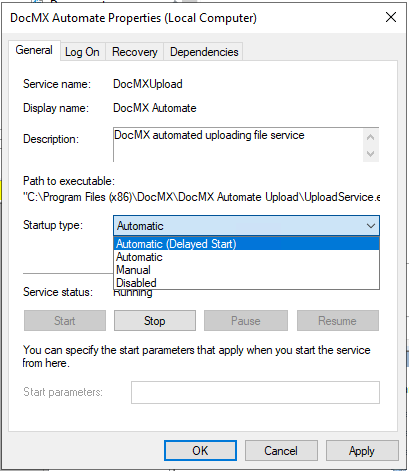
对于使用代理的系统或大型企业,建议使用“Startup Type: Automatic (Delayed Start)”,以确保在 DocMX Automate 启动之前所有其他服务均已上线。
下一步
单击以下链接添加许可证文件: