DocMX Automated Upload Service
Hieronder vindt u een stapsgewijze handleiding voor het installeren van de DocMX Automated Upload Service, gevolgd door de configuratie van de Windows-service. Installatievereisten Er zijn twee navigatiemenu's. Om te installeren…
Hieronder vindt u een stapsgewijze handleiding voor het installeren van de DocMX Automated Upload Service, gevolgd door de configuratie van de Windows-service.
Installatievereisten
Er zijn twee navigatiemenu's.
Voor de installatie van de DocMX Automated Upload Service zijn de volgende twee onderdelen vereist:
Installatiebestanden
Twee bestanden die nodig zijn voor de installatie,
– DocMX Automate.msi
– Setup.exe
Deze kunt u hier downloaden als zipbestandLicentiebestand
Dit is een uniek bestand dat door DocMX wordt verstrekt om de uploadservice te licentiëren en te koppelen aan uw DocMX-omgeving.
Vereisten
Voordat u de uploadservice installeert, raden we u aan het volgende te regelen en in te stellen:
Serviceaccount
Maak een Windows-serviceaccount aan waarmee de DocMX Automated Upload Service wordt uitgevoerd. Het nieuwe serviceaccount krijgt lees- en schrijfrechten op de lokale computer en leesrechten op alle netwerklocaties waartoe het toegang nodig heeft.
Installatieproces
Voer de toepassing uit
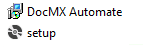
Voer eerst het bestand ‘Setup.exe‘ uit in ‘Administrator Mode‘ op de computer waarop u de service wilt installeren
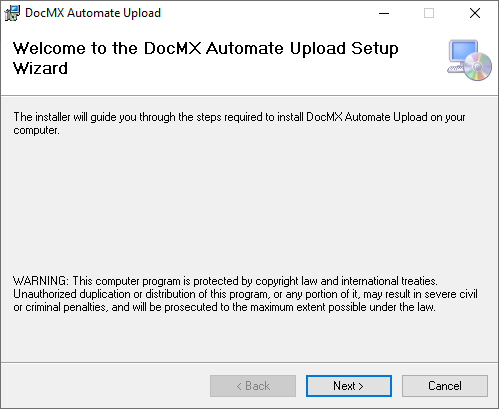
Start de wizard
De wizard begeleidt u door het installatieproces. Klik op Next.
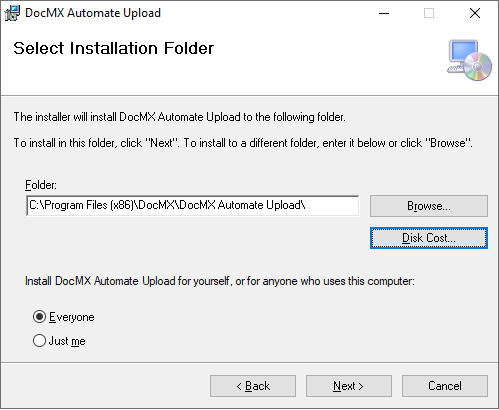
Selecteer de installatielocatie
De installatiemap is standaard de installatielocatie van het besturingssysteem. Blader naar een andere map als u de service ergens anders wilt installeren. Stel de installatie in op ‘Everyone‘.
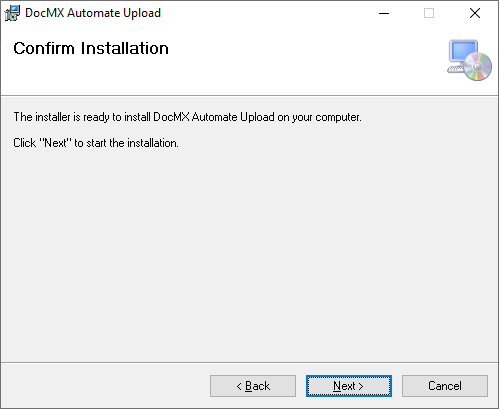
Bevestig de installatie
Bevestig de installatie en klik op Next
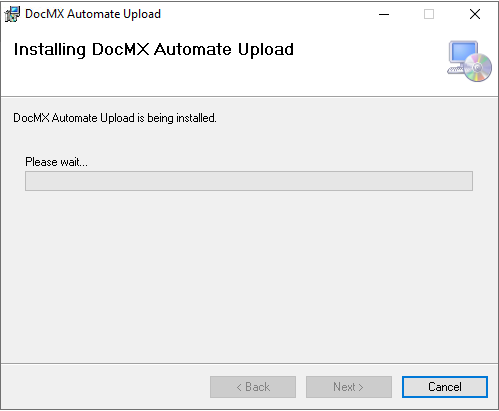
Installatie
De bestanden worden nu op de lokale computer geïnstalleerd.
Installatie voltooid
Zodra de bestanden zijn geïnstalleerd, is de installatie voltooid en kunt u op ‘Close‘ klikken.
Serviceaccount bijwerken
Nu de installatie is voltooid, moet het serviceaccount worden geconfigureerd, zodat de service met de juiste machtigingen wordt uitgevoerd. Open op de lokale computer in Windows de toepassing Services:

Scrol in de lijst met services omlaag en zoek de geïnstalleerde service met de naam ‘DocMX Automate‘

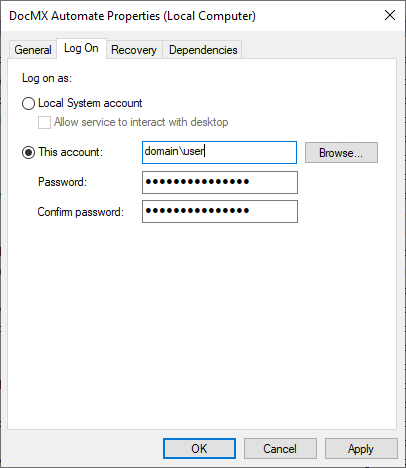
Open de eigenschappen van de service, klik op het tabblad ‘Log On‘ en voer de juiste servicereferenties in.
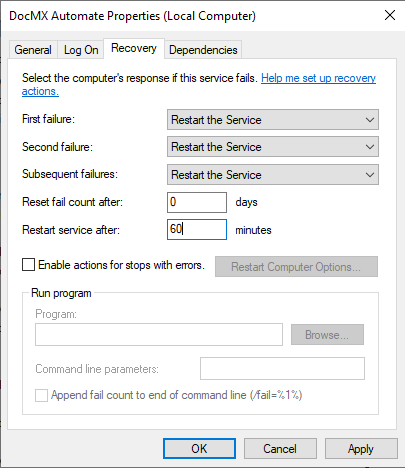
Klik desgewenst op het tabblad ‘Recovery‘, stel de acties bij fouten in op ‘Restart the Service‘ en stel in dat de service na 60 minuten opnieuw wordt gestart.
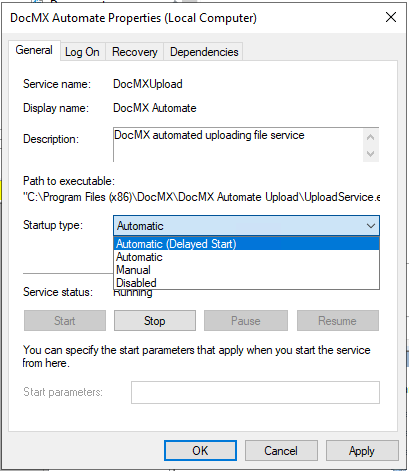
Voor systemen die proxy's gebruiken of voor grote organisaties raden we aan “Startup Type: Automatic (Delayed Start)” te gebruiken, zodat alle andere services online zijn voordat DocMX Automate start.
Volgende stap
Klik op de volgende link om het licentiebestand toe te voegen: