DocMX 자동 업로드 서비스
아래는 DocMX 자동 업로드 서비스를 설치하고 Windows 서비스를 구성하는 단계별 안내입니다. 설치 요구 사항 탐색 메뉴는 두 가지가 있습니다. 설치하려면…
아래는 DocMX 자동 업로드 서비스를 설치한 다음 Windows 서비스를 구성하는 단계별 안내입니다.
설치 요구 사항
탐색 메뉴는 두 가지가 있습니다.
DocMX 자동 업로드 서비스를 설치하려면 다음 두 가지 항목이 필요합니다.
설치 파일
설치에 필요한 파일은 다음 두 가지입니다.
– DocMX Automate.msi
– Setup.exe
이 파일들은 여기에서 zip 파일로 다운로드할 수 있습니다.라이선스 파일
DocMX에서 제공하는 고유 파일로, 업로드 서비스의 라이선스를 활성화하고 해당 서비스를 사용자의 DocMX 인스턴스에 연결하는 데 사용됩니다.
사전 요구 사항
업로드 서비스를 설치하기 전에 다음 항목을 준비하고 설정하는 것이 좋습니다.
서비스 계정
DocMX 자동 업로드 서비스를 실행하는 데 사용할 Windows 서비스 계정을 생성합니다. 새로 생성한 서비스 계정은 로컬 컴퓨터에 대한 읽기/쓰기 권한과, 액세스해야 하는 모든 네트워크 위치에 대한 읽기 권한을 갖게 됩니다.
설치 과정
애플리케이션 실행
먼저 서비스를 설치할 컴퓨터에서 ‘Setup.exe‘ 파일을 ‘Administrator Mode‘(관리자 모드)로 실행합니다.
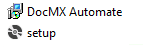
마법사 시작
마법사가 시작되어 설치 과정을 안내합니다. Next를 클릭합니다.
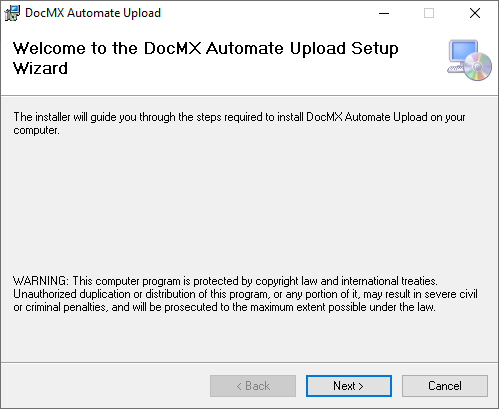
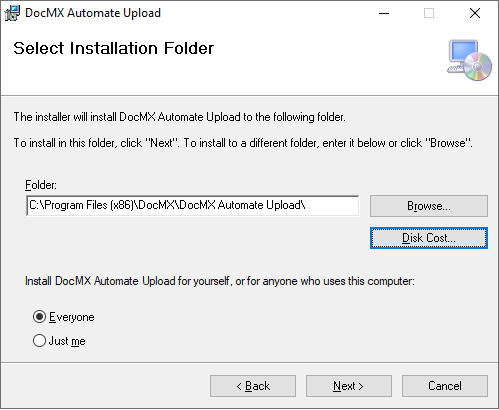
설치 위치 선택
설치 폴더는 기본적으로 운영 체제의 설치 위치로 지정됩니다. 다른 위치에 서비스를 설치하려면 다른 폴더를 찾아 선택합니다. 설치 대상을 ‘Everyone‘으로 설정합니다.
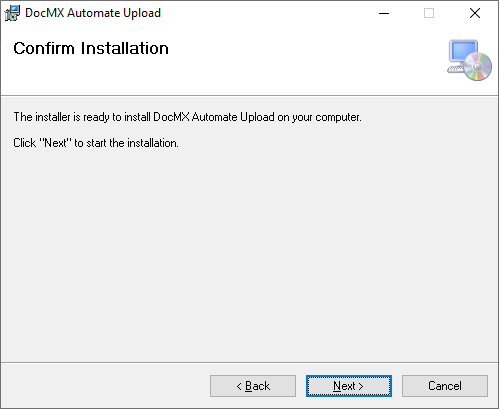
설치 확인
설치 내용을 확인한 다음 Next를 클릭합니다
설치
이제 파일이 로컬 컴퓨터에 설치됩니다.
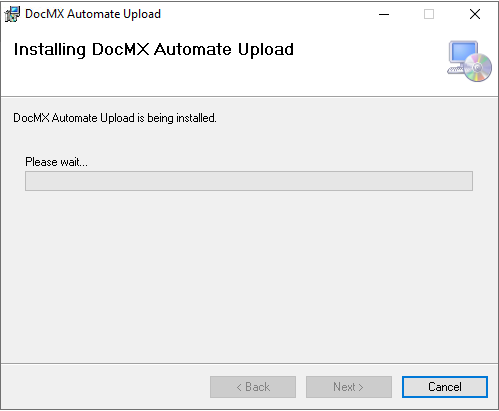
설치 완료
파일 설치가 끝나면 설치가 완료되며, ‘Close‘를 클릭할 수 있습니다.
서비스 계정 업데이트
설치가 완료되면 서비스 실행 시 올바른 권한이 사용되도록 서비스 계정을 구성해야 합니다. 로컬 컴퓨터의 Windows에서 서비스 애플리케이션을 엽니다.

서비스 목록이 표시되면 아래로 스크롤하여 설치된 ‘DocMX Automate‘ 서비스를 찾습니다.

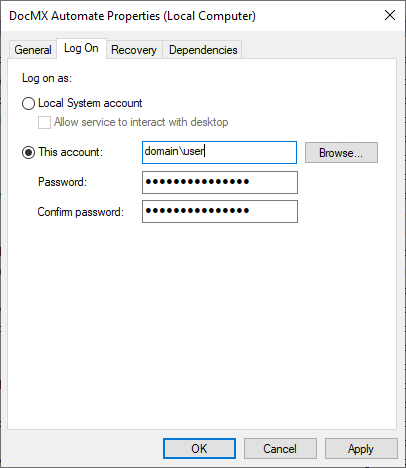
해당 서비스의 properties를 열고 ‘Log On‘ 탭을 클릭한 다음 올바른 서비스 자격 증명을 입력합니다.
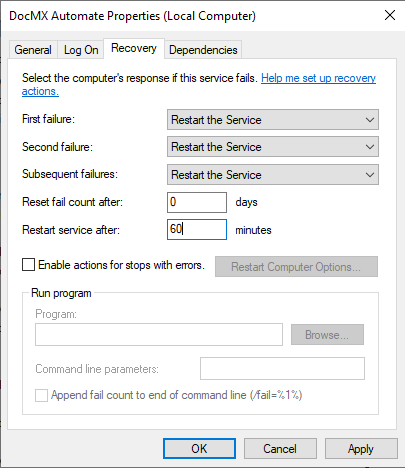
필요한 경우 ‘Recovery‘ 탭을 클릭하여 실패 시 동작을 ‘Restart the Service‘로 설정하고, 서비스 다시 시작 시간을 60분 후로 변경합니다.
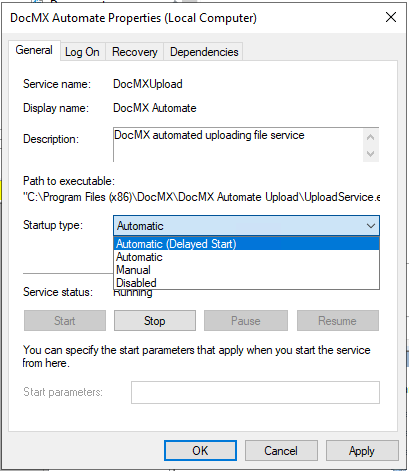
프록시를 사용하는 시스템이나 대기업 환경에서는 DocMX Automate가 시작되기 전에 다른 모든 서비스가 실행되도록 “Startup Type: Automatic (Delayed Start)”를 사용하는 것이 좋습니다.
다음 단계
라이선스 파일을 추가하려면 다음 링크를 클릭하십시오.