최신 버전의 DocMX를 다운로드하는 방법
수동 업데이트가 필요한 경우가 있는 이유는 무엇입니까? 브라우저는 자주 다운로드하는 데이터를 캐시에 저장합니다. 캐시는 브라우저가 파일을 다운로드할 필요가 없도록 사용하는 임시 저장 공간입니다…
수동 업데이트가 필요한 경우가 있는 이유는 무엇입니까?
브라우저는 자주 다운로드하는 데이터를 캐시에 저장합니다. 캐시는 브라우저가 매번 파일을 다운로드할 필요가 없도록 사용하는 임시 저장 공간입니다. 브라우저가 최신 버전의 DocMX를 자동으로 다운로드하지 않은 경우에는 직접 다운로드하는 것이 중요합니다. 캐시된 값은 로그인 시 문제를 일으킬 수 있으며, 업데이트가 이루어져 캐시된 값이 더 이상 유효하지 않을 때에도 문제가 발생할 수 있습니다.
Edge와 같은 일부 브라우저는 캐시 만료 규칙이 더 엄격하여 업데이트된 파일을 자주 확인하지 않을 수 있습니다.
브라우저 단축키
아래 단축키를 사용하여 브라우저를 새로 고치고 최신 버전의 DocMX를 자동으로 다운로드할 수 있습니다.
단일 페이지의 캐시 지우기
DocMX와 관련된 데이터는 대부분 DocMX 애플리케이션에 포함되어 있지만, 서비스의 다른 요소가 브라우저에 캐시될 수 있습니다. 이를 새로 고치려면 DocMX 사이트의 캐시만 지워 캐시를 사용하는 다른 사이트에 문제가 생기지 않도록 할 수 있습니다.
Chromium(Edge 및 Chrome)
DocMX에 로그인합니다.
F12 키를 눌러 “DevTools”를 엽니다.
왼쪽 상단에 작업을 확인하라는 메시지가 표시될 수 있습니다.
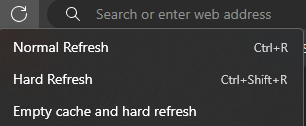
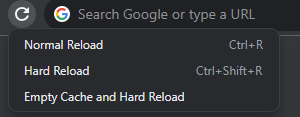
새로 고침 아이콘을 마우스 오른쪽 버튼으로 클릭한 후 “Empty Cache and Hard Reload”를 선택합니다.
사이트가 새로 고쳐지기 시작하면 F12 키를 눌러 “DevTools”를 닫을 수 있습니다.
모든 사이트의 캐시 지우기
브라우저 설정에서 브라우저에 캐시된 모든 데이터를 지울 수 있습니다. 이 경우 DocMX 데이터뿐만 아니라 캐시된 모든 데이터가 삭제됩니다. 작업 상황에 따라 처음에는 다소 불편할 수 있지만, 브라우저가 최적의 상태로 작동하도록 주기적으로 캐시를 지우는 것이 일반적으로 권장됩니다. 다음은 캐시를 지울 때 얻을 수 있는 이점입니다.
성능 향상: 시간이 지나면서 캐시된 데이터가 쌓이면 브라우징 속도가 느려질 수 있습니다. 캐시를 지우면 기기의 저장 공간이 확보되어 웹사이트와 앱이 더 빠르게 로드됩니다.
최신 콘텐츠: 캐시를 지우면 웹사이트와 웹 애플리케이션의 최신 버전을 볼 수 있습니다. 오래되었거나 캐시된 버전의 페이지가 표시되는 것을 방지합니다.
문제 해결: 캐시를 지우면 웹사이트가 제대로 로드되지 않는 문제가 해결되는 경우가 있습니다. 캐시된 파일이 손상되었거나 최근 업데이트와 호환되지 않을 수 있기 때문입니다. 캐시를 지우면 브라우저가 해당 파일을 새로 다운로드하므로 문제가 해결될 수 있습니다.
개인정보 보호 및 보안: 캐시를 지우면 로그인 자격 증명이나 검색 기록 등 민감한 정보가 포함되어 있을 수 있는 임시 파일이 삭제되어 개인정보를 보호하는 데 도움이 됩니다.
Edge
다음 절차를 따르거나 이 URL을 사용하여 해당 설정으로 바로 이동할 수 있습니다: edge://settings/clearbrowserdata
브라우저 오른쪽 상단에 있는 점 3개 메뉴 아이콘을 클릭합니다.
드롭다운 메뉴에서 Settings를 선택합니다.
Settings 사이드바에서 Privacy and services를 선택합니다.
Clear browsing data에서 Choose what to clear를 선택합니다.
Cached images and files 확인란을 선택합니다.
Clear now 버튼을 클릭합니다.
Chrome
다음 절차를 따르거나 이 URL을 사용하여 해당 설정으로 바로 이동할 수 있습니다: chrome://settings/clearBrowserData
브라우저 오른쪽 상단에 있는 점 3개 메뉴 아이콘을 클릭합니다.
드롭다운 메뉴에서 More tools를 선택합니다.
Clear browsing data를 클릭합니다.
Clear browsing data 창 상단의 드롭다운 메뉴에서 기간을 선택합니다. 모두 삭제하려면 All time을 선택합니다.
Cookies and other site data 및 Cached images and files 옆의 확인란을 선택합니다.
Clear data 버튼을 클릭합니다.
자세한 정보: Clear cache & cookies – Computer – Google Account Help
새로 고침 절차
DocMX에 로그인합니다.
사용 중인 브라우저에 해당하는 단축키 조합을 누릅니다.
다시 로그인해야 할 수 있습니다.
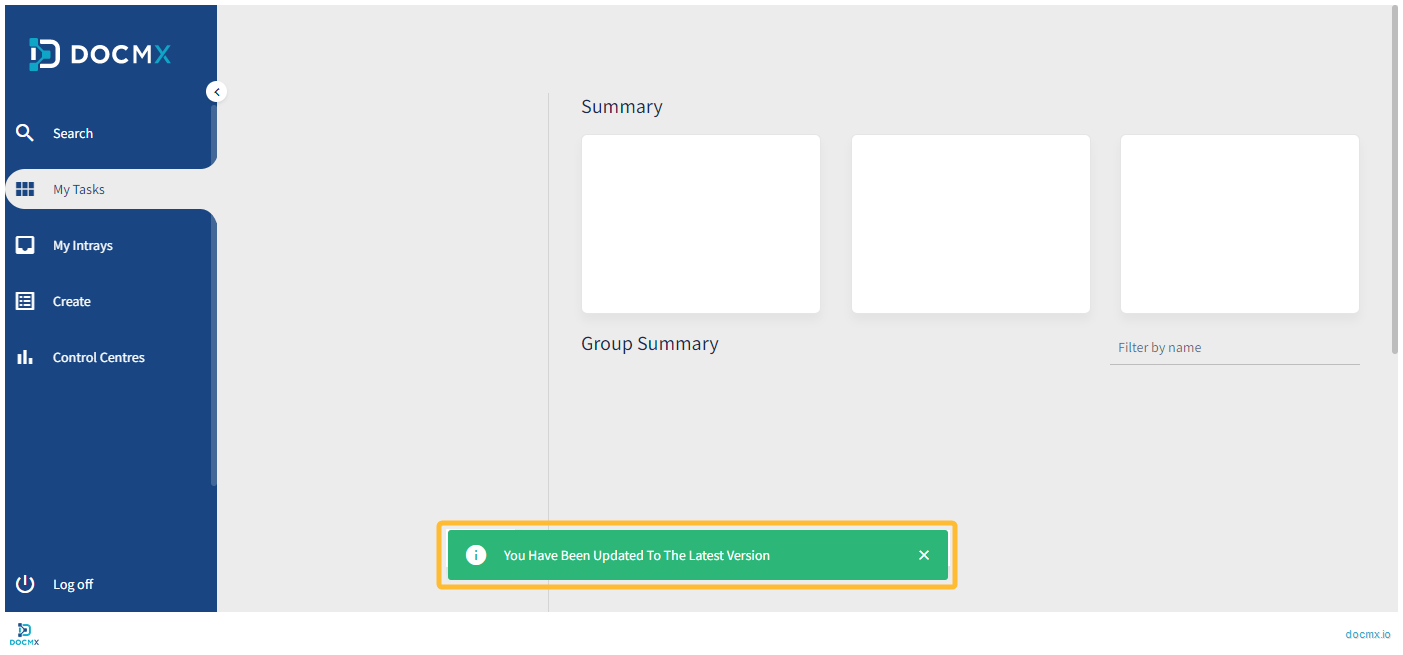
로그인 후 업데이트가 완료되면 녹색 팝업이 표시됩니다.
현재 DocMX 버전 확인
현재 설치된 버전을 확인하려면 다음 단계를 따르십시오.
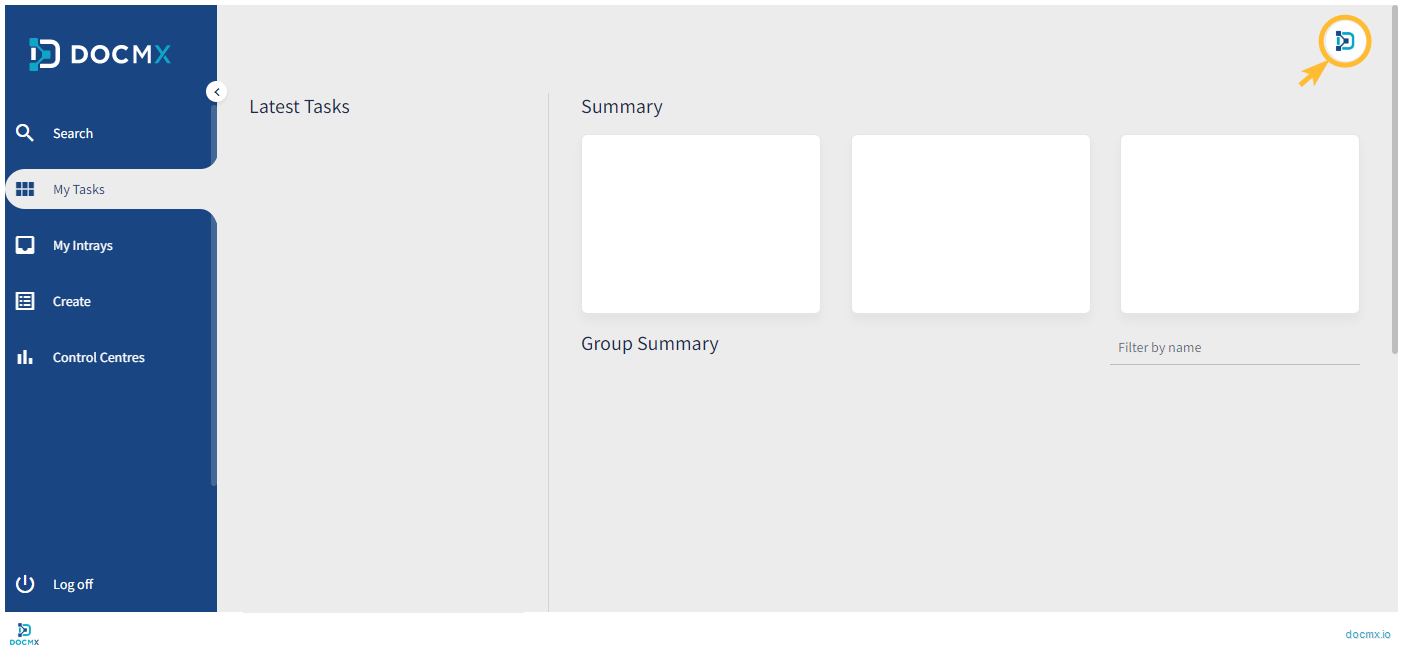
User Icon을 클릭하여 User Profile Pane을 엽니다.
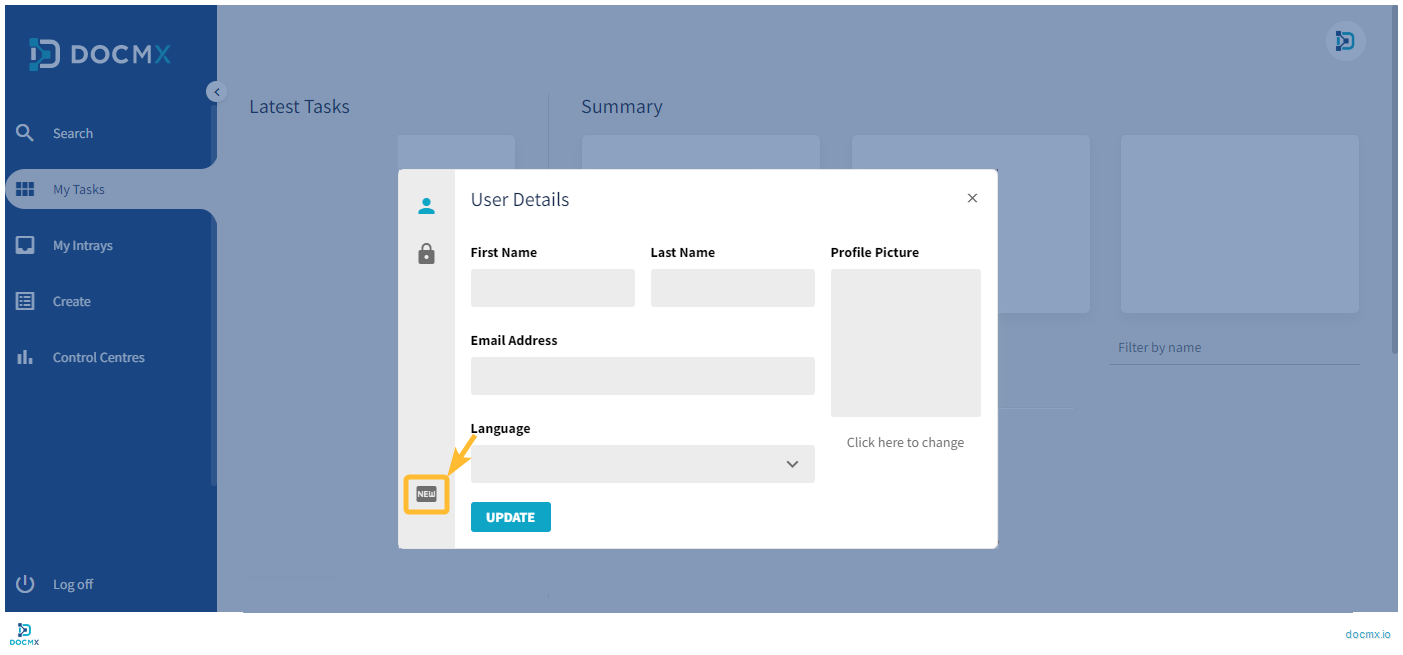
“New” 아이콘을 클릭하여 “Enable Latest Features” 탭을 엽니다.
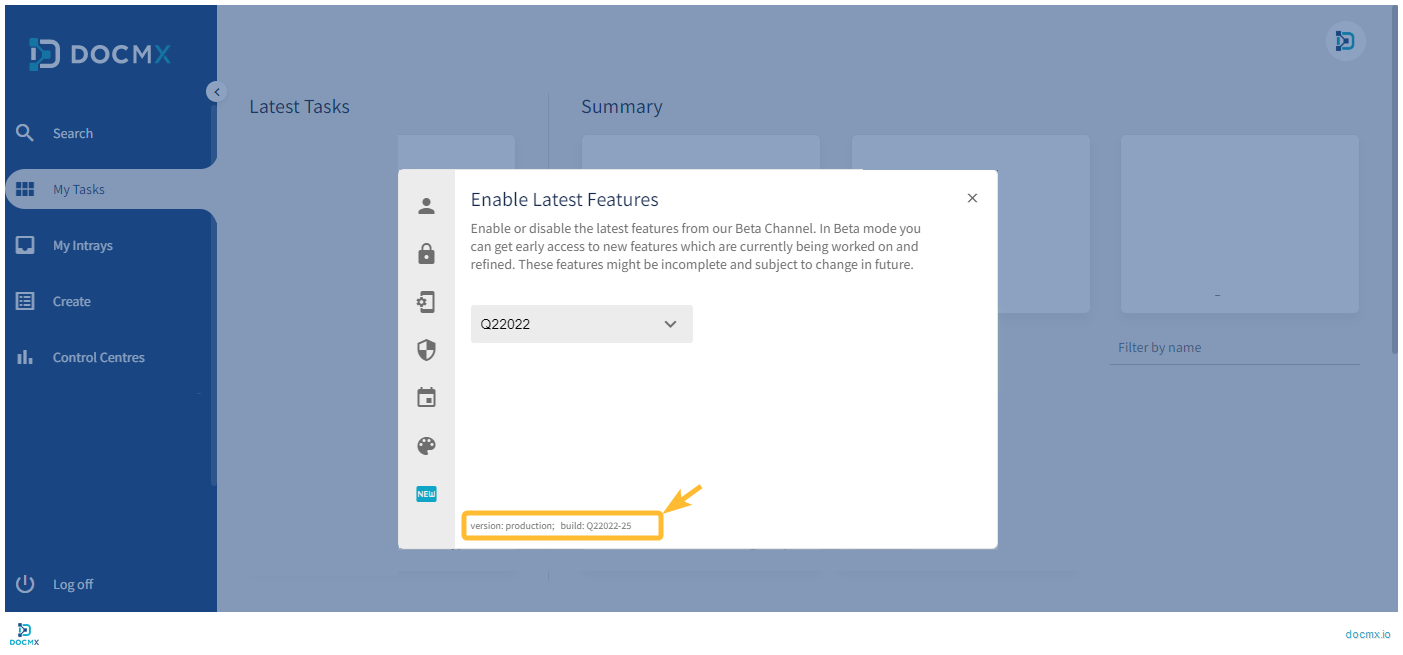
표시된 Version Number를 확인합니다.