Come scaricare la versione più recente di DocMX
Perché a volte sono necessari aggiornamenti manuali? I browser memorizzano nella cache i dati scaricati di frequente. La cache è un'area di archiviazione temporanea che il browser utilizza per evitare di dover scaricare i file…
Perché a volte sono necessari aggiornamenti manuali?
I browser memorizzano nella cache i dati scaricati di frequente. La cache è un'area di archiviazione temporanea che il browser utilizza per evitare di dover scaricare i file ogni volta. Se il browser non lo ha fatto automaticamente, è importante scaricare la versione più recente di DocMX. I valori memorizzati nella cache possono causare problemi con l'accesso, ma anche quando è disponibile un aggiornamento e tali valori non sono più validi.
Alcuni browser, come Edge, applicano regole di scadenza della cache più rigide e potrebbero verificare la presenza di file aggiornati con minore frequenza.
Scorciatoie del browser
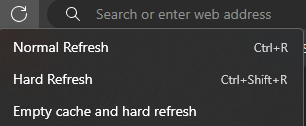
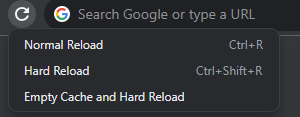
Per aggiornare il browser e scaricare automaticamente la versione più recente di DocMX, è possibile utilizzare le scorciatoie riportate di seguito.
Cancellare la cache di una singola pagina
Sebbene la maggior parte dei dati associati a DocMX faccia parte dell'applicazione DocMX, altri elementi del servizio possono essere memorizzati nella cache del browser. Per aggiornarli, è possibile cancellare la cache del solo sito DocMX, in modo da evitare problemi con altri siti che utilizzano la cache.
Chromium (Edge e Chrome)
Accedere a DocMX.
Premere F12 per aprire “DevTools”.
Potrebbe essere richiesto di confermare l'operazione in alto a sinistra.
Fare clic con il pulsante destro del mouse sull'icona di aggiornamento e selezionare “Empty Cache and Hard Reload”.
Durante l'aggiornamento del sito, è possibile premere F12 per chiudere “DevTools”.
Cancellare la cache per tutti i siti
È possibile cancellare tutti i dati memorizzati nella cache del browser tramite le impostazioni del browser. In questo modo verranno rimossi tutti i dati nella cache, non solo quelli di DocMX. A seconda del carico di lavoro, inizialmente ciò potrebbe risultare scomodo, ma in genere si consiglia di cancellare periodicamente la cache per garantire il funzionamento ottimale del browser. Di seguito sono riportati alcuni possibili vantaggi della cancellazione della cache.
Prestazioni migliori: con il tempo, i dati nella cache possono accumularsi e rallentare la navigazione. La cancellazione della cache libera spazio di archiviazione sul dispositivo, consentendo a siti web e app di caricarsi più rapidamente.
Contenuti aggiornati: la cancellazione della cache garantisce la visualizzazione della versione più recente di siti e applicazioni web, evitando che vengano mostrate versioni obsolete o memorizzate nella cache delle pagine.
Risoluzione dei problemi: a volte la cancellazione della cache può risolvere problemi di caricamento non corretto dei siti web. Ciò accade perché i file nella cache possono danneggiarsi o diventare incompatibili con gli aggiornamenti recenti. La cancellazione della cache obbliga il browser a scaricare nuove copie di questi file, risolvendo potenzialmente eventuali problemi.
Privacy e sicurezza: la cancellazione della cache può contribuire a proteggere la privacy rimuovendo file temporanei che potrebbero contenere informazioni sensibili, come credenziali di accesso o cronologia di navigazione.
Edge
È possibile seguire la procedura indicata di seguito oppure utilizzare questo URL per accedere direttamente all'impostazione: edge://settings/clearbrowserdata
Fare clic sull'icona del menu con tre puntini nell'angolo in alto a destra del browser.
Selezionare Settings dal menu a discesa.
Nella barra laterale Settings, selezionare Privacy and services.
In Clear browsing data, selezionare Choose what to clear.
Selezionare la casella di controllo Cached images and files.
Fare clic sul pulsante Clear now.
Chrome
È possibile seguire la procedura indicata di seguito oppure utilizzare questo URL per accedere direttamente all'impostazione: chrome://settings/clearBrowserData
Fare clic sull'icona del menu con tre puntini nell'angolo in alto a destra del browser.
Selezionare More tools dal menu a discesa.
Fare clic su Clear browsing data.
Nella finestra Clear browsing data, selezionare un intervallo di tempo dal menu a discesa in alto. Per eliminare tutto, selezionare All time.
Selezionare le caselle accanto a Cookies and other site data e Cached images and files.
Fare clic sul pulsante Clear data.
Ulteriori informazioni: Cancellare cache e cookie – Computer – Guida di Account Google
Procedura di aggiornamento
Accedere a DocMX.
Premere la combinazione di tasti relativa al proprio browser.
Potrebbe essere necessario accedere di nuovo.
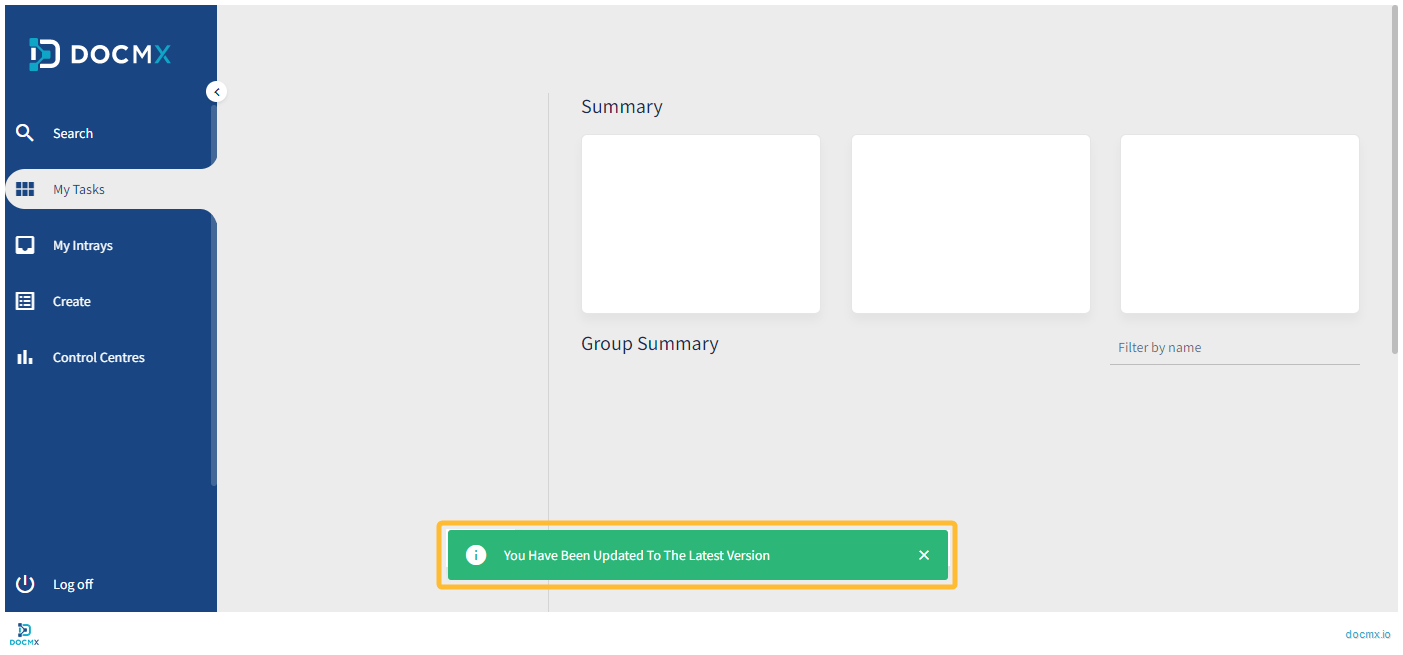
Dopo l'accesso, se l'aggiornamento è riuscito viene visualizzato un popup verde.
Verificare la versione corrente di DocMX
Seguire i passaggi indicati di seguito per verificare la versione attualmente installata:
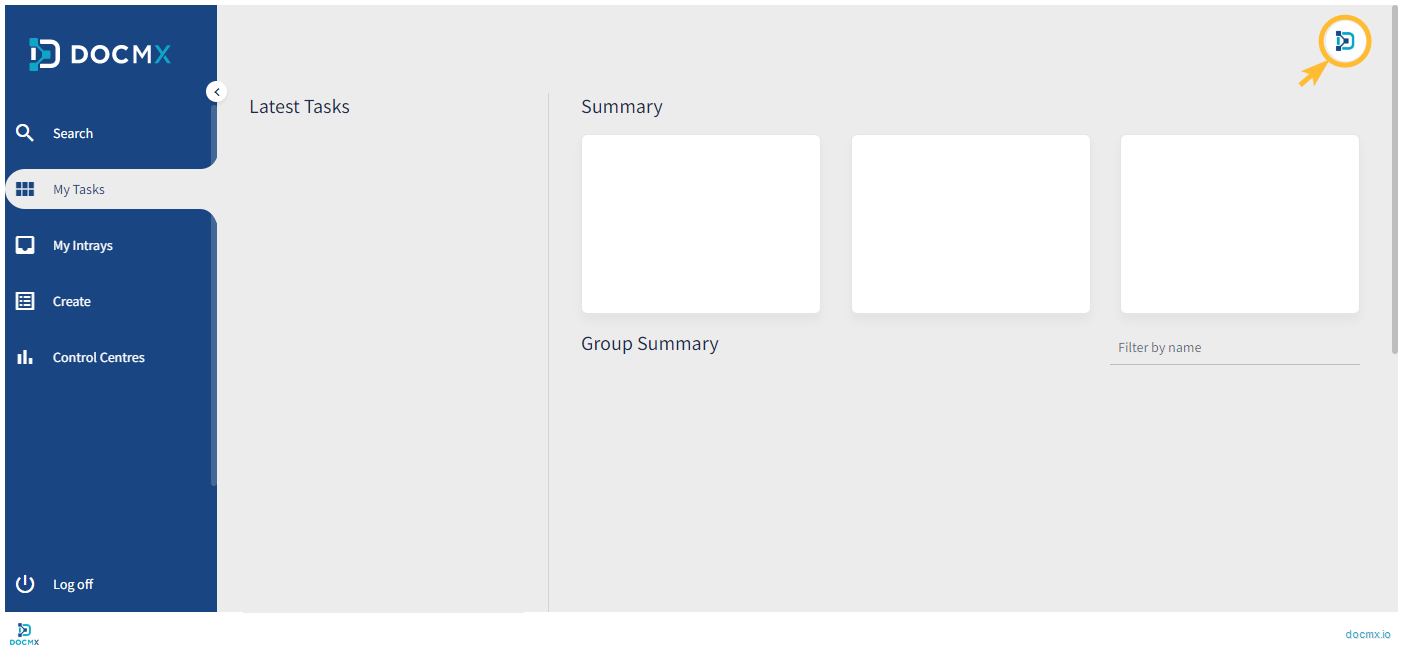
Fare clic sull'icona utente per aprire il riquadro User Profile.
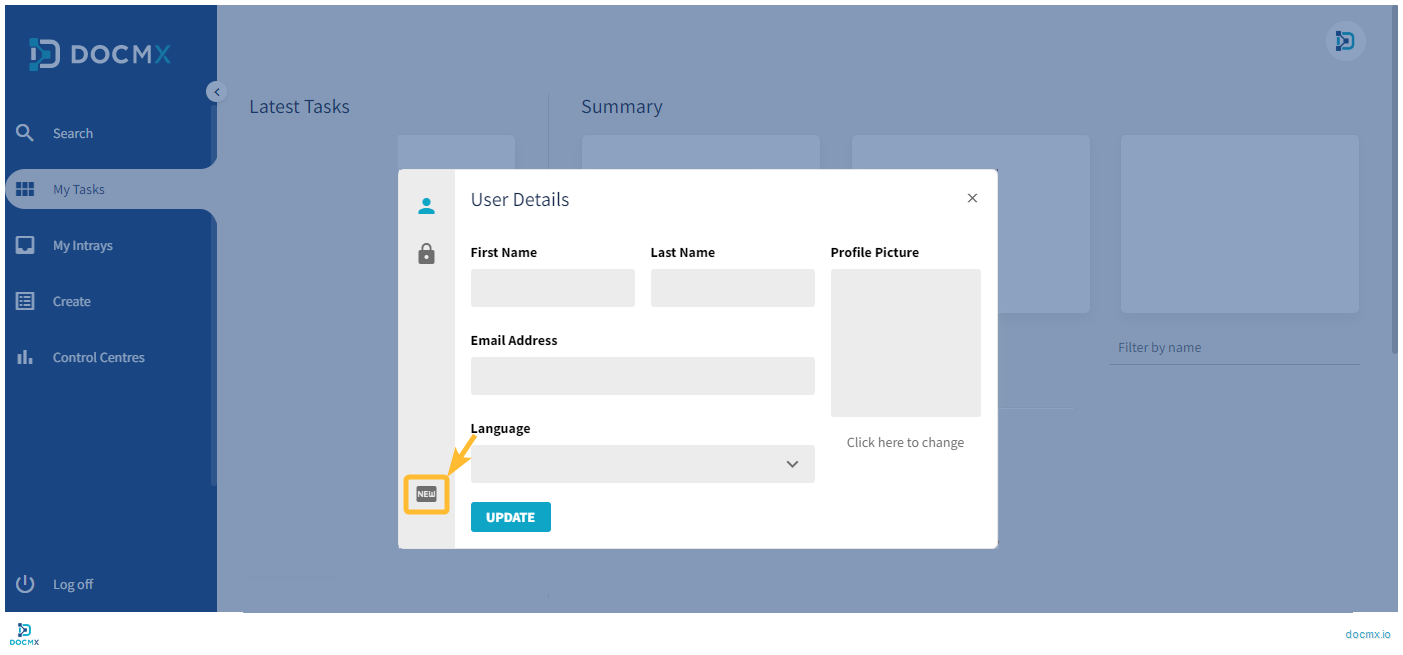
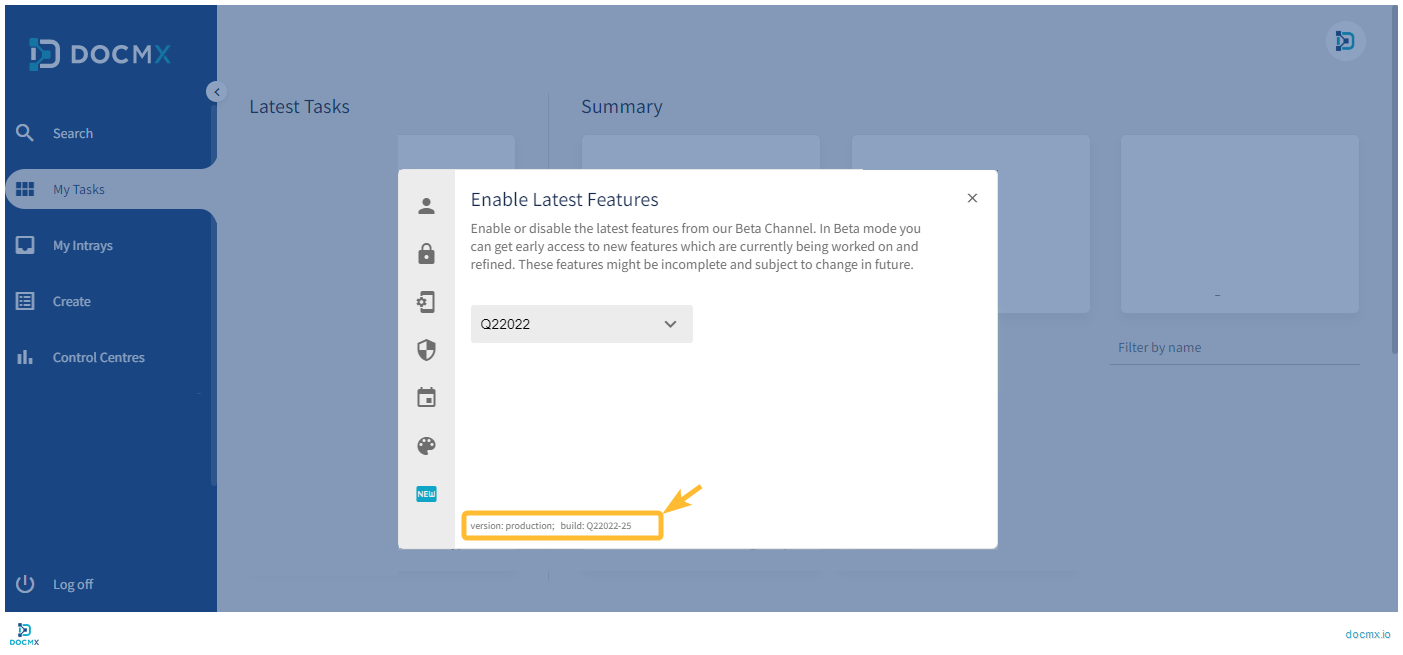
Fare clic sull'icona “New” per aprire la scheda “Enable Latest Features”.
Verificare il numero di versione visualizzato.