Cómo descargar la versión más reciente de DocMX
¿Por qué a veces es necesario actualizar manualmente? Los navegadores guardan en su caché los datos que se descargan con frecuencia. La caché es un área de almacenamiento temporal que el navegador utiliza para evitar tener que descargar los archivos…
¿Por qué a veces es necesario actualizar manualmente?
Los navegadores guardan en su caché los datos que se descargan con frecuencia. La caché es un área de almacenamiento temporal que el navegador utiliza para evitar tener que descargar los archivos cada vez. Es importante descargar la versión más reciente de DocMX cuando el navegador no lo ha hecho automáticamente. Los valores almacenados en caché pueden causar problemas al iniciar sesión, y también cuando hay una actualización y esos valores dejan de ser válidos.
Algunos navegadores, como Edge, tienen reglas de caducidad de la caché más estrictas y es posible que no busquen archivos actualizados con tanta frecuencia.
Métodos abreviados del navegador
Para actualizar el navegador y descargar automáticamente la versión más reciente de DocMX, puede utilizar los siguientes métodos abreviados.
Borrar la caché de una sola página
Aunque la mayoría de los datos asociados a DocMX forman parte de la aplicación DocMX, otros elementos del servicio pueden almacenarse en la caché del navegador. Para actualizarlos, puede borrar únicamente la caché de su sitio de DocMX y así evitar problemas con otros sitios que utilizan la caché.
Chromium (Edge y Chrome)
Inicie sesión en DocMX.
Pulse F12 para abrir “DevTools”.
Es posible que se le pida que confirme la acción en la parte superior izquierda.
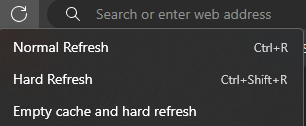
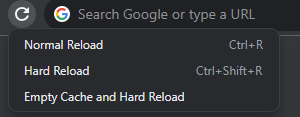
Haga clic con el botón derecho en el icono de actualizar y seleccione “Empty Cache and Hard Reload”.
Cuando el sitio se esté actualizando, puede pulsar F12 para cerrar “DevTools”.
Borrar la caché de todos los sitios
Puede borrar todos los datos almacenados en la caché del navegador desde su configuración. Esto eliminará todos los datos en caché, no solo los de DocMX. Según su carga de trabajo, puede resultar algo incómodo al principio, pero en general se recomienda borrar la caché periódicamente para garantizar que el navegador funcione de forma óptima. A continuación se indican algunas posibles ventajas de borrar la caché.
Mejor rendimiento: Con el tiempo, los datos en caché pueden acumularse y ralentizar la navegación. Al borrar la caché se libera espacio de almacenamiento en el dispositivo, lo que permite que los sitios web y las aplicaciones se carguen más rápido.
Contenido actualizado: Borrar la caché garantiza que vea la versión más reciente de los sitios y las aplicaciones web, y evita que se muestren versiones de páginas obsoletas o almacenadas en caché.
Solución de problemas: A veces, borrar la caché puede resolver problemas con sitios web que no se cargan correctamente. Esto se debe a que los archivos en caché pueden dañarse o volverse incompatibles con actualizaciones recientes. Al borrar la caché, el navegador se ve obligado a descargar copias nuevas de estos archivos, lo que puede resolver los problemas.
Privacidad y seguridad: Borrar la caché puede ayudar a proteger su privacidad, ya que elimina archivos temporales que pueden contener información confidencial, como credenciales de inicio de sesión o el historial de navegación.
Edge
Puede seguir el procedimiento siguiente o utilizar esta URL para ir directamente a la configuración: edge://settings/clearbrowserdata
Haga clic en el icono del menú de tres puntos situado en la esquina superior derecha del navegador.
Seleccione Settings en el menú desplegable.
En la barra lateral de Settings, seleccione Privacy and services.
En Clear browsing data, seleccione Choose what to clear.
Active la casilla Cached images and files.
Haga clic en el botón Clear now.
Chrome
Puede seguir el procedimiento siguiente o utilizar esta URL para ir directamente a la configuración: chrome://settings/clearBrowserData
Haga clic en el icono del menú de tres puntos situado en la esquina superior derecha del navegador.
Seleccione More tools en el menú desplegable.
Haga clic en Clear browsing data.
En la ventana Clear browsing data, seleccione un intervalo de tiempo en el menú desplegable de la parte superior. Para eliminarlo todo, seleccione All time.
Active las casillas Cookies and other site data y Cached images and files.
Haga clic en el botón Clear data.
Más información: Borrar la caché y las cookies – Ordenador – Ayuda de Cuenta de Google
Procedimiento para actualizar
Inicie sesión en DocMX.
Pulse la combinación de teclas correspondiente a su navegador.
Es posible que tenga que volver a iniciar sesión.
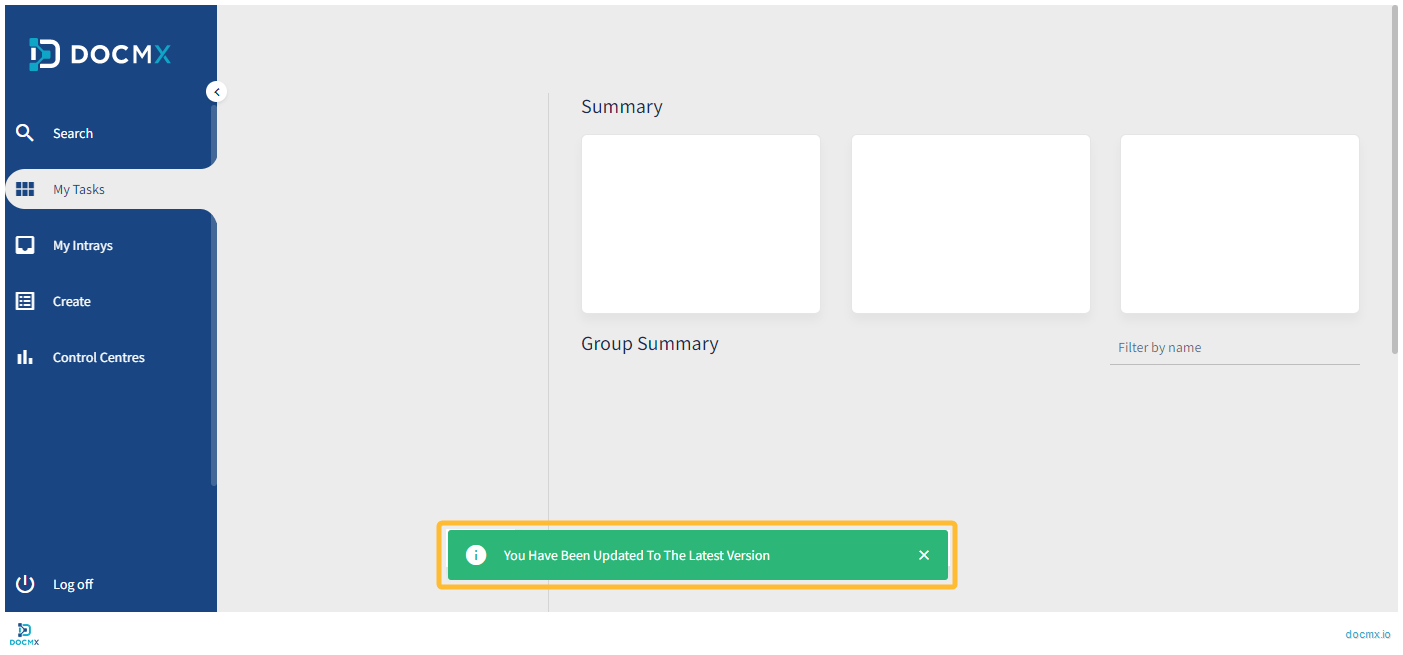
Una vez iniciada la sesión, aparecerá una ventana emergente verde cuando la actualización se haya completado correctamente.
Comprobar la versión actual de DocMX
Siga estos pasos para comprobar qué versión tiene instalada:
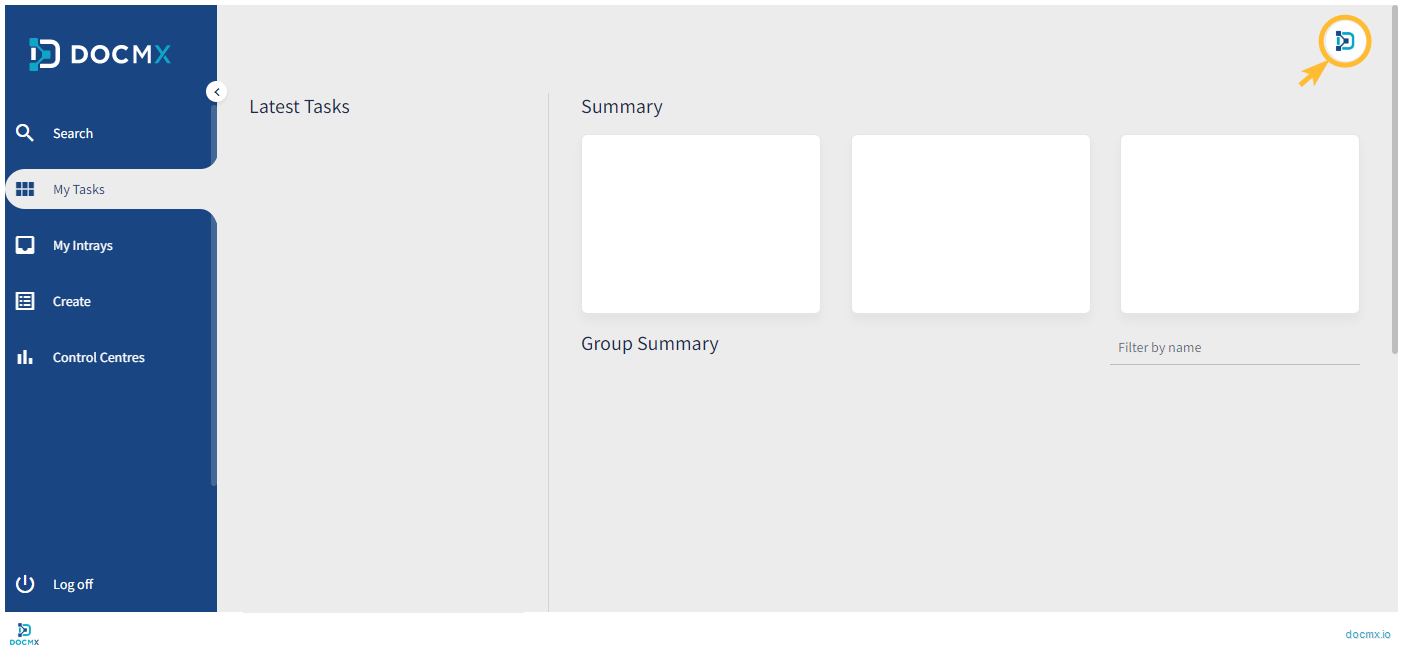
Haga clic en el icono User para abrir el panel User Profile.
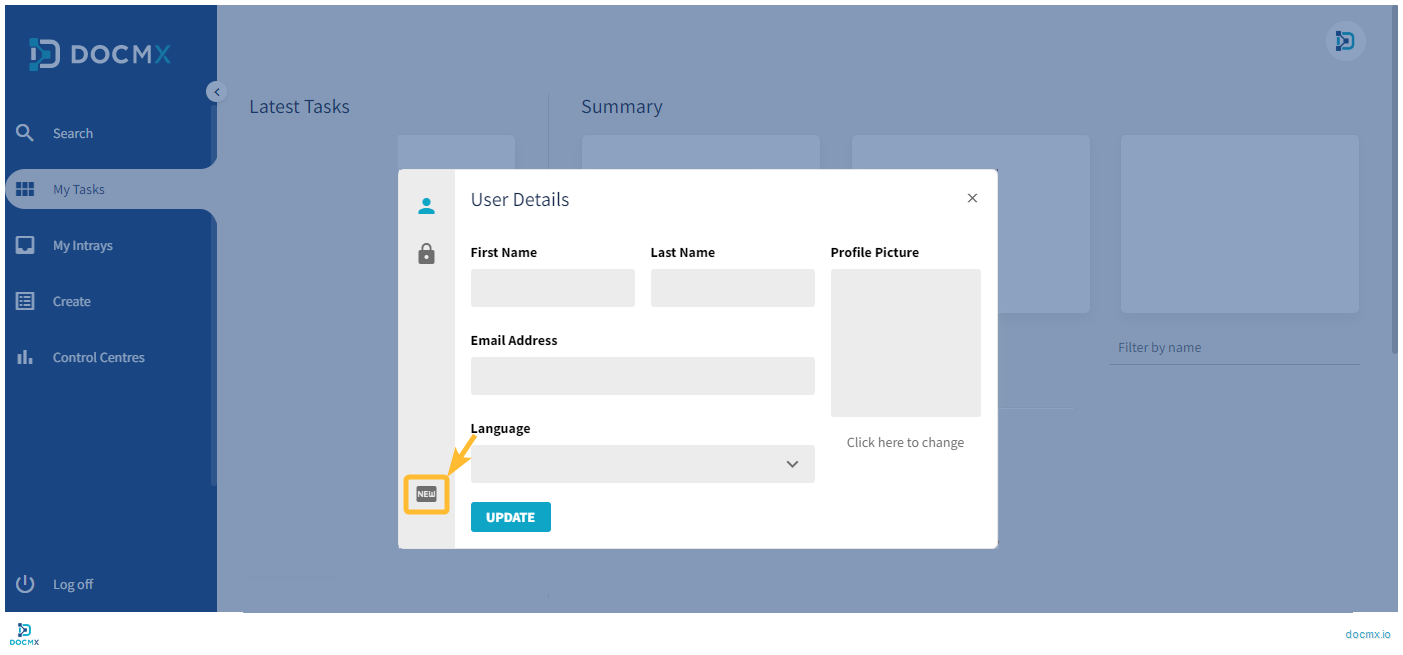
Haga clic en el icono “New” para abrir la pestaña “Enable Latest Features”.
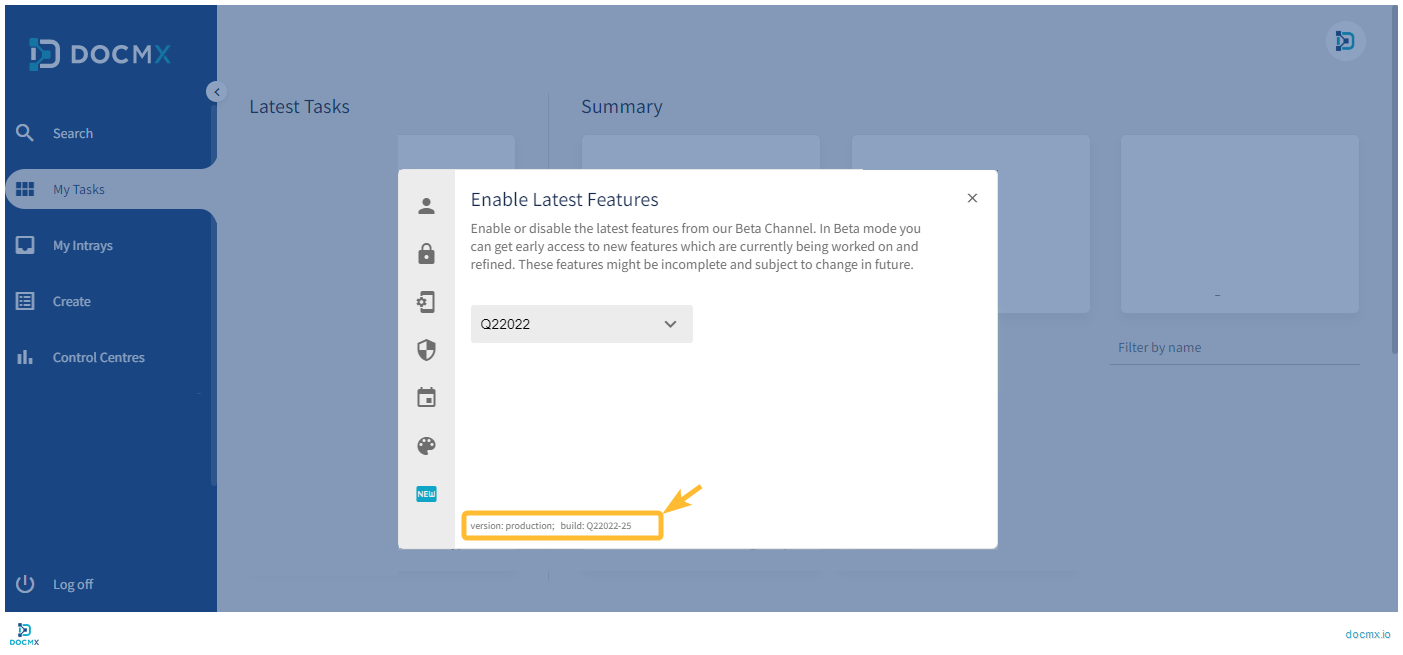
Compruebe el número de versión que se muestra.