So laden Sie die neueste Version von DocMX herunter
Warum sind manchmal manuelle Updates erforderlich? Browser speichern häufig heruntergeladene Daten in ihrem Cache. Der Cache ist ein temporärer Speicherbereich, den der Browser verwendet, damit die Dateien nicht…
Warum sind manchmal manuelle Updates erforderlich?
Browser speichern häufig heruntergeladene Daten in ihrem Cache. Der Cache ist ein temporärer Speicherbereich, den der Browser verwendet, damit die Dateien nicht jedes Mal neu heruntergeladen werden müssen. Wenn Ihr Browser die neueste Version von DocMX nicht automatisch heruntergeladen hat, sollten Sie dies unbedingt selbst tun. Zwischengespeicherte Werte können Probleme bei der Anmeldung verursachen, aber auch dann, wenn ein Update vorliegt und diese zwischengespeicherten Werte nicht mehr gültig sind.
Einige Browser wie Edge haben strengere Regeln für den Ablauf des Caches und prüfen möglicherweise seltener, ob aktualisierte Dateien vorliegen.
Browser-Tastenkombinationen
Mit den folgenden Tastenkombinationen können Sie Ihren Browser aktualisieren und automatisch die neueste Version von DocMX herunterladen.
Cache für eine einzelne Seite leeren
Die meisten Daten von DocMX sind Teil der DocMX-Anwendung, andere Elemente des Dienstes können jedoch in Ihrem Browser zwischengespeichert werden. Um diese zu aktualisieren, können Sie gezielt nur den Cache Ihrer DocMX-Website leeren, damit es keine Probleme mit anderen Websites gibt, die Ihren Cache verwenden.
Chromium (Edge und Chrome)
Melden Sie sich bei DocMX an.
Drücken Sie F12, um die „DevTools“ zu öffnen.
Möglicherweise werden Sie oben links aufgefordert, Ihre Aktion zu bestätigen.
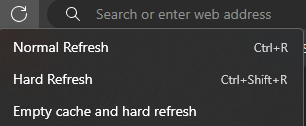
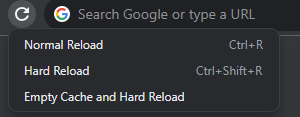
Klicken Sie mit der rechten Maustaste auf das Aktualisieren-Symbol und wählen Sie „Empty Cache and Hard Reload“.
Sobald die Seite neu geladen wird, können Sie F12 drücken, um die „DevTools“ zu schließen.
Cache für alle Websites leeren
Sie können alle zwischengespeicherten Daten Ihres Browsers über die Browsereinstellungen löschen. Dabei werden alle zwischengespeicherten Daten entfernt, nicht nur die von DocMX. Je nach Arbeitsaufkommen kann dies anfangs etwas umständlich sein, es wird jedoch grundsätzlich empfohlen, den Cache regelmäßig zu leeren, damit Ihr Browser optimal läuft. Im Folgenden finden Sie einige mögliche Vorteile des Cache-Leerens.
Bessere Leistung: Mit der Zeit können sich zwischengespeicherte Daten ansammeln und das Surfen verlangsamen. Durch das Leeren des Caches wird Speicherplatz auf Ihrem Gerät freigegeben, sodass Websites und Apps schneller laden.
Aktuelle Inhalte: Durch das Leeren des Caches wird sichergestellt, dass Sie die aktuellste Version von Websites und Webanwendungen sehen. So wird verhindert, dass veraltete oder zwischengespeicherte Versionen von Seiten angezeigt werden.
Fehlerbehebung: Manchmal lassen sich Probleme mit nicht korrekt geladenen Websites durch das Leeren des Caches beheben. Das liegt daran, dass zwischengespeicherte Dateien beschädigt oder mit neueren Updates nicht kompatibel sein können. Durch das Leeren des Caches lädt Ihr Browser neue Kopien dieser Dateien herunter, wodurch mögliche Probleme behoben werden können.
Datenschutz und Sicherheit: Das Leeren des Caches kann Ihre Privatsphäre schützen, da temporäre Dateien entfernt werden, die vertrauliche Informationen wie Anmeldedaten oder den Browserverlauf enthalten können.
Edge
Sie können wie folgt vorgehen oder über diese URL direkt zur Einstellung springen: edge://settings/clearbrowserdata
Klicken Sie auf das Menüsymbol mit den drei Punkten oben rechts im Browser.
Wählen Sie im Dropdown-Menü Settings aus.
Wählen Sie in der Seitenleiste von Settings den Eintrag Privacy and services aus.
Wählen Sie unter Clear browsing data die Option Choose what to clear aus.
Aktivieren Sie das Kontrollkästchen Cached images and files.
Klicken Sie auf die Schaltfläche Clear now.
Chrome
Sie können wie folgt vorgehen oder über diese URL direkt zur Einstellung springen: chrome://settings/clearBrowserData
Klicken Sie auf das Menüsymbol mit den drei Punkten oben rechts im Browser.
Wählen Sie im Dropdown-Menü More tools aus.
Klicken Sie auf Clear browsing data.
Wählen Sie im Fenster Clear browsing data oben im Dropdown-Menü einen Zeitraum aus. Um alles zu löschen, wählen Sie All time.
Aktivieren Sie die Kontrollkästchen neben Cookies and other site data und Cached images and files.
Klicken Sie auf die Schaltfläche Clear data.
Weitere Informationen: Cache und Cookies löschen – Computer – Google-Konto-Hilfe
Vorgehensweise zum Aktualisieren
Melden Sie sich bei DocMX an.
Drücken Sie die für Ihren Browser zutreffende Tastenkombination.
Möglicherweise müssen Sie sich erneut anmelden.
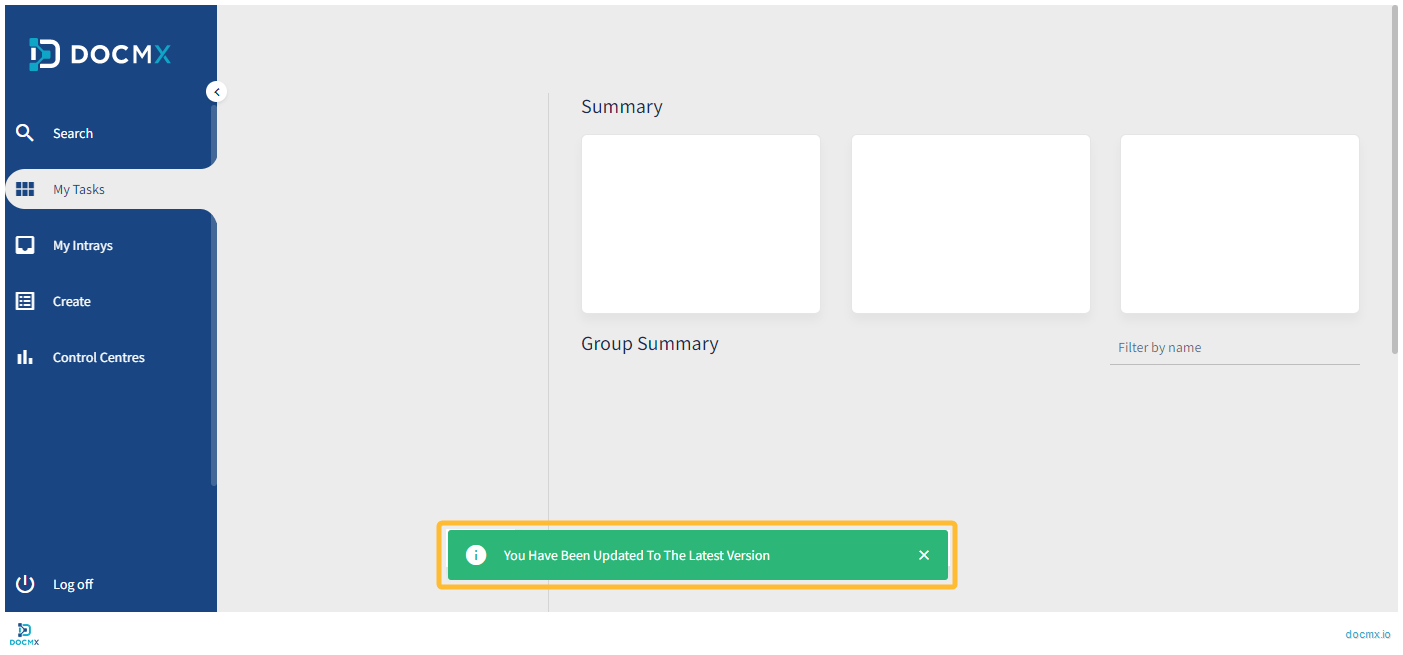
Nach der Anmeldung wird ein grünes Pop-up angezeigt, wenn die Aktualisierung erfolgreich war.
Aktuelle DocMX-Version prüfen
Gehen Sie wie folgt vor, um zu prüfen, welche Version derzeit installiert ist:
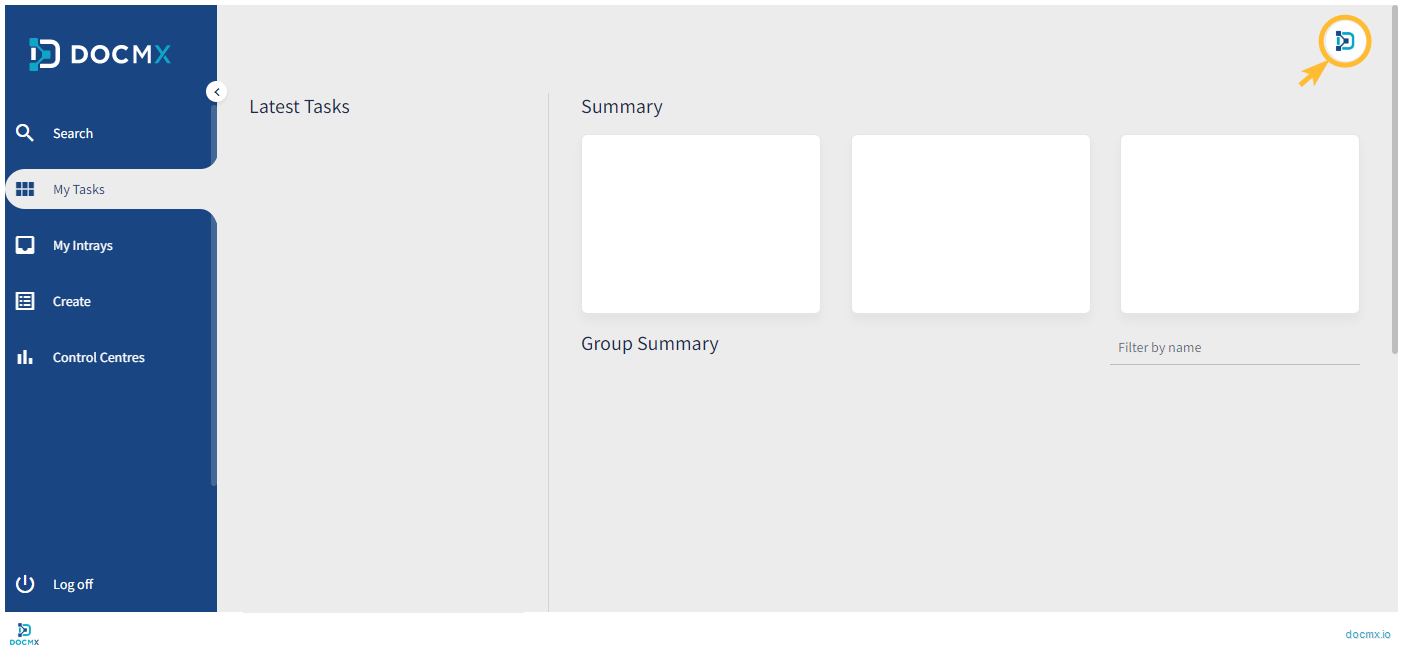
Klicken Sie auf das Benutzersymbol, um den Bereich User Profile zu öffnen.
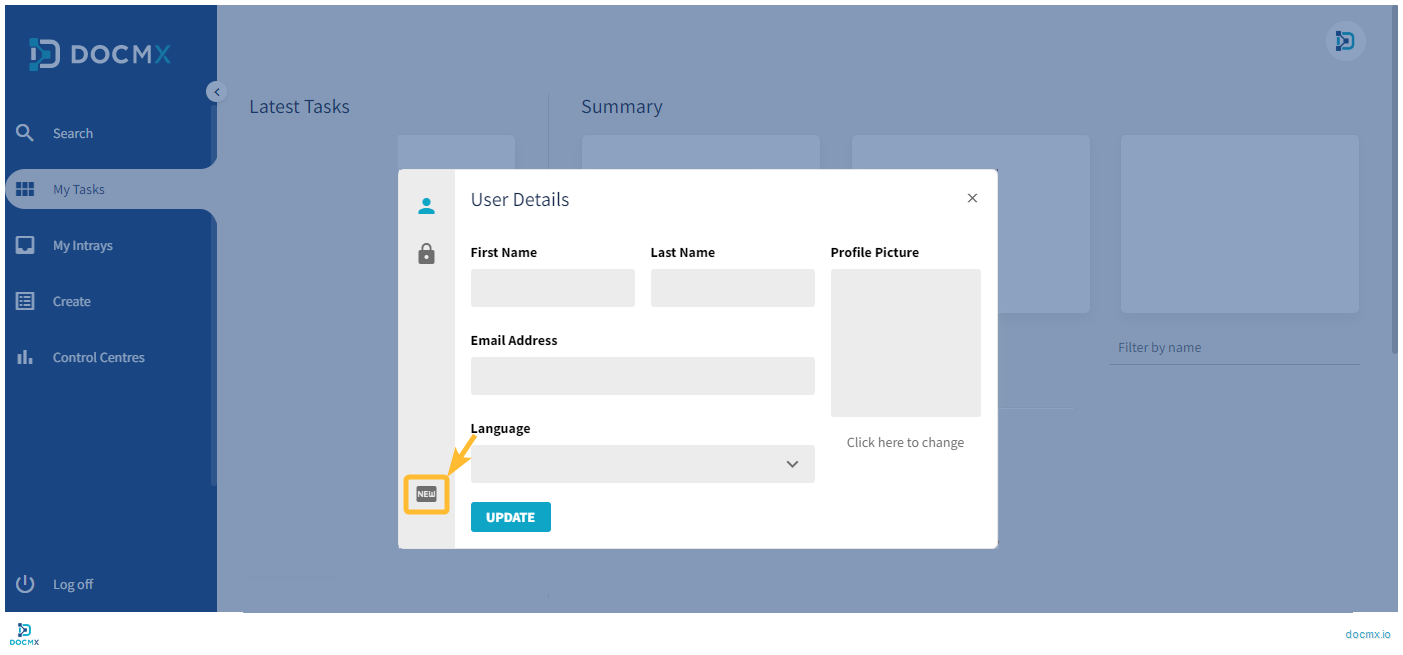
Klicken Sie auf das Symbol „New“, um die Registerkarte „Enable Latest Features“ zu öffnen.
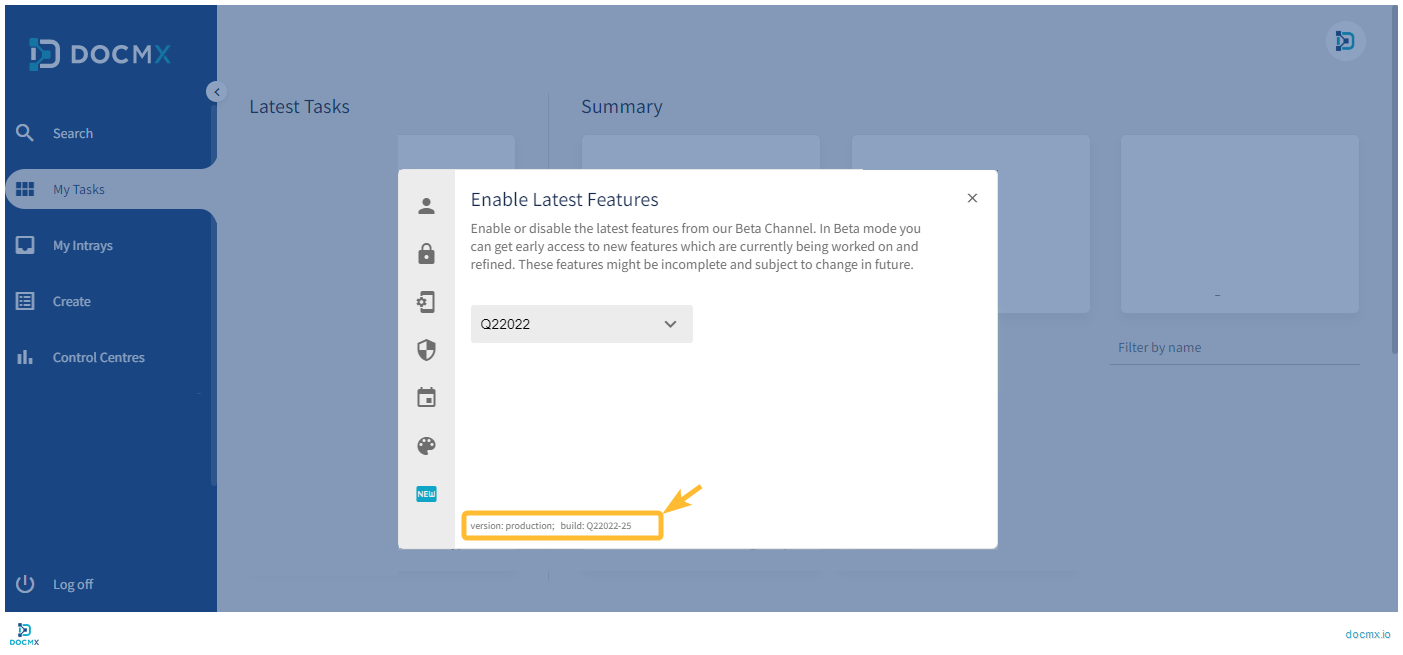
Prüfen Sie die angezeigte Versionsnummer.