DocMX の最新バージョンをダウンロードする方法
手動での更新が必要になることがあるのはなぜですか?ブラウザーは、頻繁にダウンロードするデータをキャッシュに保存します。キャッシュとは、ファイルを毎回ダウンロードしなくても済むようにブラウザーが使用する一時的な保存領域です…
手動での更新が必要になることがあるのはなぜですか?
ブラウザーは、頻繁にダウンロードするデータをキャッシュに保存します。キャッシュとは、ファイルを毎回ダウンロードしなくても済むようにブラウザーが使用する一時的な保存領域です。ブラウザーが自動的に最新バージョンの DocMX をダウンロードしていない場合は、手動でダウンロードすることが重要です。キャッシュされたデータはログイン時の問題の原因になるほか、更新が行われてキャッシュされたデータが有効でなくなった場合にも問題を引き起こすことがあります。
Edge などの一部のブラウザーでは、キャッシュの有効期限に関するルールがより厳格で、更新されたファイルを確認する頻度が低い場合があります。
ブラウザーのショートカット
ブラウザーを更新して DocMX の最新バージョンを自動的にダウンロードするには、以下のショートカットを使用できます。
単一ページのキャッシュをクリアする
DocMX に関連するデータのほとんどは DocMX アプリケーションに含まれていますが、サービスのその他の要素がブラウザーにキャッシュされる場合があります。これらを更新するには、DocMX サイトのキャッシュのみをクリアすることで、キャッシュを使用している他のサイトに問題が生じるのを防ぐことができます。
Chromium(Edge および Chrome)
DocMX にログインします。
F12 キーを押して「DevTools」を開きます。
左上に操作の確認を求めるメッセージが表示される場合があります。
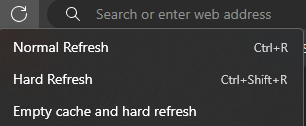
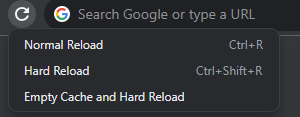
更新アイコンを右クリックし、「Empty Cache and Hard Reload」を選択します。
サイトの更新が始まったら、F12 キーを押して「DevTools」を閉じることができます。
すべてのサイトのキャッシュをクリアする
ブラウザーの設定から、ブラウザー内のすべてのキャッシュデータをクリアできます。この操作では DocMX のデータだけでなく、すべてのキャッシュデータが削除されます。作業内容によっては最初は不便に感じるかもしれませんが、ブラウザーを最適な状態で動作させるために、定期的にキャッシュをクリアすることが一般的に推奨されます。キャッシュをクリアすることで得られる主な利点は以下のとおりです。
パフォーマンスの向上:時間の経過とともにキャッシュデータが蓄積され、閲覧速度が低下することがあります。キャッシュをクリアするとデバイスの保存領域が解放され、Web サイトやアプリをより速く読み込めるようになります。
最新のコンテンツ:キャッシュをクリアすることで、Web サイトや Web アプリケーションの最新バージョンが表示されるようになります。古いバージョンやキャッシュされたバージョンのページが表示されるのを防ぎます。
問題の解決:キャッシュをクリアすることで、Web サイトが正しく読み込まれない問題が解決する場合があります。これは、キャッシュされたファイルが破損したり、最近の更新と互換性がなくなったりすることがあるためです。キャッシュをクリアすると、ブラウザーはこれらのファイルを新たにダウンロードするため、問題が解決する可能性があります。
プライバシーとセキュリティ:キャッシュをクリアすると、ログイン資格情報や閲覧履歴などの機密情報を含む可能性のある一時ファイルが削除されるため、プライバシーの保護に役立ちます。
Edge
以下の手順を実行するか、次の URL を使用して設定画面に直接移動できます:edge://settings/clearbrowserdata
ブラウザーの右上にある三点メニューのアイコンをクリックします。
ドロップダウンメニューから Settings を選択します。
Settings のサイドバーで Privacy and services を選択します。
Clear browsing data で Choose what to clear を選択します。
Cached images and files のチェックボックスをオンにします。
Clear now ボタンをクリックします。
Chrome
以下の手順を実行するか、次の URL を使用して設定画面に直接移動できます:chrome://settings/clearBrowserData
ブラウザーの右上にある三点メニューのアイコンをクリックします。
ドロップダウンメニューから More tools を選択します。
Clear browsing data をクリックします。
Clear browsing data ウィンドウで、上部のドロップダウンメニューから期間を選択します。すべてを削除するには、All time を選択します。
Cookies and other site data と Cached images and files の横にあるチェックボックスをオンにします。
Clear data ボタンをクリックします。
詳細情報:キャッシュと Cookie の消去 – パソコン – Google アカウント ヘルプ
更新の手順
DocMX にログインします。
お使いのブラウザーに対応するショートカットキーを押します。
再度ログインが必要になる場合があります。
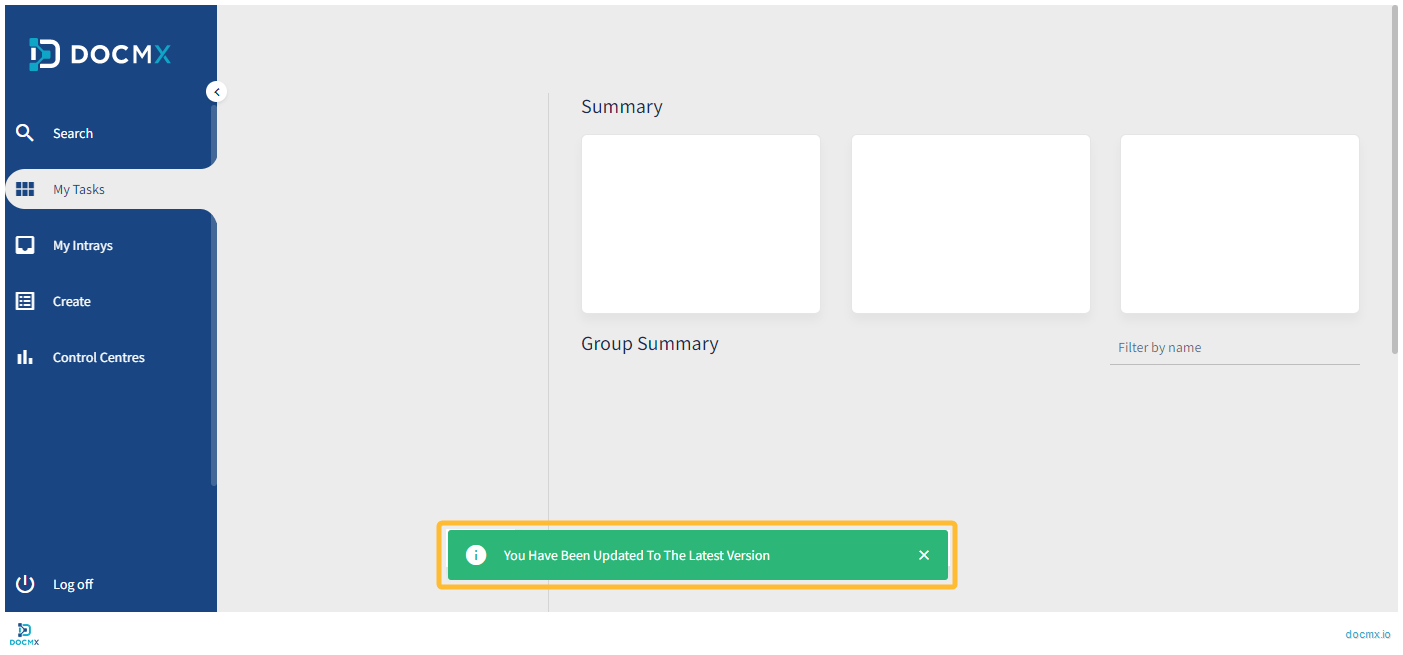
ログイン後、更新が正常に完了すると緑色のポップアップが表示されます。
現在の DocMX のバージョンを確認する
現在インストールされているバージョンを確認するには、以下の手順に従ってください。
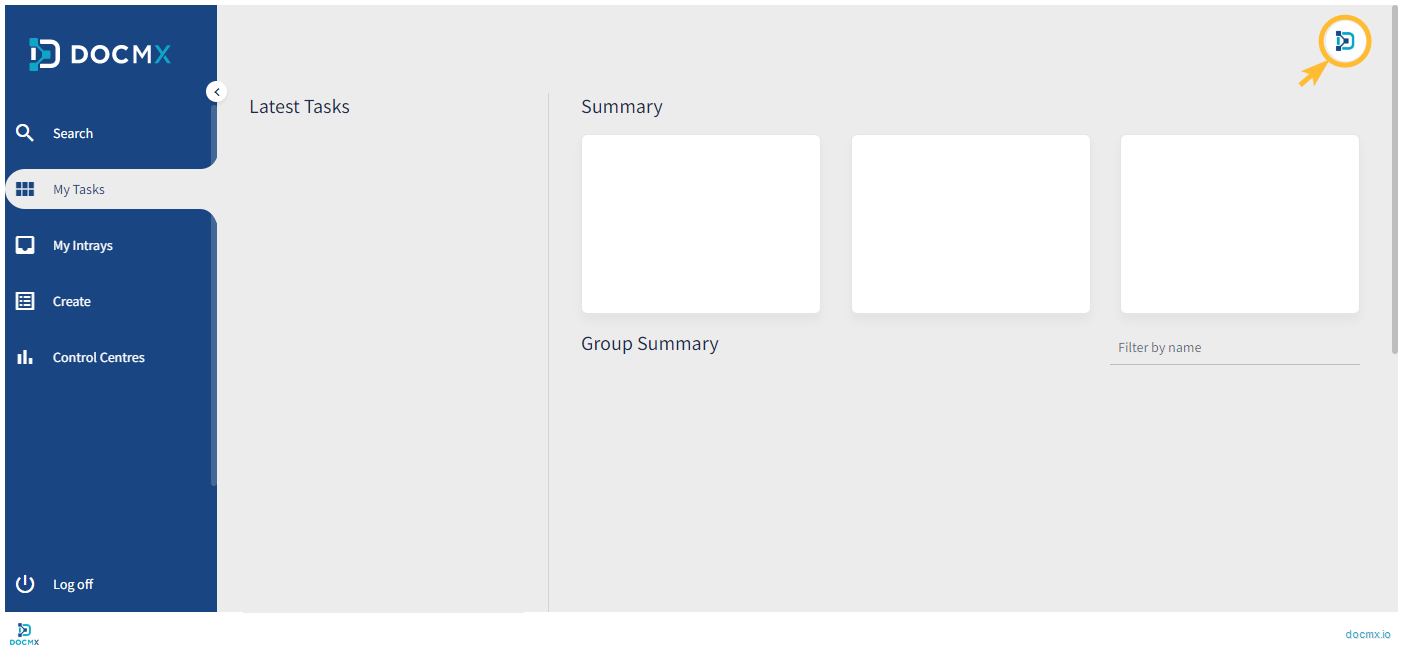
User Icon をクリックして User Profile Pane を開きます。
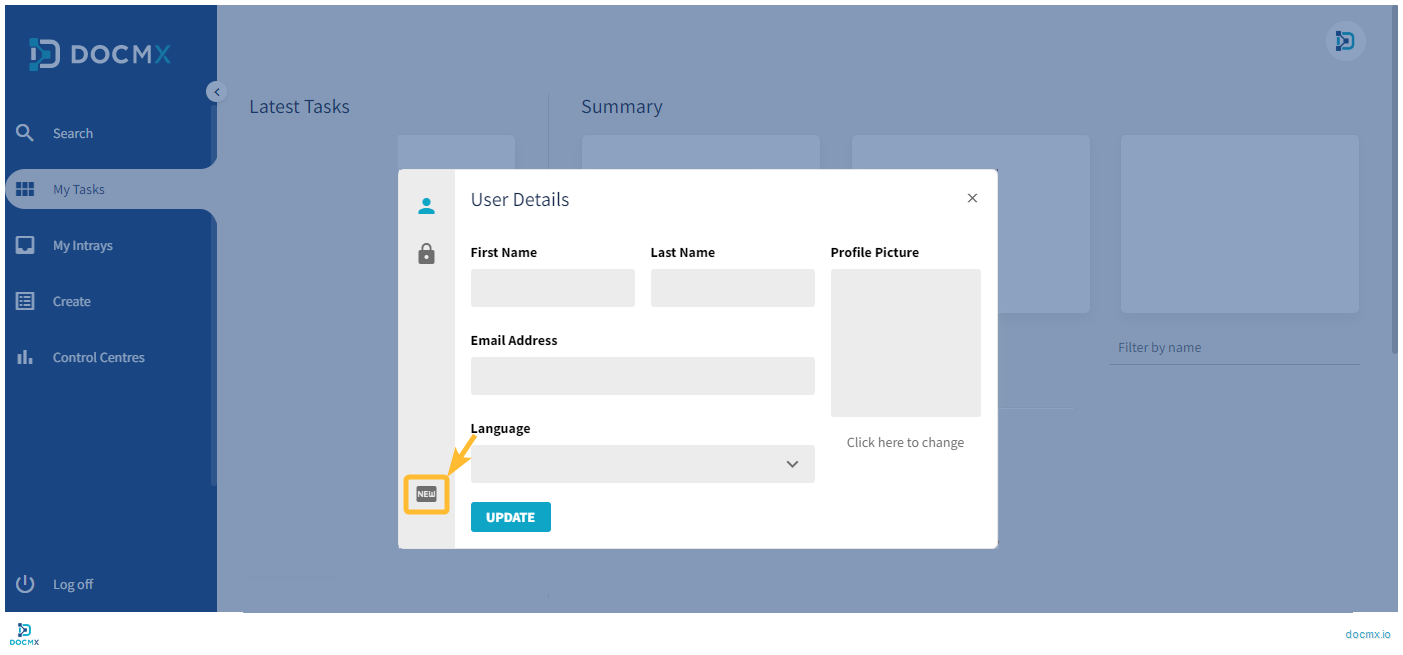
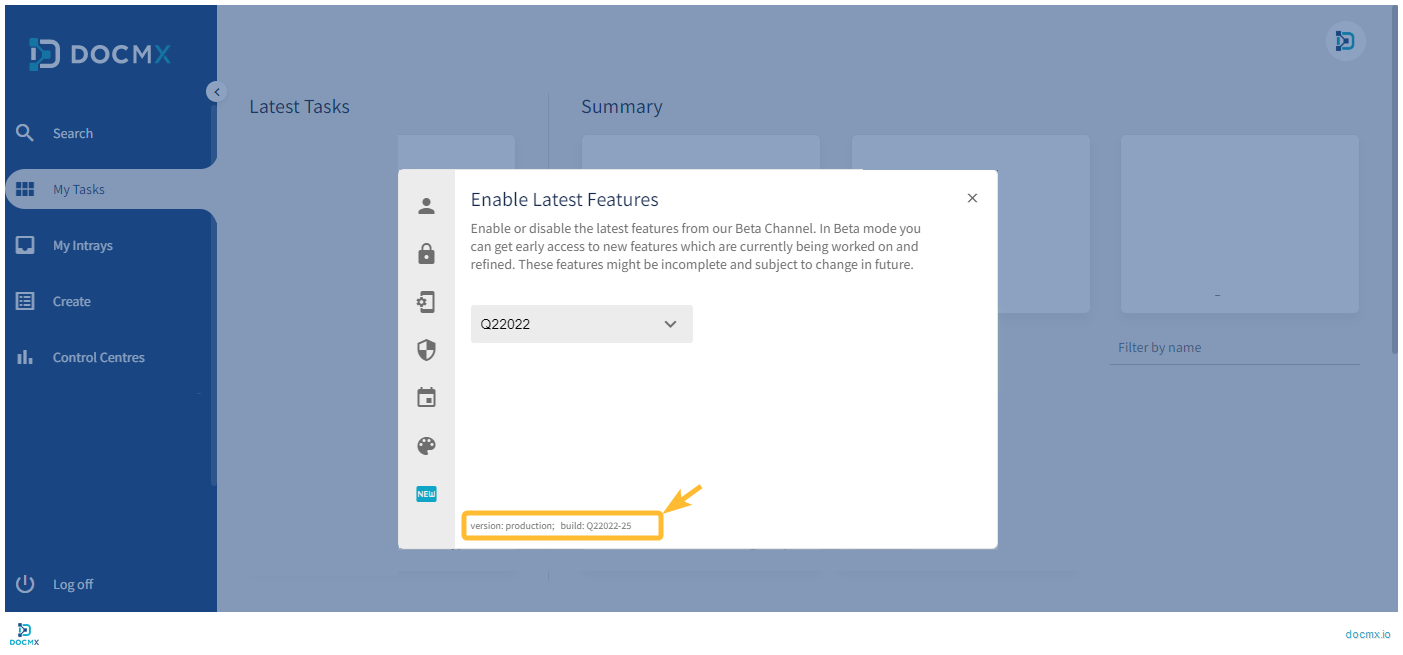
「New」アイコンをクリックして「Enable Latest Features」タブを開きます。
表示されている Version Number を確認します。