アップロードサービスのライセンスファイル
以下は、アップロードサービスを設定する手順です。アプリケーションの実行:アプリケーションをインストールした場所に移動します。既定では、次のような場所になります…
以下は、アップロードサービスを設定する手順です。
アプリケーションの実行
アプリケーションをインストールした場所に移動します。既定では、「C:\Program Files (x86)\DocMX\DocMX Automate Upload」のような場所になります。アプリケーションを「Administration Mode」で実行してください。
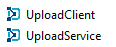
実行ファイルが 2 つあります。アップロードサービスを設定するには、UploadClient.exe という実行ファイルをクリックします。
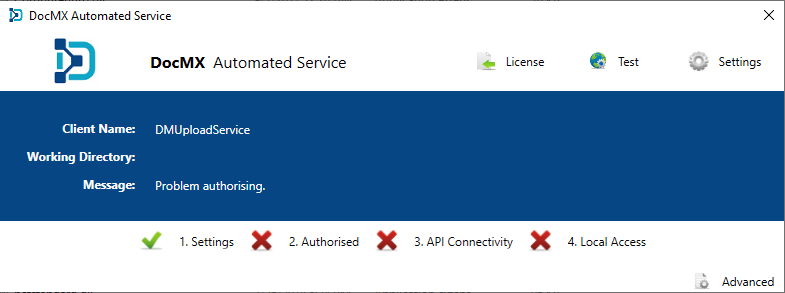
アプリケーションが開きます。この段階ではアップロードサービスの設定情報がないため、次の既定値が表示されます。
ライセンスファイル
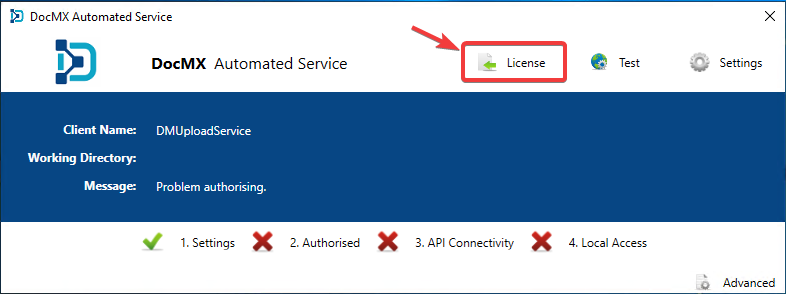
DocMX のライセンスファイルは、導入プロセスの一環としてお受け取りいただいています。ライセンスファイルがローカルマシンにコピーされていることを確認してから、License ボタンをクリックしてファイルをインポートします。ファイルブラウザーが開き、ファイルの場所に移動できます。
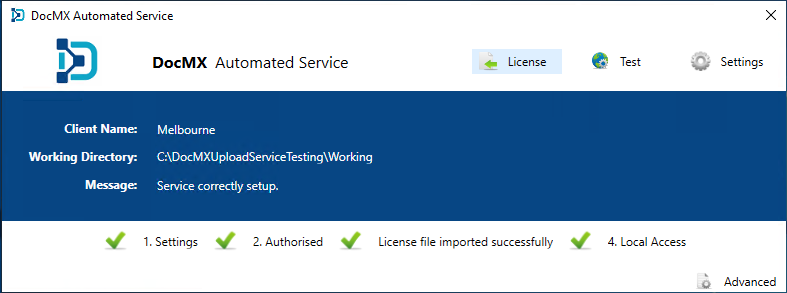
OK をクリックします。すべて正常に接続されると、4 つのステージが緑色のチェックマークに変わります。赤い×印のままのステージがある場合は、トラブルシューティングガイドをご確認いただくか、DocMX サポートまでお問い合わせください。
次のステップ
すべて正しく設定されたら、Windows のサービスに戻り、「DocMX Automated Service」を開始します。スタートアップの種類が「Automatic」に設定されていることを必ずご確認ください。
トラブルシューティング
アップロードサービスの設定中に問題が発生した場合は、トラブルシューティングガイドをご確認ください。https://help.docmx.io/kb/upload-service-troubleshooting