上傳服務授權檔案
以下逐步說明如何設定上傳服務。執行應用程式:前往應用程式的安裝位置。預設位置大致如下…
以下逐步說明如何設定上傳服務。
執行應用程式
請前往應用程式的安裝位置。預設位置大致為「C:\Program Files (x86)\DocMX\DocMX Automate Upload」。請以「Administration Mode」執行應用程式。
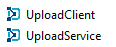
該位置有兩個執行檔。若要設定上傳服務,請按一下名為 UploadClient.exe 的執行檔。
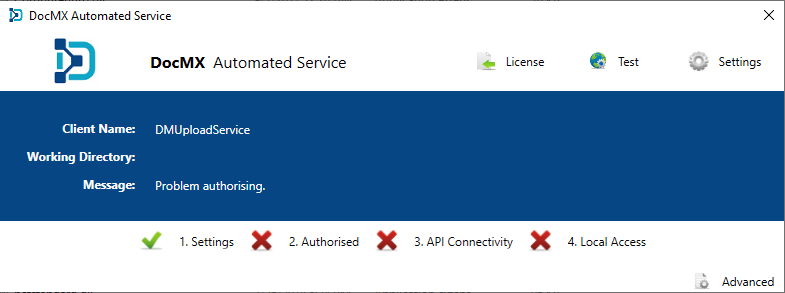
應用程式隨即開啟。此時上傳服務尚無任何設定資訊,因此會顯示下列預設值。
授權檔案
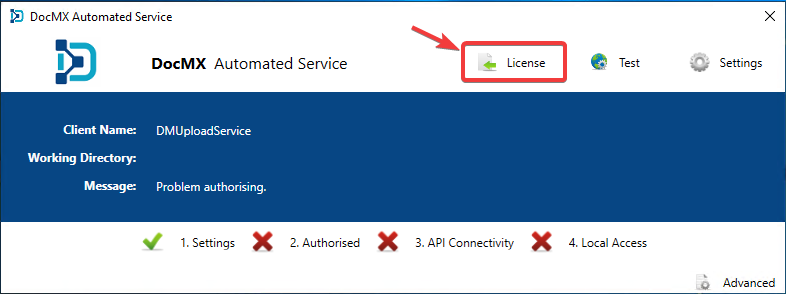
您在導入過程中應已收到 DocMX 授權檔案。請確認授權檔案已複製到本機,然後按一下 License 按鈕匯入該檔案。系統會開啟檔案瀏覽器,供您找到該檔案。
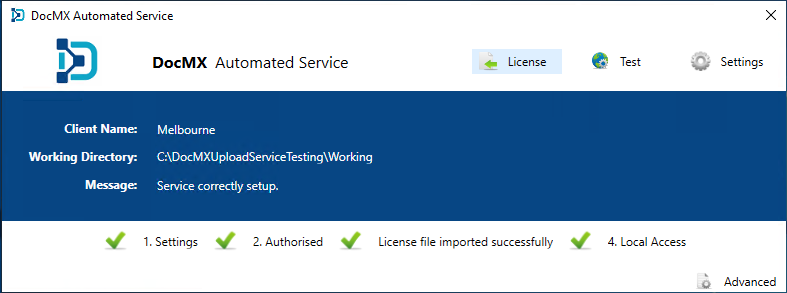
按一下 OK。若一切連線正常,四個階段都會變成綠色勾號。若有任何階段仍顯示紅色叉號,請參閱疑難排解指南或聯絡 DocMX 支援團隊。
下一步
若所有設定皆正確,請返回 Windows 服務,並啟動「DocMX Automated Service」。請務必將啟動模式設定為「Automatic」。
疑難排解
若您在設定上傳服務時遇到任何問題,請參閱疑難排解指南:https://help.docmx.io/kb/upload-service-troubleshooting