上傳服務疑難排解
請參閱以下指引來解決上傳服務的任何問題;若仍無法解決,請聯絡 DocMX 支援團隊。授權問題 當…
請參閱以下指引來解決上傳服務的任何問題;若仍無法解決,請聯絡 DocMX 支援團隊。
授權問題
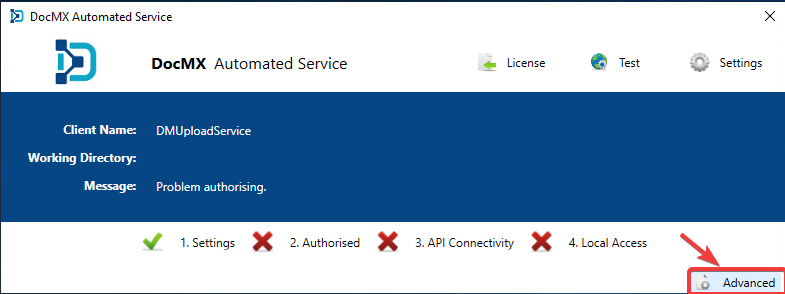
應用程式開啟時,若顯示「Problem authorising」訊息,表示服務無法連線至身分識別伺服器進行驗證。
請確認電腦可連上網際網路,且能從瀏覽器連線至您的 DocMX 網址。這可確認該網址已列入白名單,且沒有防火牆阻擋連線。
請按一下右下角的 advanced 按鈕,查看是否有任何錯誤訊息。若訊息顯示「Unable to get disco」,請檢查其嘗試連線時所使用的網址。這通常表示網址不正確,或用戶端因遭到封鎖而無法連線至端點。
API 連線
若用戶端無法連線至 API,請按一下 advanced 按鈕,再按一下「Bounce」按鈕。若傳回的結果為 Results: [“Connection”,”Successful”],表示服務已能連線至 API。此時請聯絡支援團隊,確認該用戶端已啟用。若傳回錯誤,請在記錄檔中檢查其嘗試連線的端點,並確認能從瀏覽器連線至該網址,且無須將網址加入白名單或建立防火牆例外。

本機存取
若本機存取旁顯示紅色叉號,請確認應用程式或服務具有存取工作目錄資料夾的正確權限。若工作資料夾不存在,應用程式會嘗試建立該資料夾。

若您需要將本機目錄變更至其他位置,請聯絡支援團隊。
啟動應用程式
若啟動應用程式時發生問題,請確認應用程式或服務可存取下列位置,且具有讀取和寫入權限。
C:\Users\All Users\docmx(若是安裝至特定使用者設定檔,則為該使用者的路徑)。
記錄
為協助診斷執行上傳服務時的任何問題,記錄檔預設儲存於下列位置:
%APPDATA%\Roaming\docmx 或 %APPDATA%\Local\docmx
您可在 application.config 檔案中變更此設定,讓應用程式和服務將記錄檔儲存至其他位置。
權限
若出現警告訊息,指出存取設定檔時發生錯誤:
「Error Message: Access to the Path」
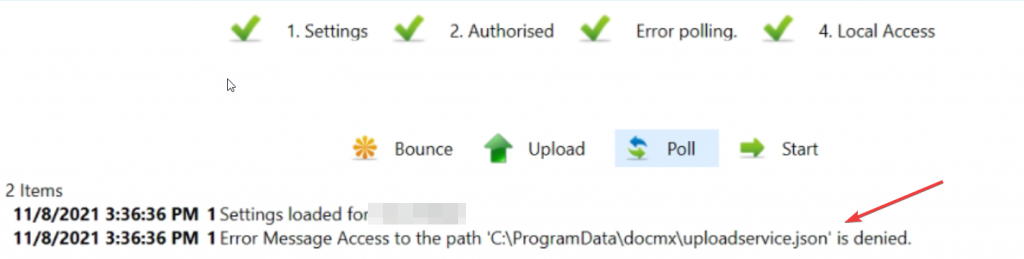
請確認用於執行上傳服務的服務帳戶,對該位置及其中的下列特定檔案具有讀取和寫入權限:
%programdata%/docmx/uploadservice.json
%programdata%/docmx/uploadservicesettings.json
服務啟動後隨即停止
若應用程式運作正常,但嘗試啟動服務時服務隨即停止,請查看 Windows 事件檢視器,了解發生了什麼錯誤。
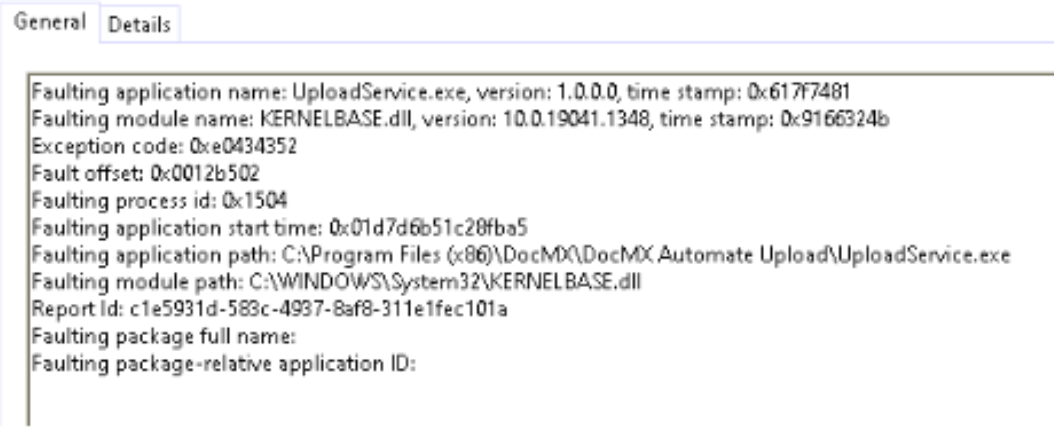
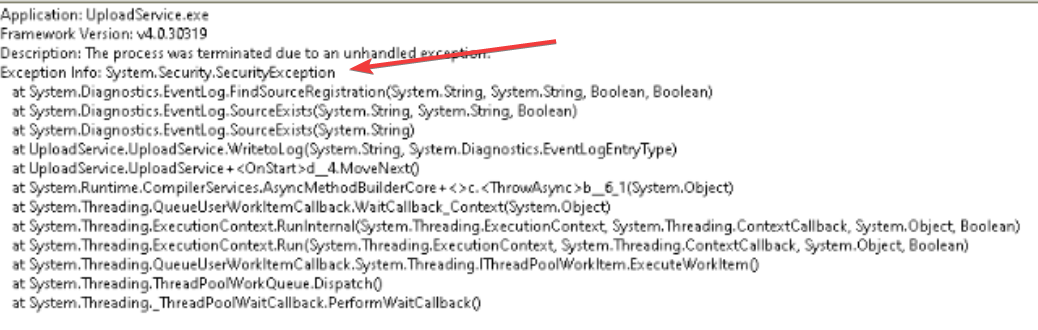
若在記錄中發現下列任一錯誤,通常表示執行服務的使用者帳戶權限不足。請確認執行服務的使用者帳戶具有該電腦的本機系統管理員權限。若要進行測試,請將使用者帳戶設定為「Local System Account」,然後啟動服務。若服務成功執行,即可確認是權限問題。
事件檢視器錯誤: