업로드 서비스 문제 해결
업로드 서비스와 관련된 문제를 해결하려면 다음 지침을 검토해 주십시오. 그래도 문제가 해결되지 않으면 DocMX 지원팀에 문의해 주십시오. 인증 문제 애플리케이션이 열릴 때…
업로드 서비스와 관련된 문제를 해결하려면 다음 지침을 검토해 주십시오. 그래도 문제가 해결되지 않으면 DocMX 지원팀에 문의해 주십시오.
인증 문제
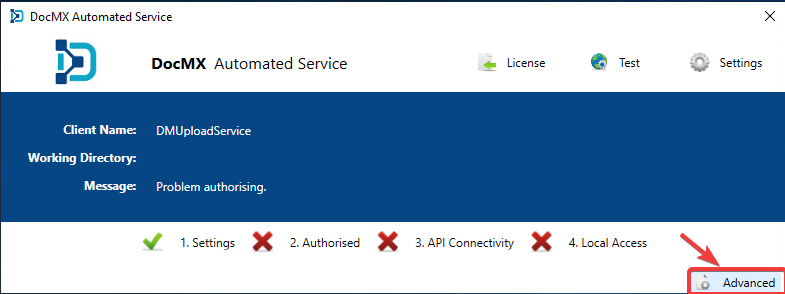
애플리케이션이 열릴 때 ‘Problem authorising’ 메시지가 표시되면 서비스가 인증을 위해 ID 서버에 연결할 수 없다는 의미입니다.
컴퓨터가 인터넷에 연결되어 있고 브라우저에서 DocMX URL에 접속할 수 있는지 확인하십시오. 이를 통해 URL이 허용 목록에 등록되어 있고 연결을 차단하는 방화벽이 없는지 확인할 수 있습니다.
오른쪽 하단의 advanced 버튼을 클릭하여 오류 메시지가 있는지 확인하십시오. ‘Unable to get disco’ 메시지가 표시되면 연결을 시도하는 데 사용 중인 URL을 검토하십시오. 이 메시지는 일반적으로 URL이 잘못되었거나 클라이언트가 차단되어 엔드포인트에 연결할 수 없음을 나타냅니다.
API 연결
클라이언트가 API에 연결할 수 없는 경우 advanced 버튼을 클릭한 다음 ‘Bounce’ 버튼을 클릭하십시오. 결과가 Results: [“Connection”,”Successful”]로 반환되면 서비스가 API에 연결된 것입니다. 이 경우 지원팀에 문의하여 클라이언트가 활성화되어 있는지 확인하십시오. 오류가 반환되면 로그에서 연결을 시도한 엔드포인트를 검토하고, 브라우저에서 해당 URL 주소에 연결할 수 있는지, 그리고 URL을 허용 목록에 추가하거나 방화벽 예외를 만들 필요가 없는지 확인하십시오.

로컬 액세스
로컬 액세스 옆에 빨간색 X 표시가 있으면 애플리케이션 또는 서비스에 작업 디렉터리 폴더에 액세스할 수 있는 올바른 권한이 있는지 확인하십시오. 작업 폴더가 없으면 애플리케이션이 폴더를 생성하려고 시도합니다.

로컬 디렉터리를 다른 위치로 변경해야 하는 경우 지원팀에 문의해 주십시오.
애플리케이션 시작
애플리케이션을 시작하는 데 문제가 있는 경우 애플리케이션 또는 서비스가 다음 위치에 액세스할 수 있는지 확인하십시오. 읽기 및 쓰기 권한이 필요합니다.
C:\Users\All Users\docmx(특정 사용자 프로필에 설치한 경우 해당 사용자의 위치).
로깅
업로드 서비스를 실행할 때 발생하는 문제를 진단할 수 있도록 로그는 기본적으로 다음 위치에 저장됩니다.
%APPDATA%\Roaming\docmx 또는 %APPDATA%\Local\docmx
애플리케이션과 서비스 모두 application.config 파일에서 이 설정을 변경하여 로그를 다른 위치에 저장할 수 있습니다.
권한
구성 파일에 액세스하는 중 오류가 발생했다는 경고 메시지가 표시되는 경우:
‘Error Message: Access to the Path’
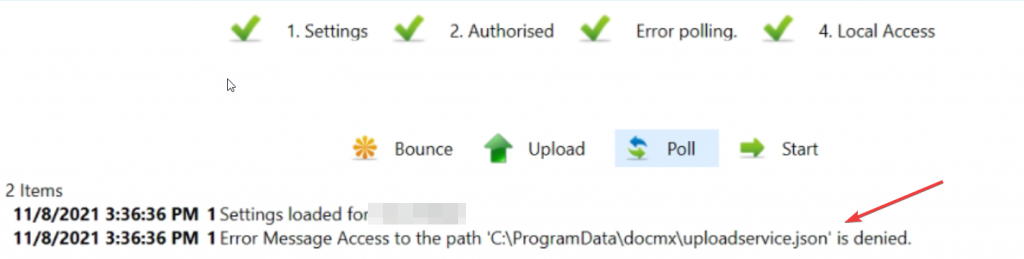
업로드 서비스를 실행하는 데 사용되는 서비스 계정에 해당 위치와 그 안의 다음 파일에 대한 READ 및 WRITE 권한이 있는지 확인하십시오.
%programdata%/docmx/uploadservice.json
%programdata%/docmx/uploadservicesettings.json
서비스가 시작된 후 중지되는 경우
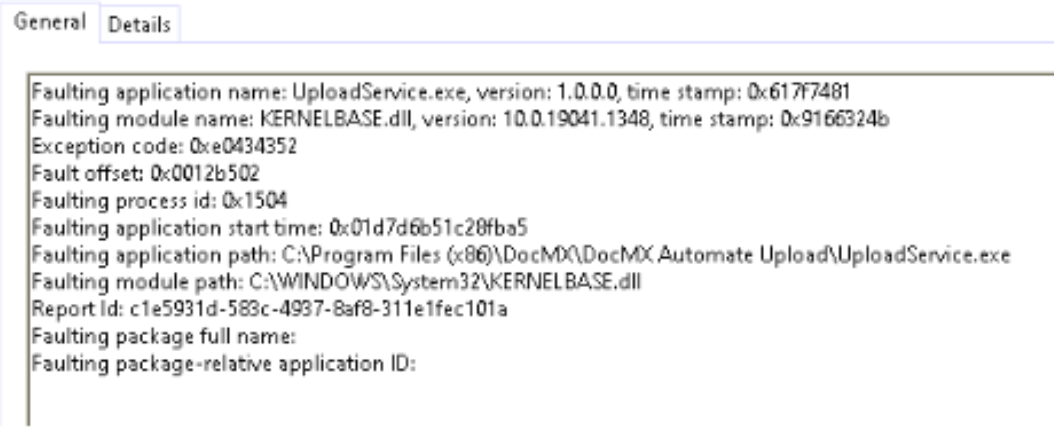
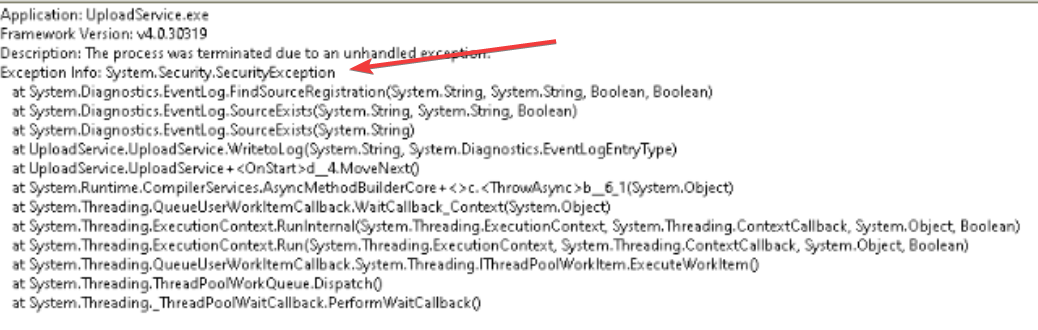
애플리케이션은 정상적으로 실행되지만 서비스를 시작하려고 하면 서비스가 중지되는 경우 Window Event Viewer에서 어떤 오류가 발생했는지 확인하십시오.
로그에서 다음 오류 중 하나가 발견되면 일반적으로 서비스를 실행하는 사용자 계정의 권한이 충분하지 않다는 의미입니다. 서비스를 실행하는 사용자 계정에 컴퓨터에 대한 로컬 관리자 권한이 있는지 확인하십시오. 이를 테스트하려면 사용자 계정을 ‘Local System Account’로 설정한 다음 서비스를 시작하십시오. 서비스가 정상적으로 실행되면 권한 문제임이 확인된 것입니다.
이벤트 뷰어 오류: