上传服务故障排除
请参阅以下指南以解决上传服务的相关问题。如果仍无法解决问题,请联系 DocMX 支持团队。授权出现问题 当……
请参阅以下指南以解决上传服务的相关问题。如果仍无法解决问题,请联系 DocMX 支持团队。
授权出现问题
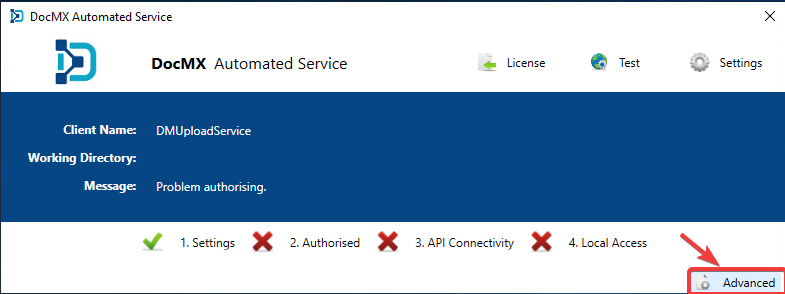
应用程序打开时,如果显示“Problem authorising”消息,则表示该服务无法连接到身份服务器进行身份验证。
请确保该计算机可以访问互联网,并且可以通过浏览器连接到您的 DocMX URL。这样可以确认该 URL 已加入白名单,且没有防火墙阻止连接。
单击右下角的 advanced 按钮,检查是否有任何错误消息。如果显示“Unable to get disco”消息,请检查其尝试连接时使用的 URL。这通常表示 URL 不正确,或者客户端因被阻止而无法访问该端点。
API 连接
如果客户端无法连接到 API,请单击 advanced 按钮,然后单击“Bounce”按钮。如果返回结果为 Results: [“Connection”,”Successful”],则表示该服务已能够访问 API。在这种情况下,请联系支持团队以确认该客户端已启用。如果返回错误,请在日志中查看其尝试连接的端点,并确认可以通过浏览器连接该 URL 地址,且无需将该 URL 加入白名单或创建防火墙例外。

本地访问
如果本地访问旁显示红叉,请确保应用程序或服务具有访问工作目录文件夹的正确权限。如果工作文件夹不存在,应用程序将尝试创建该文件夹。

如果您需要将本地目录更改到其他位置,请联系支持团队。
启动应用程序
如果启动应用程序时出现问题,请确保应用程序或服务可以访问以下位置,并具有读取和写入权限。
C:\Users\All Users\docmx(如果专门安装到某个用户配置文件中,则为该特定用户的位置)。
日志记录
为帮助诊断运行上传服务时出现的问题,日志默认存储在以下位置:
%APPDATA%\Roaming\docmx 或 %APPDATA%\Local\docmx
您可以在应用程序和服务的 application.config 文件中更改此设置,以将日志存储到其他位置。
权限
如果出现警告消息,提示访问配置文件时出错:
“Error Message: Access to the Path”
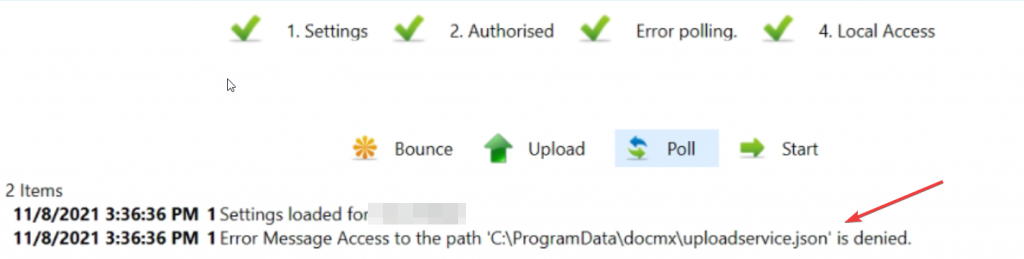
请确保用于运行上传服务的服务帐户对该位置及其中的以下特定文件具有读取和写入权限:
%programdata%/docmx/uploadservice.json
%programdata%/docmx/uploadservicesettings.json
服务启动后随即停止
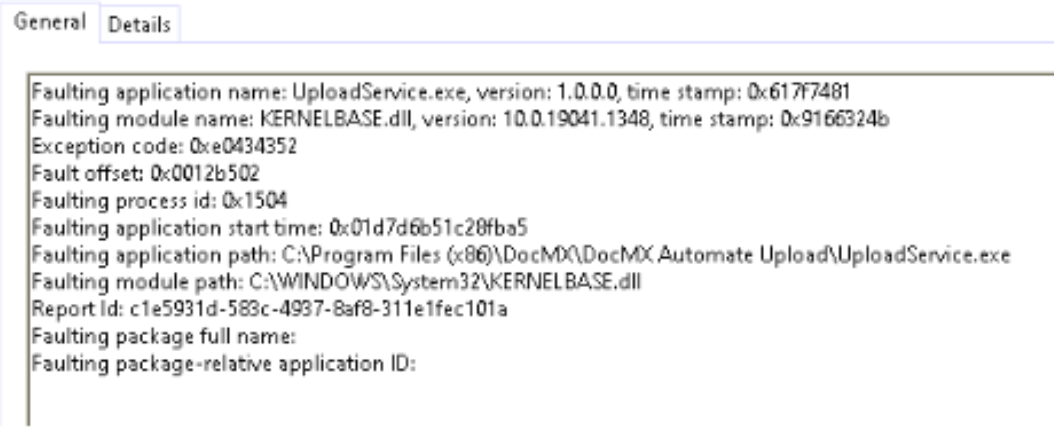
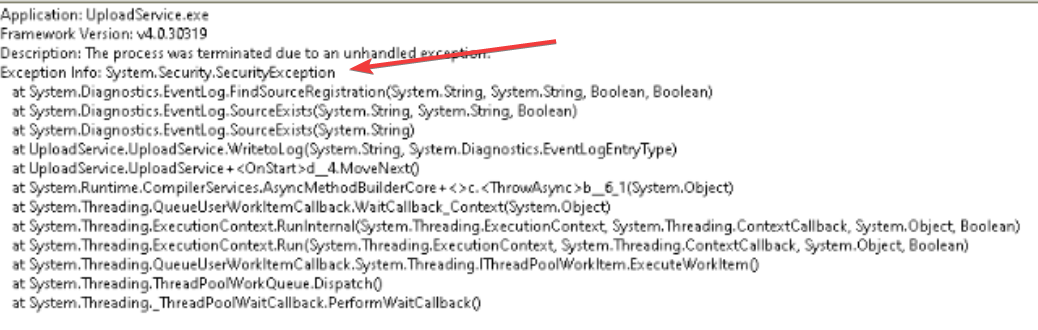
如果应用程序运行正常,但尝试启动服务时服务随即停止,请查看 Window Event Viewer,了解引发了什么错误。
如果在日志中发现以下任一错误,通常表示运行服务的用户帐户权限不足。请确保运行服务的用户帐户在该计算机上具有本地管理员权限。如果您希望进行测试,可将用户帐户设置为“Local System Account”,然后启动服务。如果服务成功运行,即可确认是权限问题。
事件查看器错误: