如何下载最新版本的 DocMX
为什么有时需要手动更新?浏览器会将经常下载的数据存储在缓存中。缓存是浏览器使用的临时存储区域,用于避免每次都重新下载文件……
为什么有时需要手动更新?
浏览器会将经常下载的数据存储在缓存中。缓存是浏览器使用的临时存储区域,用于避免每次都重新下载文件。如果浏览器没有自动下载最新版本的 DocMX,请务必手动下载。缓存的数据可能会导致登录问题;此外,在发布更新后,这些缓存数据可能不再有效,也会引发问题。
某些浏览器(如 Edge)的缓存过期规则更为严格,可能不会经常检查文件是否有更新。
浏览器快捷键
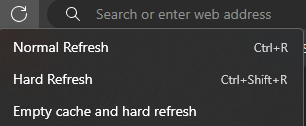
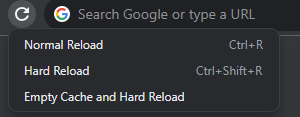
您可以使用以下快捷键刷新浏览器,并自动下载最新版本的 DocMX。
清除单个页面的缓存
虽然与 DocMX 相关的大部分数据都属于 DocMX 应用程序本身,但该服务的其他部分可能会缓存在您的浏览器中。如需刷新这些内容,您可以仅清除 DocMX 站点的缓存,以免影响其他使用缓存的网站。
Chromium(Edge 和 Chrome)
登录 DocMX。
按 F12 打开“DevTools”。
左上角可能会提示您确认操作。
右键单击刷新图标,然后选择“Empty Cache and Hard Reload”。
站点开始刷新后,您可以按 F12 关闭“DevTools”。
清除所有站点的缓存
您可以通过浏览器设置清除浏览器中的所有缓存数据。此操作将删除所有缓存数据,而不仅仅是 DocMX 的数据。根据您的工作情况,这一开始可能会带来一些不便,但通常建议定期清除缓存,以确保浏览器以最佳状态运行。以下是清除缓存可能带来的一些好处。
提升性能:随着时间推移,缓存数据会不断累积,导致浏览速度变慢。清除缓存可以释放设备上的存储空间,使网站和应用加载得更快。
获取最新内容:清除缓存可确保您看到的是网站和 Web 应用程序的最新版本,避免显示过时或已缓存的页面版本。
修复问题:有时,清除缓存可以解决网站无法正常加载的问题。这是因为缓存文件可能已损坏,或与最近的更新不兼容。清除缓存会强制浏览器重新下载这些文件的新副本,从而有可能解决相关问题。
隐私与安全:清除缓存可删除可能包含敏感信息(如登录凭据或浏览历史记录)的临时文件,有助于保护您的隐私。
Edge
您可以按照以下步骤操作,或使用此 URL 直接跳转到该设置:edge://settings/clearbrowserdata
单击浏览器右上角的三点菜单图标。
从下拉菜单中选择 Settings。
在 Settings 侧边栏中,选择 Privacy and services。
在 Clear browsing data 下,选择 Choose what to clear。
勾选 Cached images and files 复选框。
单击 Clear now 按钮。
Chrome
您可以按照以下步骤操作,或使用此 URL 直接跳转到该设置:chrome://settings/clearBrowserData
单击浏览器右上角的三点菜单图标。
从下拉菜单中选择 More tools。
单击 Clear browsing data。
在 Clear browsing data 窗口中,从顶部的下拉菜单中选择时间范围。如需删除全部内容,请选择 All time。
勾选 Cookies and other site data 和 Cached images and files 旁边的复选框。
单击 Clear data 按钮。
更多信息:清除缓存和 Cookie – 计算机 – Google 帐号帮助
刷新步骤
登录 DocMX。
按下与您的浏览器对应的快捷键组合。
您可能需要重新登录。
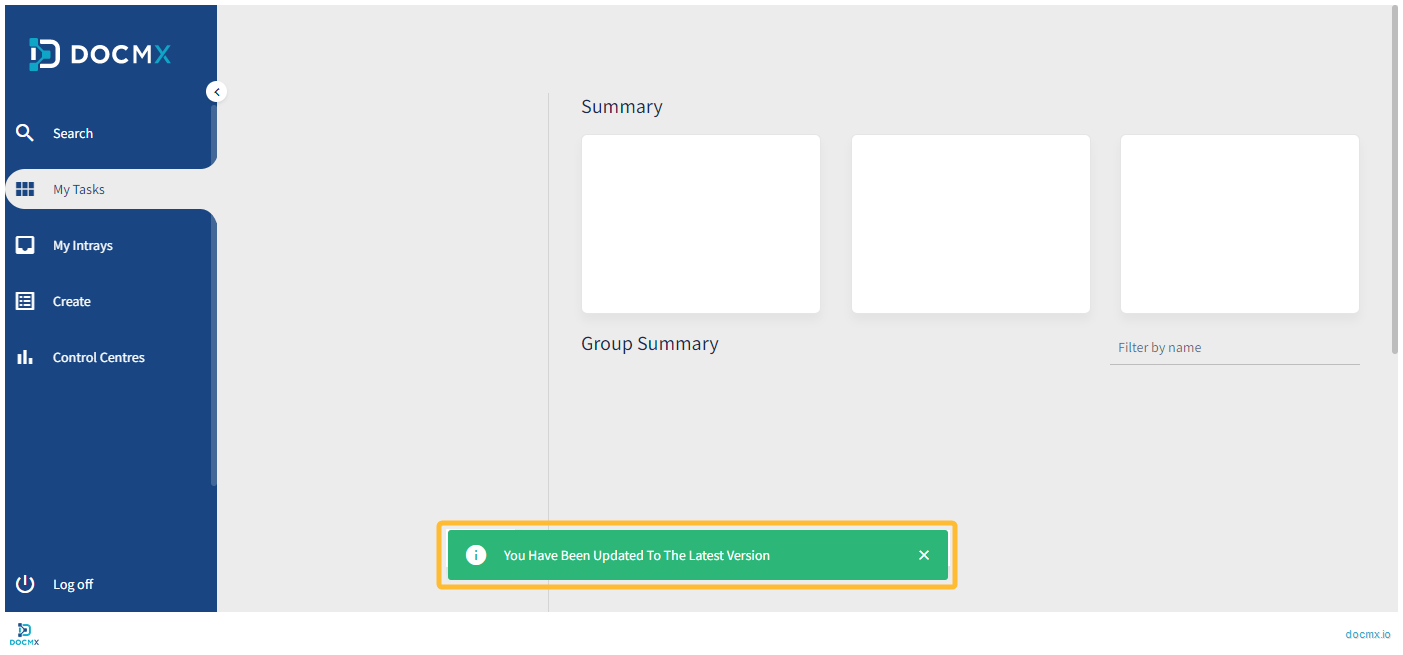
登录后,如果更新成功,将显示一个绿色弹出窗口。
查看当前的 DocMX 版本
请按照以下步骤查看当前安装的版本:
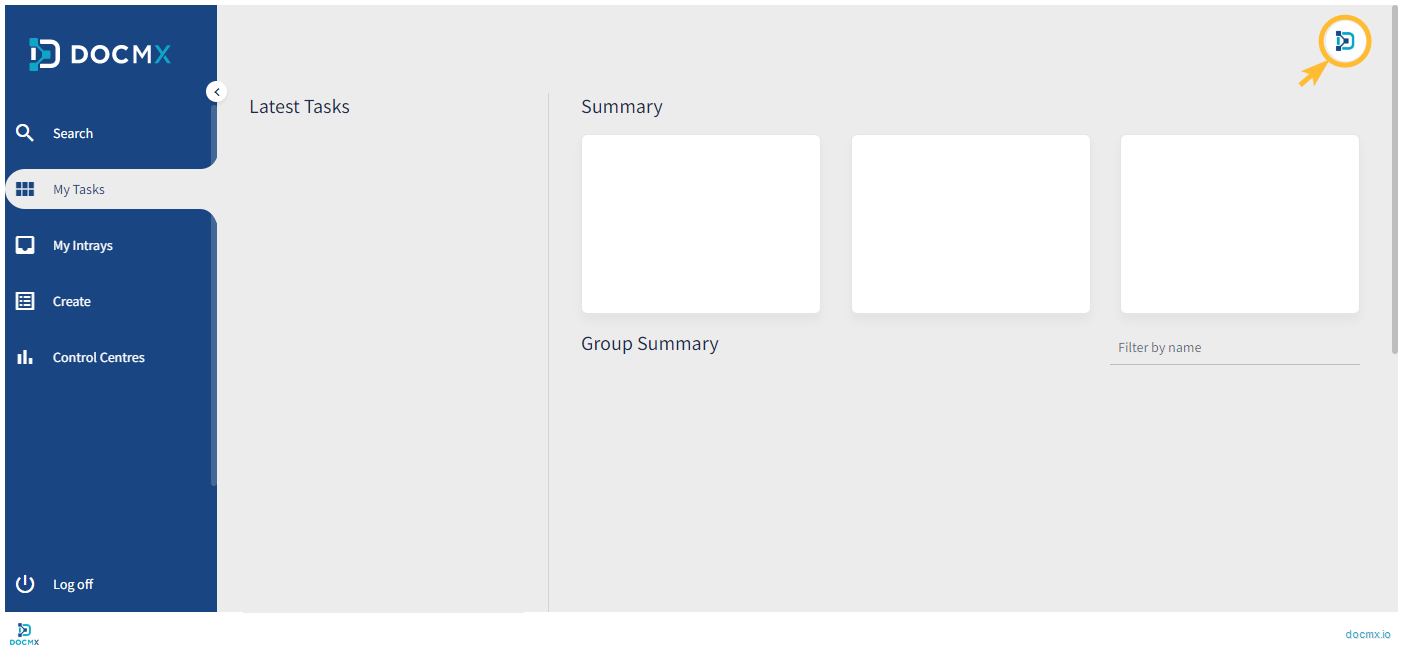
单击用户图标,打开 User Profile 窗格。
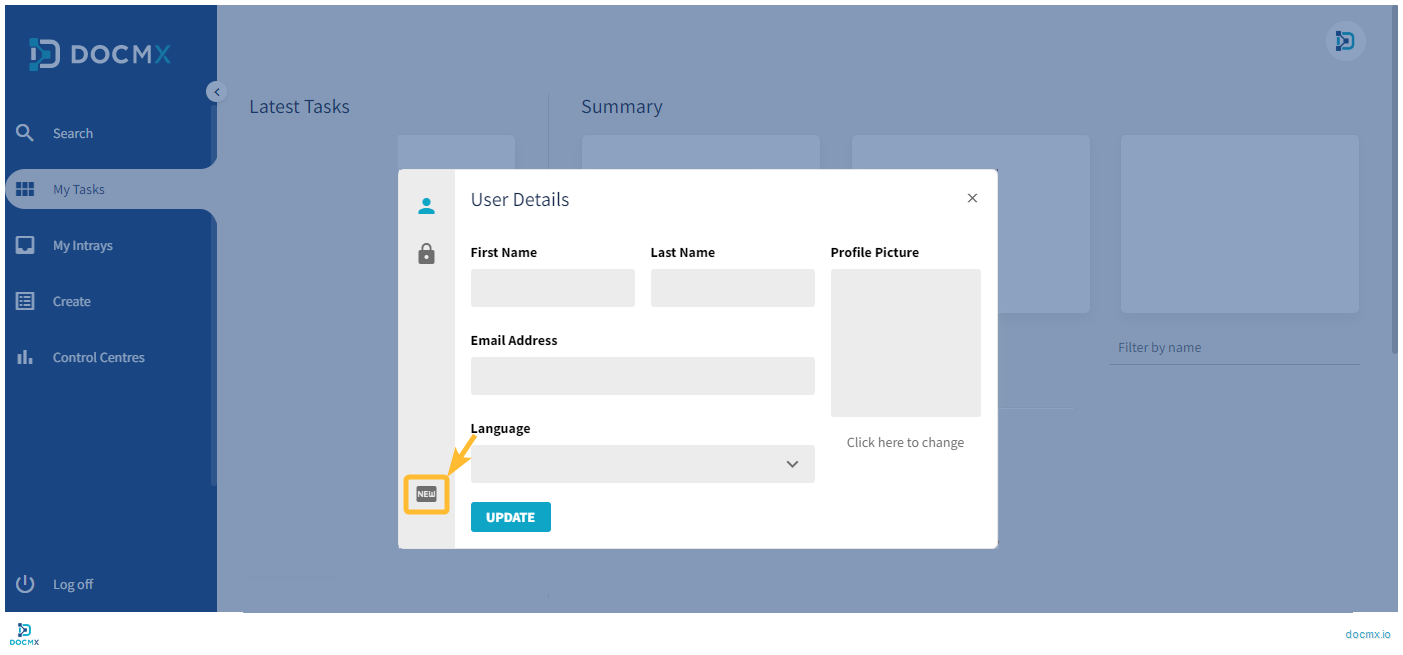
单击“New”图标,打开“Enable Latest Features”选项卡。
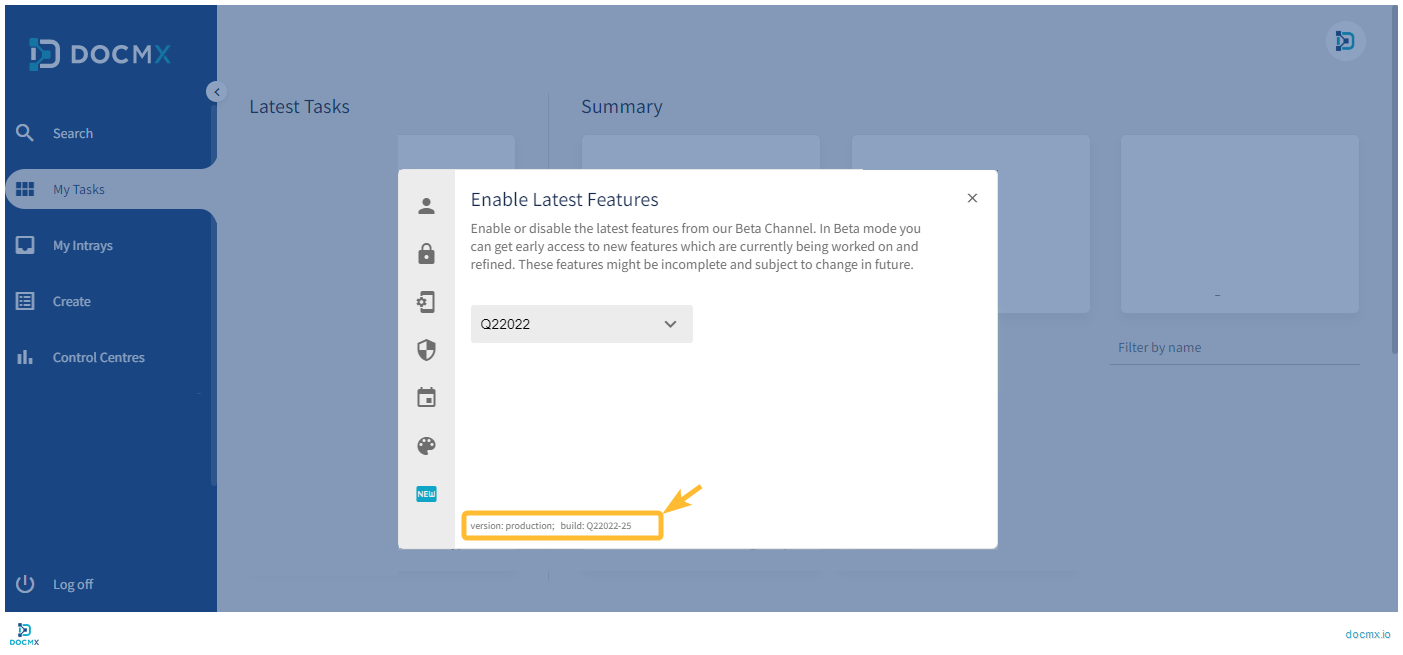
查看显示的版本号。