De nieuwste versie van DocMX downloaden
Waarom zijn handmatige updates soms nodig? Browsers slaan vaak gedownloade gegevens op in hun cache. De cache is een tijdelijke opslagruimte die de browser gebruikt, zodat bestanden niet elke keer opnieuw…
Waarom zijn handmatige updates soms nodig?
Browsers slaan vaak gedownloade gegevens op in hun cache. De cache is een tijdelijke opslagruimte die de browser gebruikt, zodat bestanden niet elke keer opnieuw hoeven te worden gedownload. Het is belangrijk dat u de nieuwste versie van DocMX downloadt als uw browser dat niet automatisch heeft gedaan. Gegevens in de cache kunnen problemen veroorzaken bij het inloggen, maar ook wanneer er een update is en die gegevens niet meer geldig zijn.
Sommige browsers, zoals Edge, hanteren strengere regels voor het verlopen van de cache en controleren mogelijk minder vaak op bijgewerkte bestanden.
Sneltoetsen voor de browser
Met de onderstaande sneltoetsen kunt u uw browser vernieuwen en automatisch de nieuwste versie van DocMX downloaden.
De cache voor één pagina wissen
De meeste gegevens van DocMX maken deel uit van de DocMX-applicatie, maar andere onderdelen van de service kunnen in uw browser in de cache worden opgeslagen. Om deze te vernieuwen, kunt u alleen de cache van uw DocMX-site wissen. Zo voorkomt u problemen met andere sites die de cache gebruiken.
Chromium (Edge en Chrome)
Log in bij DocMX.
Druk op F12 om “DevTools” te openen.
Mogelijk wordt u linksboven gevraagd uw actie te bevestigen.
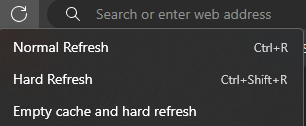
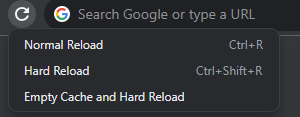
Klik met de rechtermuisknop op het pictogram Vernieuwen en selecteer “Empty Cache and Hard Reload”.
Zodra de site wordt vernieuwd, kunt u op F12 drukken om “DevTools” te sluiten.
De cache voor alle sites wissen
U kunt alle gegevens in de cache van uw browser wissen via de browserinstellingen. Hiermee worden alle gegevens in de cache verwijderd, niet alleen die van DocMX. Afhankelijk van uw werkzaamheden kan dit in het begin onhandig zijn, maar het wordt over het algemeen aanbevolen om de cache regelmatig te wissen, zodat uw browser optimaal blijft werken. Hieronder vindt u enkele mogelijke voordelen van het wissen van de cache.
Betere prestaties: Na verloop van tijd kunnen gegevens in de cache zich opstapelen en het browsen vertragen. Door de cache te wissen, komt er opslagruimte vrij op uw apparaat, waardoor websites en apps sneller laden.
Actuele inhoud: Door de cache te wissen, ziet u altijd de meest recente versie van websites en webapplicaties. Zo worden er geen verouderde of in de cache opgeslagen versies van pagina’s weergegeven.
Problemen oplossen: Soms kan het wissen van de cache problemen verhelpen met websites die niet goed laden. Bestanden in de cache kunnen namelijk beschadigd raken of niet meer compatibel zijn met recente updates. Door de cache te wissen, dwingt u uw browser nieuwe kopieën van deze bestanden te downloaden, waardoor eventuele problemen mogelijk worden opgelost.
Privacy en beveiliging: Het wissen van de cache kan uw privacy helpen beschermen doordat tijdelijke bestanden worden verwijderd die gevoelige informatie kunnen bevatten, zoals inloggegevens of uw browsegeschiedenis.
Edge
U kunt de volgende stappen volgen of deze URL gebruiken om direct naar de instelling te gaan: edge://settings/clearbrowserdata
Klik op het menupictogram met de drie puntjes rechtsboven in de browser.
Selecteer Settings in het vervolgkeuzemenu.
Selecteer in de zijbalk van Settings de optie Privacy and services.
Selecteer onder Clear browsing data de optie Choose what to clear.
Schakel het selectievakje Cached images and files in.
Klik op de knop Clear now.
Chrome
U kunt de volgende stappen volgen of deze URL gebruiken om direct naar de instelling te gaan: chrome://settings/clearBrowserData
Klik op het menupictogram met de drie puntjes rechtsboven in de browser.
Selecteer More tools in het vervolgkeuzemenu.
Klik op Clear browsing data.
Selecteer in het venster Clear browsing data een tijdsperiode in het vervolgkeuzemenu bovenaan. Selecteer All time om alles te verwijderen.
Schakel de selectievakjes naast Cookies and other site data en Cached images and files in.
Klik op de knop Clear data.
Meer informatie: Cache en cookies wissen – Computer – Google Account Help
Werkwijze voor vernieuwen
Log in bij DocMX.
Druk op de sneltoetscombinatie voor uw browser.
Mogelijk moet u opnieuw inloggen.
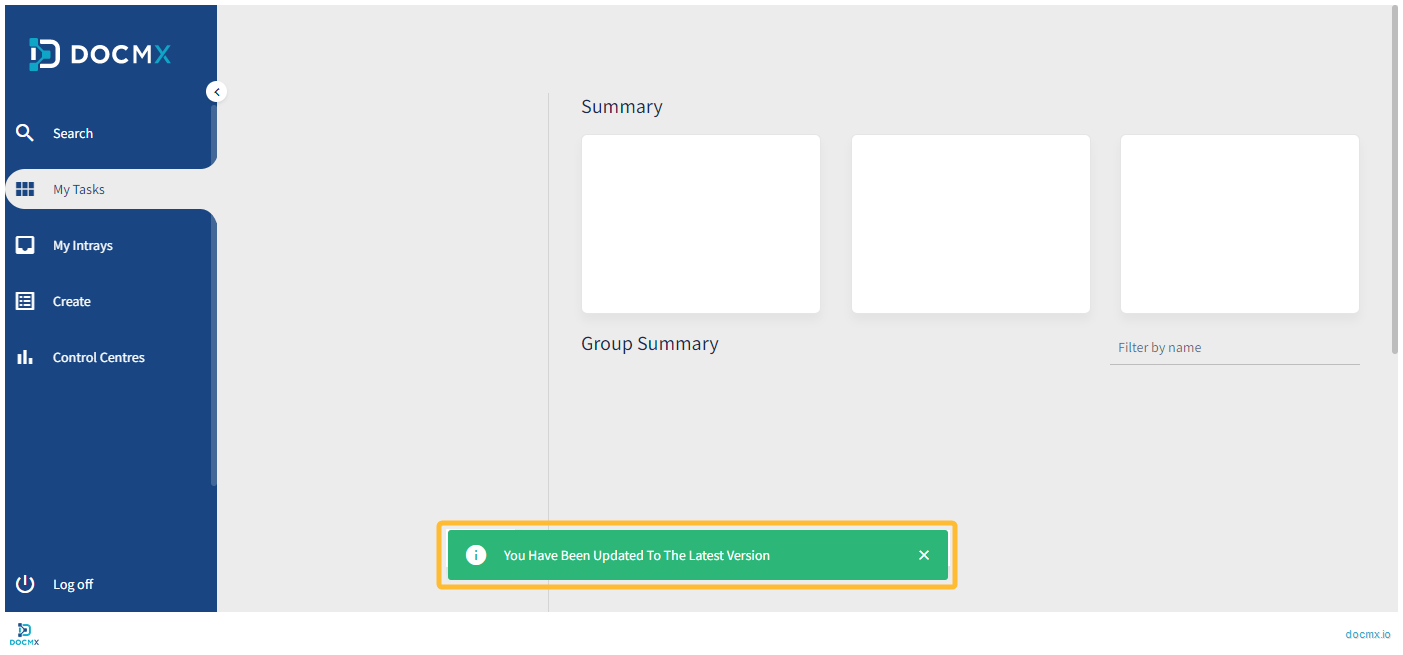
Nadat u bent ingelogd, verschijnt er een groene pop-up wanneer de update is gelukt.
Uw huidige DocMX-versie controleren
Volg de onderstaande stappen om te controleren welke versie momenteel is geïnstalleerd:
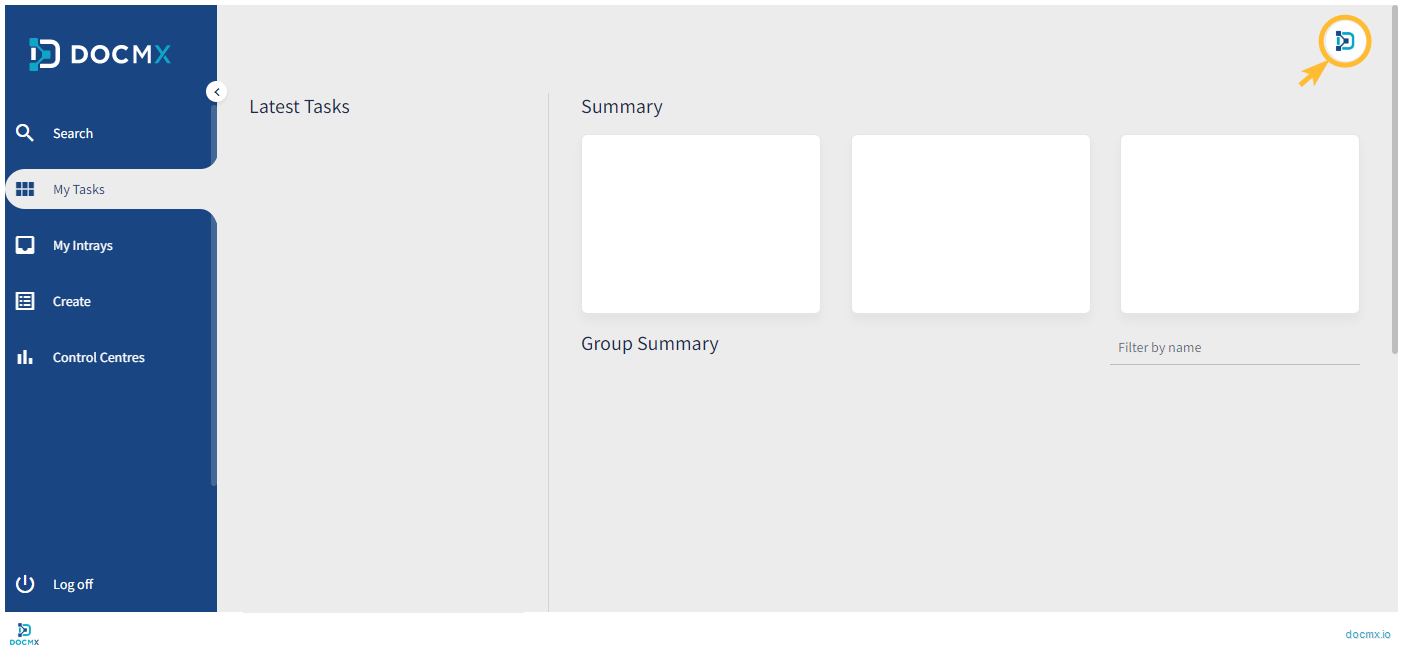
Klik op het gebruikerspictogram om het deelvenster User Profile te openen.
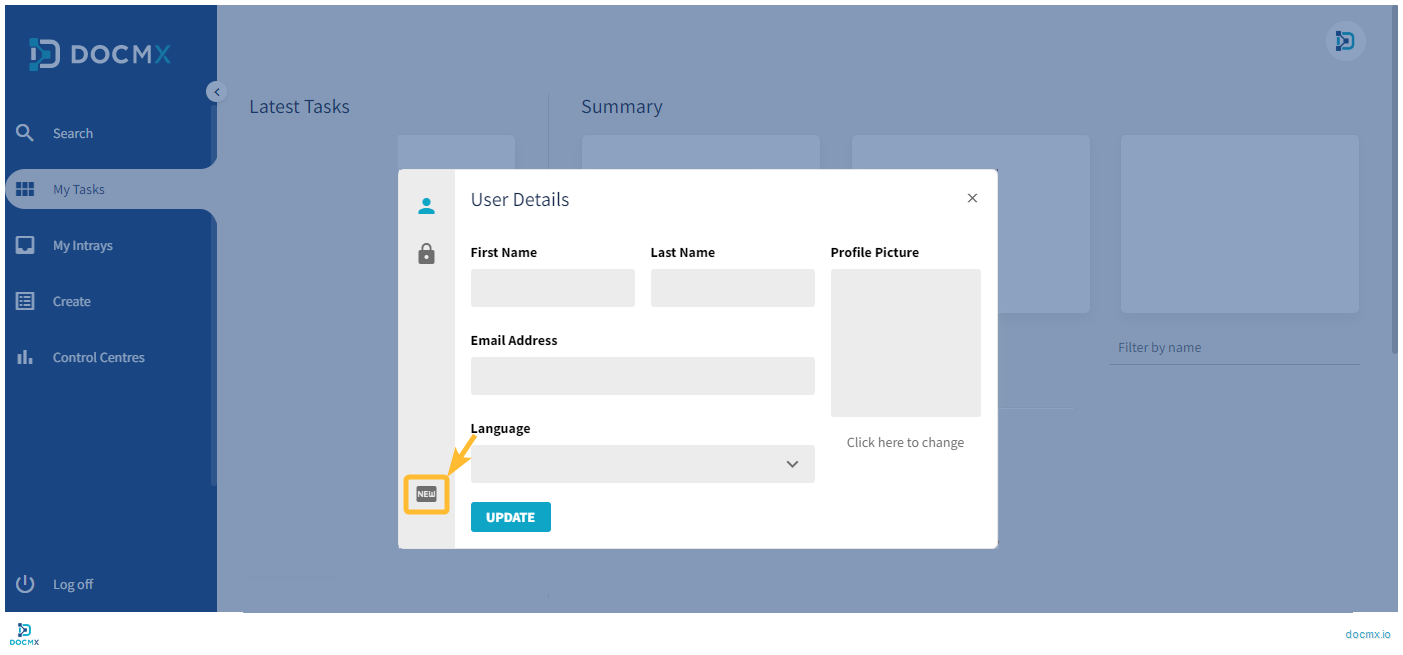
Klik op het pictogram “New” om het tabblad “Enable Latest Features” te openen.
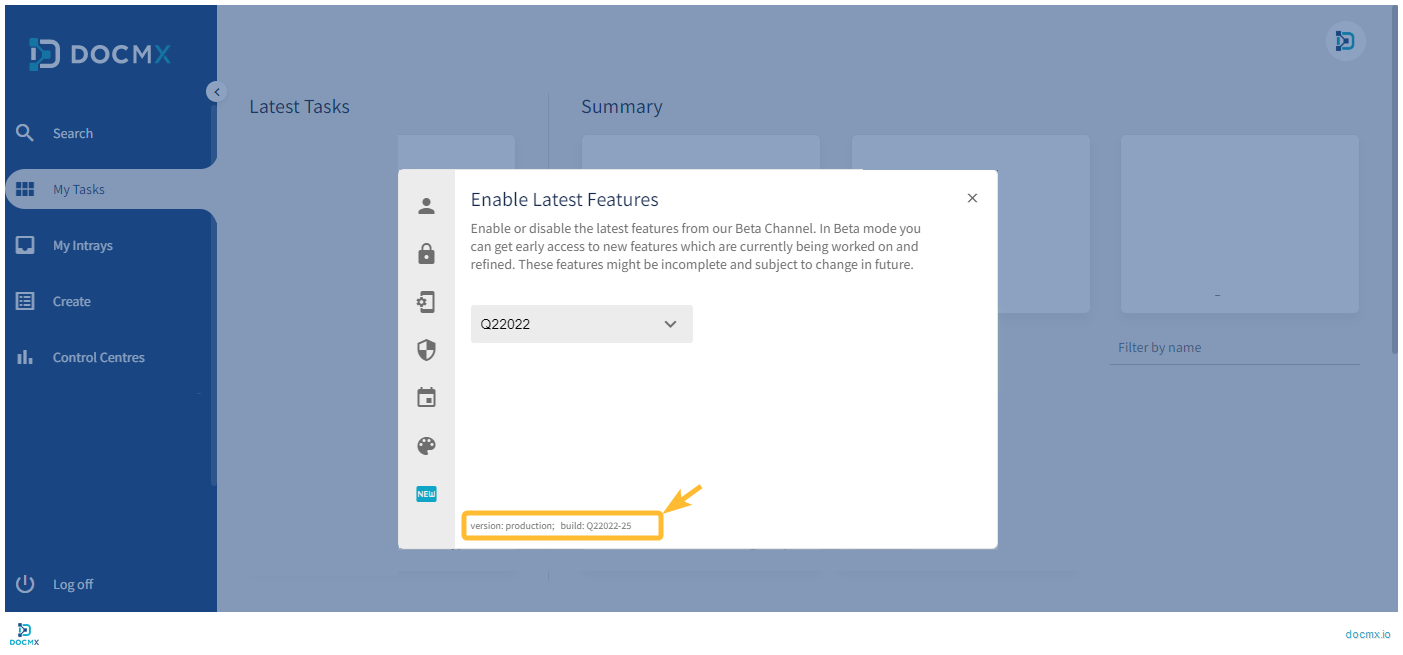
Controleer het weergegeven versienummer.