如何下載最新版本的 DocMX
為什麼有時需要手動更新?瀏覽器會將經常下載的資料儲存在快取中。快取是瀏覽器使用的暫存區域,可避免每次都需要重新下載檔案…
為什麼有時需要手動更新?
瀏覽器會將經常下載的資料儲存在快取中。快取是瀏覽器使用的暫存區域,可避免每次都需要重新下載檔案。當瀏覽器未自動下載最新版本的 DocMX 時,請務必手動下載。快取的資料可能會導致登入問題,而在推出更新後,這些快取資料也可能不再有效,進而引發問題。
部分瀏覽器(例如 Edge)的快取到期規則較為嚴格,可能不會那麼頻繁地檢查檔案是否有更新。
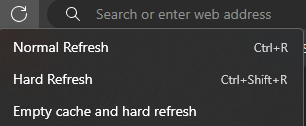
瀏覽器快速鍵
若要重新整理瀏覽器並自動下載最新版本的 DocMX,您可以使用下列快速鍵。
清除單一頁面的快取
雖然大部分與 DocMX 相關的資料都屬於 DocMX 應用程式的一部分,但服務的其他元素仍可能快取在您的瀏覽器中。若要重新整理這些元素,您可以只清除 DocMX 網站的快取,以免影響其他使用快取的網站。
Chromium(Edge 和 Chrome)
登入 DocMX。
按下 F12 開啟「DevTools」。
左上角可能會出現提示,要求您確認此操作。
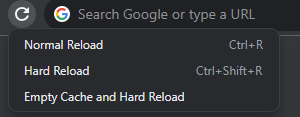
在重新整理圖示上按一下滑鼠右鍵,然後選取「Empty Cache and Hard Reload」。
網站開始重新整理後,您可以按下 F12 關閉「DevTools」。
清除所有網站的快取
您可以透過瀏覽器設定清除瀏覽器中所有的快取資料。這會移除所有快取資料,而不僅限於 DocMX 的資料。視您的工作量而定,一開始可能會造成些許不便,但一般建議定期清除快取,以確保瀏覽器維持最佳運作狀態。以下是清除快取可能帶來的一些好處。
提升效能:隨著時間累積,快取資料可能會越來越多,進而拖慢您的瀏覽速度。清除快取可釋放裝置上的儲存空間,讓網站和應用程式載入得更快。
取得最新內容:清除快取可確保您看到的是網站和網頁應用程式的最新版本,避免顯示過時或已快取的頁面版本。
修正問題:有時清除快取可以解決網站無法正確載入的問題。這是因為快取檔案可能已損毀,或與最近的更新不相容。清除快取會強制瀏覽器重新下載這些檔案,進而可能解決相關問題。
隱私與安全性:清除快取可移除可能含有敏感資訊(例如登入憑證或瀏覽記錄)的暫存檔案,有助於保護您的隱私。
Edge
您可以依照下列步驟操作,或使用此網址直接前往該設定:edge://settings/clearbrowserdata
按一下瀏覽器右上角的三點選單圖示。
從下拉式選單中選取 Settings。
在 Settings 側邊欄中,選取 Privacy and services。
在 Clear browsing data 下方,選取 Choose what to clear。
勾選 Cached images and files 核取方塊。
按一下 Clear now 按鈕。
Chrome
您可以依照下列步驟操作,或使用此網址直接前往該設定:chrome://settings/clearBrowserData
按一下瀏覽器右上角的三點選單圖示。
從下拉式選單中選取 More tools。
按一下 Clear browsing data。
在 Clear browsing data 視窗中,從頂端的下拉式選單選取時間範圍。若要刪除所有資料,請選取 All time。
勾選 Cookies and other site data 和 Cached images and files 旁的核取方塊。
按一下 Clear data 按鈕。
更多資訊:清除快取和 Cookie – 電腦 – Google 帳戶說明
重新整理步驟
登入 DocMX。
按下適用於您瀏覽器的快速鍵組合。
您可能需要重新登入。
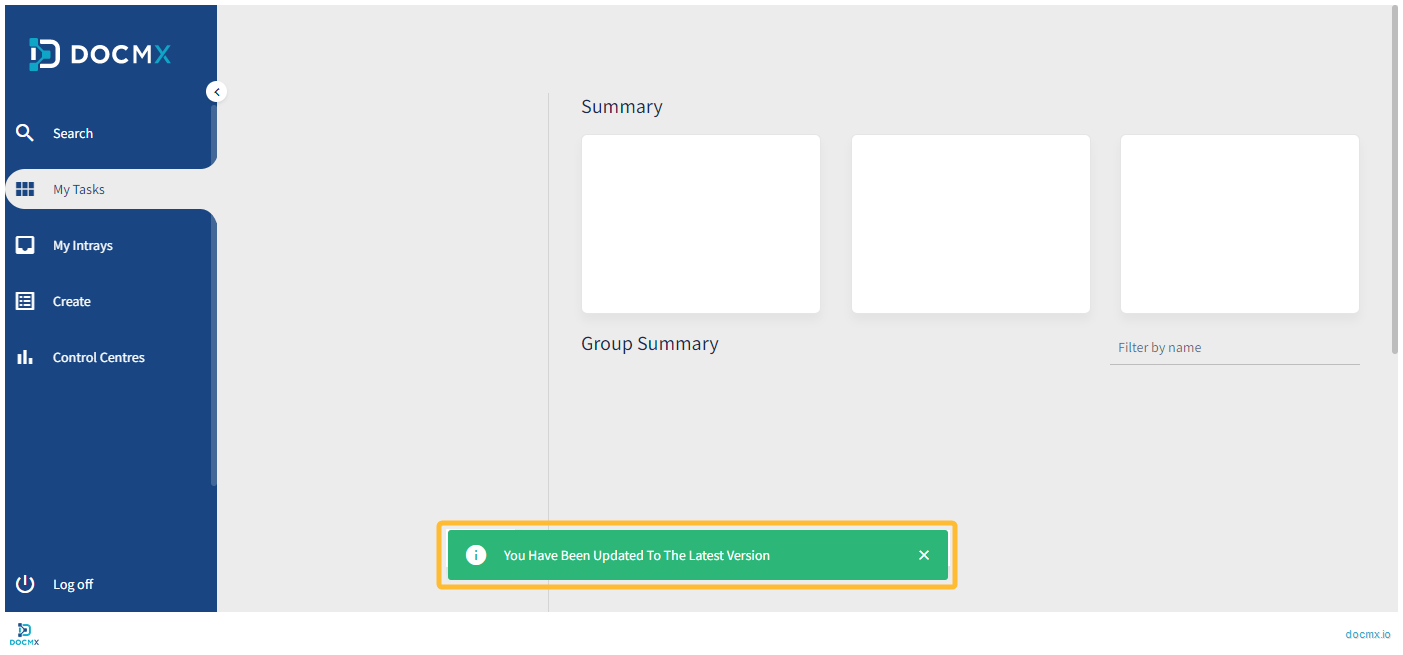
登入後,若更新成功,畫面上會出現綠色的快顯通知。
檢查您目前的 DocMX 版本
請依照下列步驟檢查目前安裝的版本:
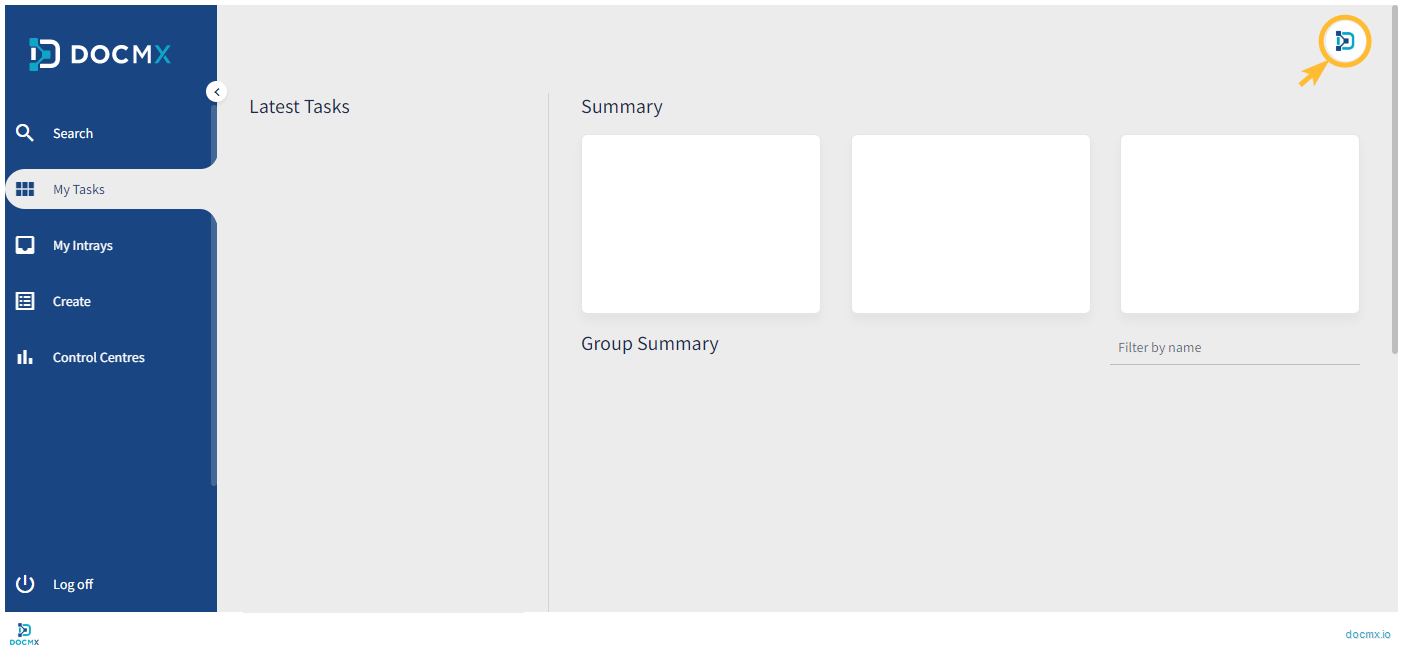
按一下 User Icon 以開啟 User Profile Pane。
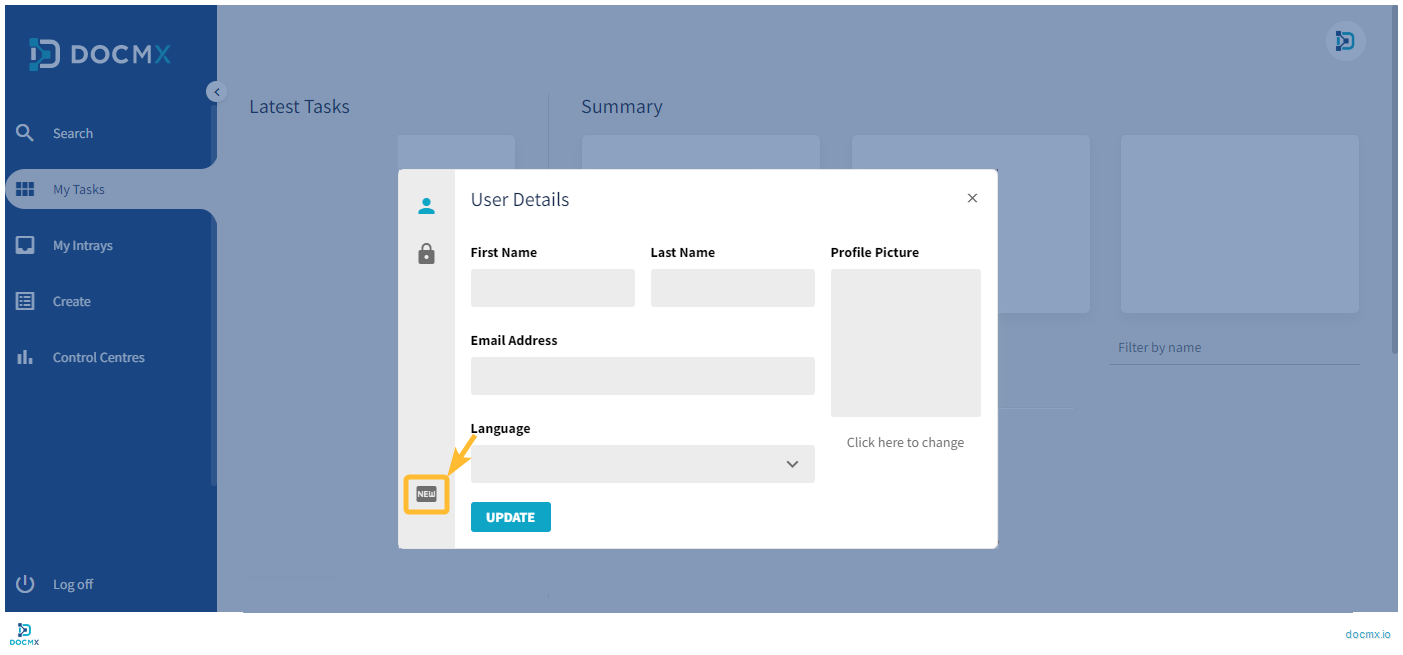
按一下「New」圖示以開啟「Enable Latest Features」分頁。
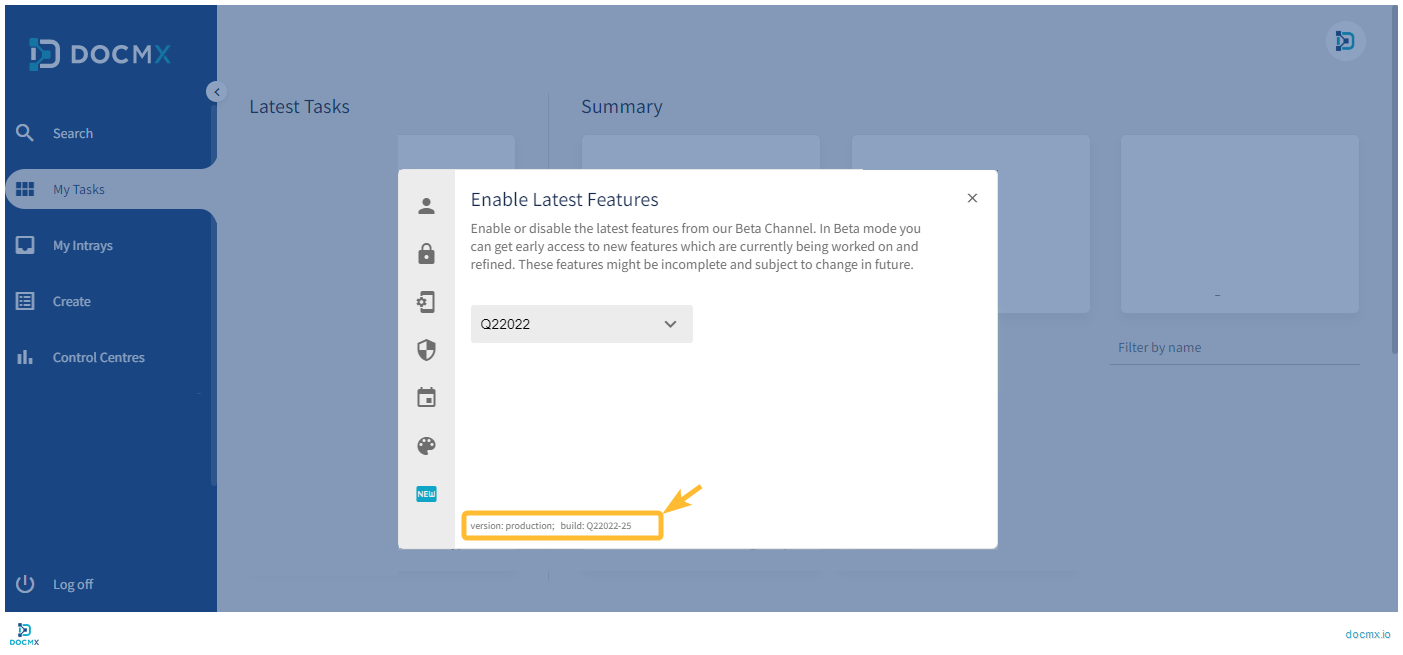
查看顯示的 Version Number。