DocMX 自動上傳服務
以下逐步說明如何安裝 DocMX 自動上傳服務,並設定 Windows 服務。安裝需求 共有兩個導覽選單。若要安裝…
以下逐步說明如何安裝 DocMX 自動上傳服務,並接著設定 Windows 服務。
安裝需求
共有兩個導覽選單。
安裝 DocMX 自動上傳服務需要下列兩項:
安裝檔案
安裝時需要以下兩個檔案:
– DocMX Automate.msi
– Setup.exe
您可以從這裡下載這些檔案的 zip 壓縮檔授權檔案
這是由 DocMX 提供的專屬檔案,用於授權上傳服務並將其連結至您的 DocMX 執行個體。
事前準備
安裝上傳服務之前,建議您先取得並設定下列項目:
服務帳戶
請建立一個用於執行 DocMX 自動上傳服務的 Windows 服務帳戶。新建立的服務帳戶應具備本機的讀取/寫入權限,以及其所需存取之任何網路位置的讀取權限。
安裝流程
執行應用程式
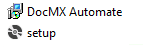
首先,請在要安裝服務的電腦上,以「Administrator Mode」(系統管理員模式)執行「Setup.exe」檔案。
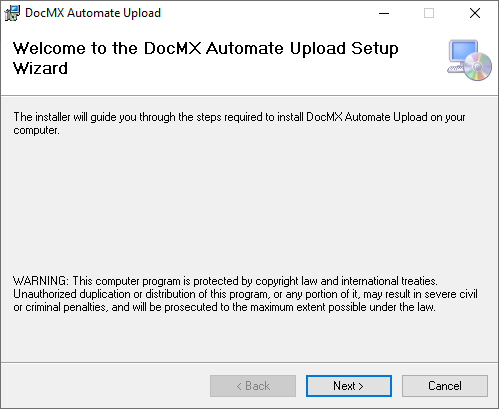
啟動精靈
精靈將引導您完成安裝流程。請按一下 Next。
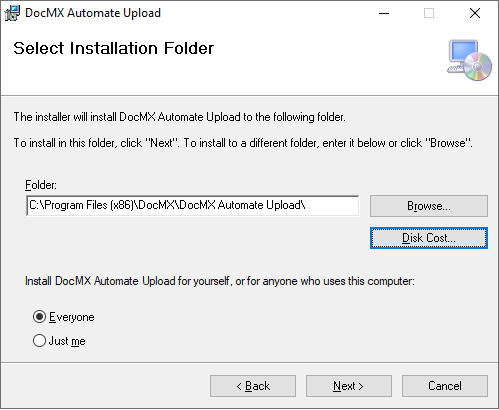
選擇安裝位置
安裝資料夾預設為作業系統的安裝位置;若要將服務安裝至其他位置,請瀏覽並選擇其他資料夾。請將安裝對象設為「Everyone」。
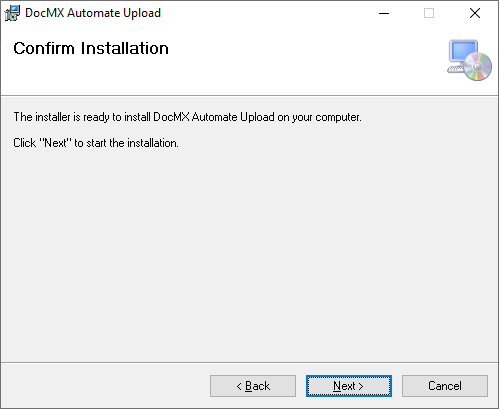
確認安裝
確認安裝後,請按一下 Next
安裝
檔案現在將安裝至本機。
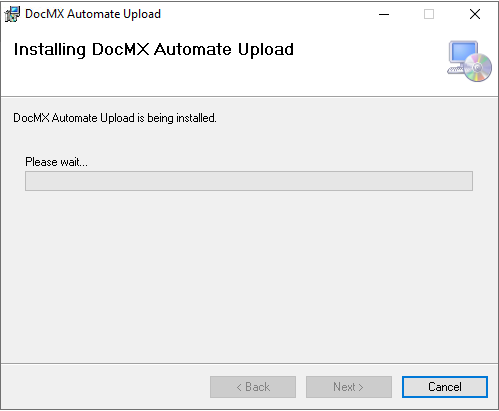
安裝完成
檔案安裝完成後即完成安裝,您可以按一下「Close」。
更新服務帳戶
安裝完成後,接著需要設定服務帳戶,以確保執行服務時使用正確的權限。請在本機的 Windows 中開啟「服務」應用程式:
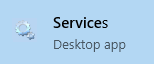
服務清單顯示後,請向下捲動並找到已安裝、名為「DocMX Automate」的服務。

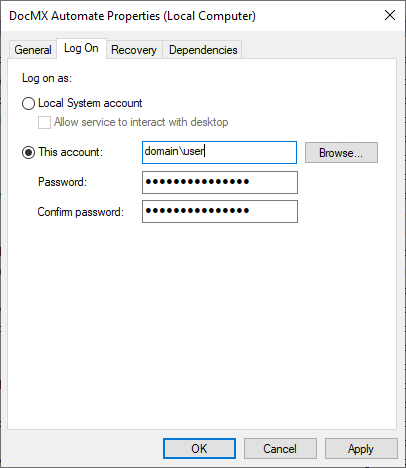
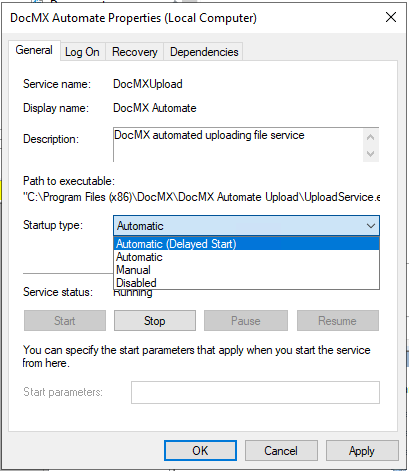
開啟該服務的內容,按一下「Log On」索引標籤,並輸入正確的服務認證資訊。
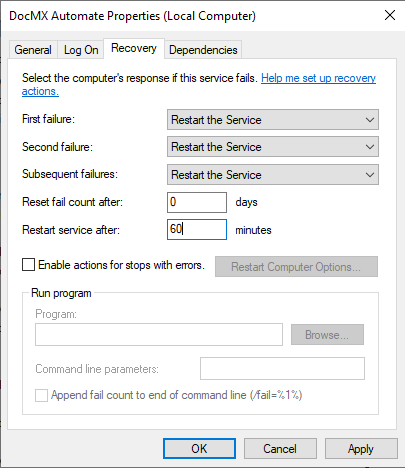
您也可以選擇按一下「Recovery」索引標籤,將失敗時的動作設為「Restart the Service」,並將重新啟動服務的時間改為 60 分鐘後。
對於使用 Proxy 的系統或大型企業,建議使用「Startup Type: Automatic (Delayed Start)」,以確保所有其他服務都已上線後才啟動 DocMX Automate。
下一步
請按一下下列連結以新增授權檔案: