DocMX Automated Upload Service
以下では、DocMX Automated Upload Service のインストール手順と、それに続く Windows サービスの設定手順を順を追って説明します。インストール要件 ナビゲーションメニューは 2 つあります。インストールするには…
以下では、DocMX Automated Upload Service のインストール手順と、それに続く Windows サービスの設定手順を順を追って説明します。
インストール要件
ナビゲーションメニューは 2 つあります。
DocMX Automated Upload Service をインストールするには、次の 2 つが必要です。
インストールファイル
インストールには次の 2 つのファイルが必要です。
– DocMX Automate.msi
– Setup.exe
これらは こちらから zip ファイルとしてダウンロードできます。ライセンスファイル
DocMX から提供される固有のファイルで、アップロードサービスのライセンス付与と、お客様の DocMX インスタンスへの紐付けに使用します。
前提条件
アップロードサービスをインストールする前に、次のものを用意して設定しておくことをお勧めします。
サービスアカウント
DocMX Automated Upload Service の実行に使用する Windows サービスアカウントを作成します。作成したサービスアカウントには、ローカルマシンへの読み取り/書き込みアクセス権と、アクセスが必要なすべてのネットワーク上の場所への読み取りアクセス権を付与します。
インストール手順
アプリケーションを実行する
まず、サービスをインストールするマシンで「Setup.exe」ファイルを「Administrator Mode」(管理者モード) で実行します。
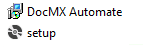
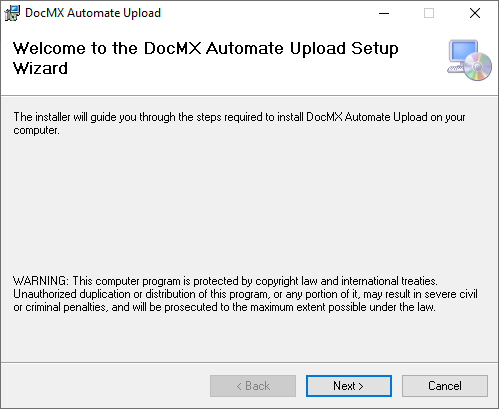
ウィザードを開始する
ウィザードが起動し、インストール手順を案内します。Next をクリックします。
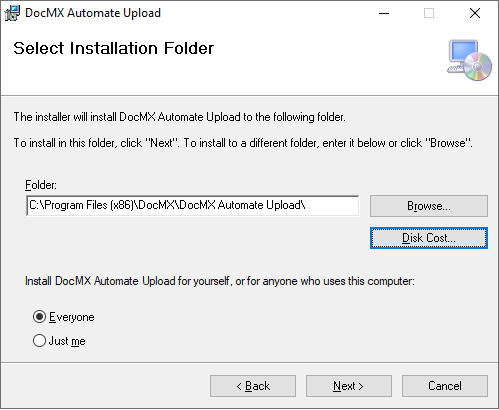
インストール先を選択する
インストールフォルダーは、既定ではオペレーティングシステムのインストール先になります。別の場所にサービスをインストールする場合は、別のフォルダーを参照して選択してください。インストール対象は「Everyone」に設定します。
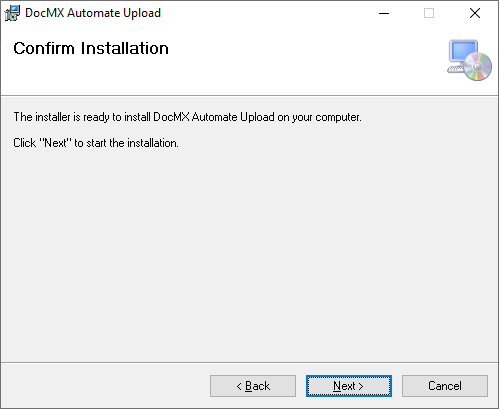
インストールを確認する
インストール内容を確認し、Next をクリックします。
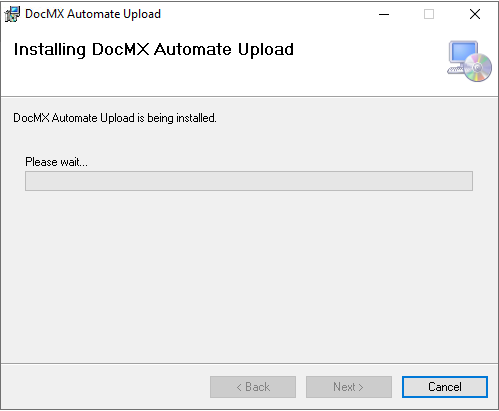
インストール
ファイルがローカルマシンにインストールされます。
インストール完了
ファイルのインストールが終わるとインストールは完了です。「Close」をクリックしてください。
サービスアカウントを更新する
インストールが完了したら、サービスの実行時に正しいアクセス許可が使用されるよう、サービスアカウントを設定する必要があります。ローカルマシンの Windows で、サービスアプリケーションを開きます。

サービスの一覧が表示されたら、下にスクロールして、インストールした「DocMX Automate」という名前のサービスを探します。

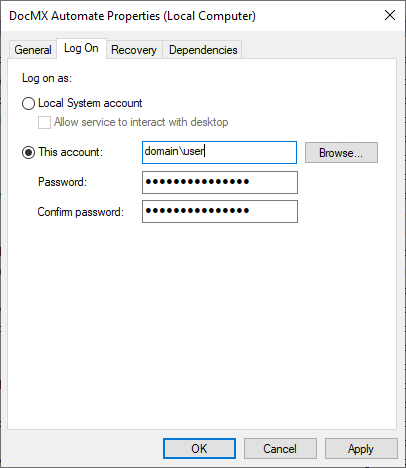
サービスのプロパティを開き、「Log On」タブをクリックして、正しいサービスの資格情報を入力します。
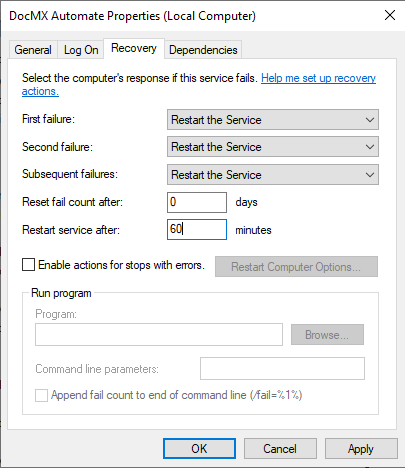
必要に応じて、「Recovery」タブをクリックし、エラー発生時の動作を「Restart the Service」に設定して、サービスを再起動するまでの時間を 60 分に変更します。
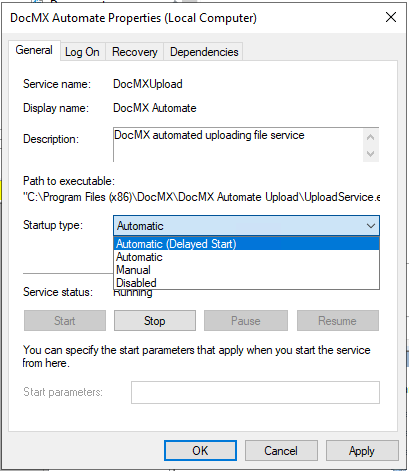
プロキシを使用しているシステムや大規模な企業環境では、DocMX Automate の起動前に他のすべてのサービスがオンラインになるよう、「Startup Type: Automatic (Delayed Start)」を使用することをお勧めします。
次の手順
次のリンクをクリックして、ライセンスファイルを追加してください。