DocMX Automated Upload Service
Nachfolgend finden Sie eine Schritt-für-Schritt-Anleitung zur Installation des DocMX Automated Upload Service und zur anschließenden Konfiguration des Windows-Dienstes. Installationsvoraussetzungen Es gibt zwei Navigationsmenüs. Für die Installation…
Nachfolgend finden Sie eine Schritt-für-Schritt-Anleitung zur Installation des DocMX Automated Upload Service und zur anschließenden Konfiguration des Windows-Dienstes.
Installationsvoraussetzungen
Es gibt zwei Navigationsmenüs.
Für die Installation des DocMX Automated Upload Service benötigen Sie die folgenden zwei Elemente:
Installationsdateien
Für die Installation sind zwei Dateien erforderlich:
– DocMX Automate.msi
– Setup.exe
Sie können diese hier als ZIP-Datei herunterladen.Lizenzdatei
Dies ist eine eindeutige Datei, die von DocMX bereitgestellt wird, um den Upload-Dienst zu lizenzieren und mit Ihrer DocMX-Instanz zu verknüpfen.
Voraussetzungen
Vor der Installation des Upload-Dienstes empfehlen wir, Folgendes bereitzustellen und einzurichten:
Dienstkonto
Erstellen Sie ein Windows-Dienstkonto, unter dem der DocMX Automated Upload Service ausgeführt wird. Das neu erstellte Dienstkonto erhält Lese- und Schreibzugriff auf den lokalen Rechner sowie Lesezugriff auf alle Netzwerkspeicherorte, auf die es zugreifen muss.
Installationsvorgang
Anwendung ausführen
Führen Sie zunächst die Datei „Setup.exe“ auf dem Rechner, auf dem Sie den Dienst installieren möchten, im „Administrator Mode“ aus.
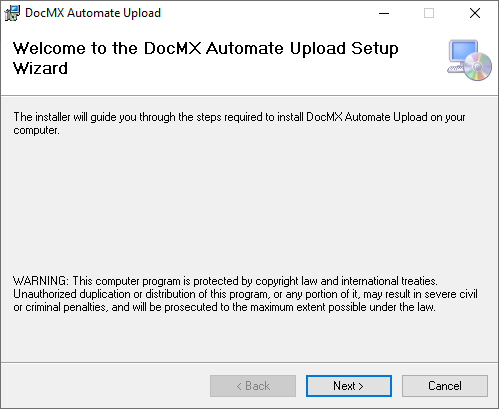
Assistenten starten
Der Assistent startet und führt Sie durch den Installationsvorgang. Klicken Sie auf Next.
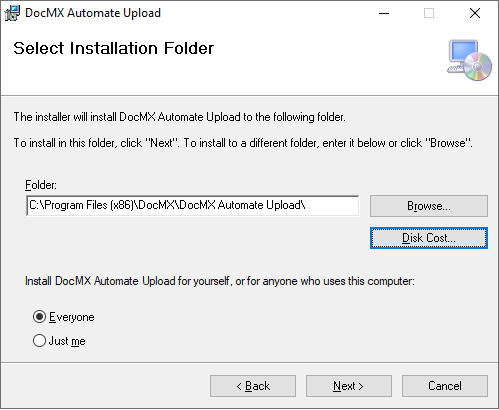
Installationsort auswählen
Als Installationsordner ist standardmäßig der Installationsort des Betriebssystems voreingestellt. Wählen Sie einen anderen Ordner aus, wenn Sie den Dienst an einem anderen Ort installieren möchten. Legen Sie die Installation auf „Everyone“ fest.
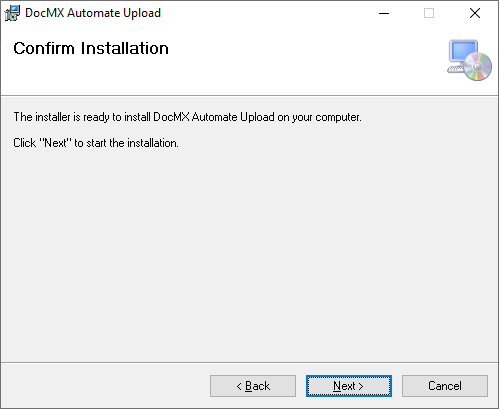
Installation bestätigen
Bestätigen Sie die Installation und klicken Sie auf Next.
Installation
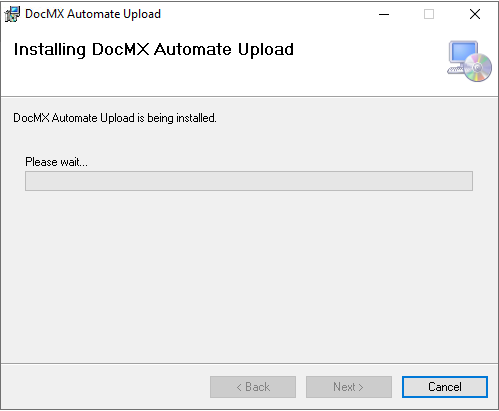
Die Dateien werden nun auf dem lokalen Rechner installiert.
Installation abgeschlossen
Sobald die Dateien installiert wurden, ist die Installation abgeschlossen, und Sie können auf „Close“ klicken.
Dienstkonto aktualisieren
Nach Abschluss der Installation muss nun das Dienstkonto konfiguriert werden, damit bei der Ausführung des Dienstes die richtigen Berechtigungen verwendet werden. Öffnen Sie auf dem lokalen Rechner in Windows die Anwendung „Dienste“:

Wenn die Dienste aufgelistet sind, scrollen Sie nach unten und suchen Sie den installierten Dienst mit dem Namen „DocMX Automate“.

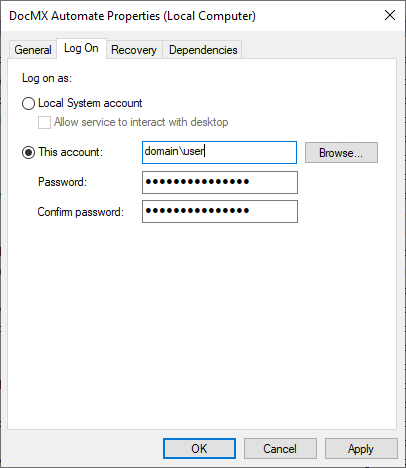
Öffnen Sie die Eigenschaften des Dienstes, klicken Sie auf die Registerkarte „Log On“ und geben Sie die korrekten Anmeldedaten des Dienstkontos ein.
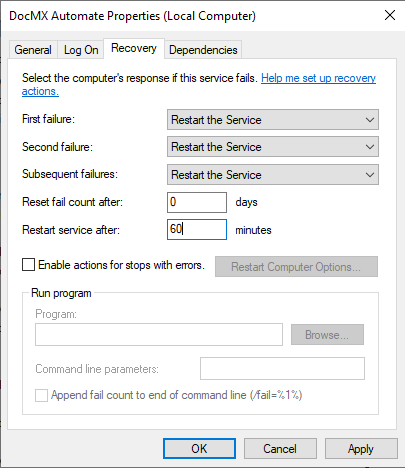
Optional können Sie auf die Registerkarte „Recovery“ klicken, als Aktion bei Fehlern „Restart the Service“ festlegen und den Neustart des Dienstes auf 60 Minuten einstellen.
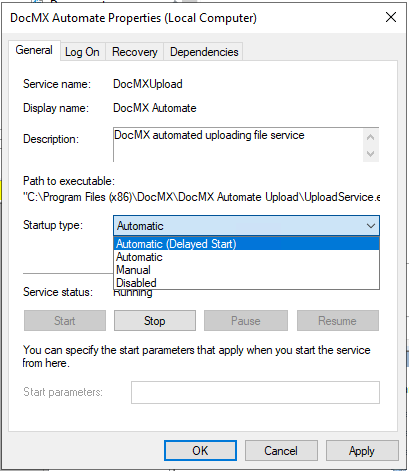
Für Systeme mit Proxys oder in großen Unternehmen empfiehlt es sich, „Startup Type: Automatic (Delayed Start)“ zu verwenden, damit alle anderen Dienste online sind, bevor DocMX Automate startet.
Nächster Schritt
Klicken Sie auf den folgenden Link, um die Lizenzdatei hinzuzufügen: