Fehlerbehebung für den Upload-Dienst
Bitte beachten Sie die folgenden Hinweise, um Probleme mit dem Upload-Dienst zu beheben. Sollte das Problem weiterhin bestehen, wenden Sie sich bitte an das DocMX-Supportteam. Problem bei der Autorisierung Wenn…
Bitte beachten Sie die folgenden Hinweise, um Probleme mit dem Upload-Dienst zu beheben. Sollte das Problem weiterhin bestehen, wenden Sie sich bitte an das DocMX-Supportteam.
Problem bei der Autorisierung
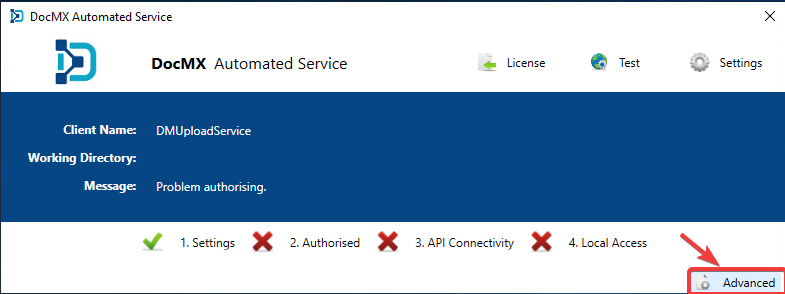
Wird beim Öffnen der Anwendung die Meldung „Problem authorising“ angezeigt, kann der Dienst den Identitätsserver für die Authentifizierung nicht erreichen.
Stellen Sie sicher, dass der Rechner über einen Internetzugang verfügt und Sie im Browser eine Verbindung zu Ihrer DocMX-URL herstellen können. So stellen Sie sicher, dass die URL auf der Whitelist steht und keine Firewall die Verbindung blockiert.
Klicken Sie unten rechts auf die Schaltfläche „Advanced“ und prüfen Sie, ob eine Fehlermeldung angezeigt wird. Lautet die Meldung „Unable to get disco“, überprüfen Sie die URL, über die die Verbindung hergestellt werden soll. In der Regel bedeutet dies, dass die URL falsch ist oder der Client den Endpunkt nicht erreichen kann, weil er blockiert wird.
API-Konnektivität
Kann der Client keine Verbindung zur API herstellen, klicken Sie auf die Schaltfläche „Advanced“ und anschließend auf die Schaltfläche „Bounce“. Lautet das Ergebnis Results: [“Connection”,”Successful”], konnte der Dienst die API erreichen. Wenden Sie sich in diesem Fall bitte an den Support, um sicherzustellen, dass der Client aktiviert ist. Wird ein Fehler zurückgegeben, prüfen Sie im Protokoll den Endpunkt, zu dem eine Verbindung hergestellt werden sollte, und stellen Sie sicher, dass die URL im Browser erreichbar ist und weder ein Whitelist-Eintrag noch eine Firewall-Ausnahme erforderlich ist.

Lokaler Zugriff
Wird beim lokalen Zugriff ein rotes Kreuz angezeigt, stellen Sie sicher, dass die Anwendung bzw. der Dienst über die erforderlichen Berechtigungen für den Zugriff auf das Arbeitsverzeichnis verfügt. Ist das Arbeitsverzeichnis nicht vorhanden, versucht die Anwendung, es zu erstellen.

Wenden Sie sich bitte an den Support, wenn das lokale Verzeichnis an einen anderen Speicherort verlegt werden soll.
Starten der Anwendung
Tritt beim Starten der Anwendung ein Problem auf, stellen Sie sicher, dass die Anwendung bzw. der Dienst Zugriff auf den folgenden Speicherort hat. Lese- und Schreibzugriff sind erforderlich.
C:\Users\All Users\docmx (oder ein bestimmter Benutzer, falls die Installation in einem bestimmten Benutzerprofil erfolgt ist).
Protokollierung
Um Probleme beim Ausführen des Upload-Dienstes leichter diagnostizieren zu können, wird das Protokoll standardmäßig hier gespeichert:
%APPDATA%\Roaming\docmx oder %APPDATA%\Local\docmx
Sie können dies sowohl für die Anwendung als auch für den Dienst in der Datei application.config ändern, um das Protokoll an einem anderen Speicherort abzulegen.
Berechtigungen
Wenn eine Warnmeldung darauf hinweist, dass beim Zugriff auf die Konfigurationsdatei ein Fehler aufgetreten ist:
‘Error Message: Access to the Path’
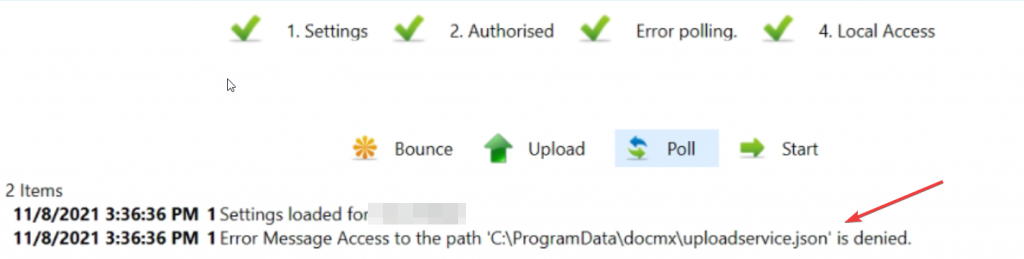
Stellen Sie sicher, dass das Dienstkonto, mit dem der Upload-Dienst ausgeführt wird, über LESE- und SCHREIBberechtigungen für den Speicherort und die darin enthaltenen Dateien verfügt:
%programdata%/docmx/uploadservice.json
%programdata%/docmx/uploadservicesettings.json
Dienst startet und wird anschließend beendet
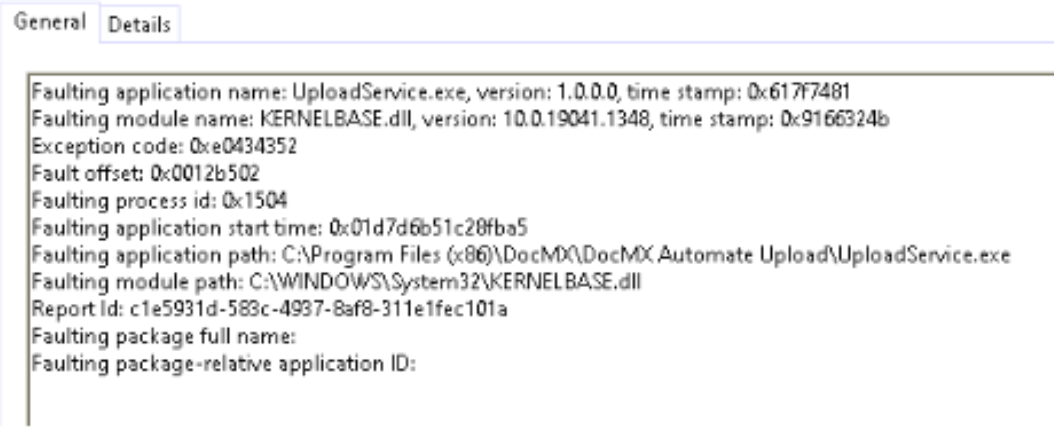
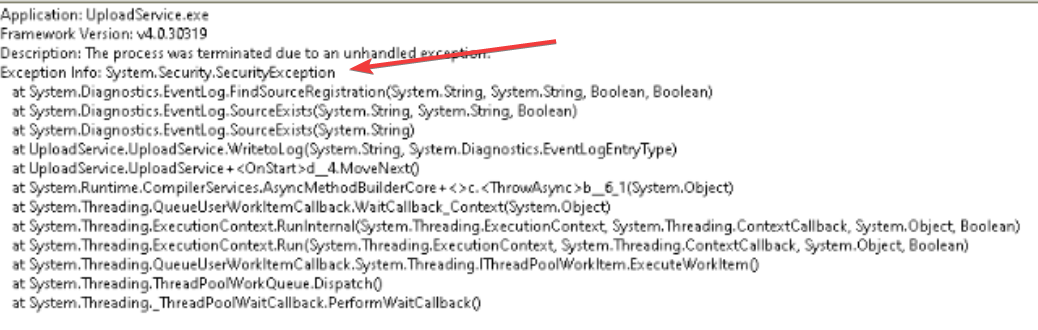
Wenn die Anwendung ordnungsgemäß läuft, der Dienst sich beim Starten jedoch wieder beendet, prüfen Sie bitte in der Windows-Ereignisanzeige, welcher Fehler ausgelöst wurde.
Wird einer der folgenden Fehler im Protokoll gefunden, bedeutet dies in der Regel, dass das Benutzerkonto, unter dem die Dienste ausgeführt werden, nicht über ausreichende Berechtigungen verfügt. Stellen Sie sicher, dass das Benutzerkonto, unter dem der Dienst ausgeführt wird, lokale Administratorrechte auf dem Rechner besitzt. Um dies zu testen, stellen Sie das Benutzerkonto auf „Local System Account“ um und starten Sie anschließend den Dienst. Läuft der Dienst dann erfolgreich, liegt bestätigt ein Berechtigungsproblem vor.
Fehler in der Ereignisanzeige: