Fehlerbehebung bei Anmeldeproblemen
Wenn Sie Probleme bei der Anmeldung bei DocMX haben, prüfen Sie die folgenden häufigen Ursachen. Falsche Uhrzeit auf Ihrem Gerät Wenn die Uhrzeit auf Ihrem Gerät um mehr als 1 Minute abweicht, schlägt die Anmeldung fehl. Prüfen Sie…
Wenn Sie Probleme bei der Anmeldung bei DocMX haben, prüfen Sie die folgenden häufigen Ursachen.
Falsche Uhrzeit auf Ihrem Gerät
Wenn die Uhrzeit auf Ihrem Gerät um mehr als 1 Minute abweicht, schlägt die Anmeldung fehl.
Zeitabweichung prüfen
Rufen Sie https://time.is/ auf, um zu prüfen, ob die Uhrzeit auf Ihrem Gerät korrekt ist.
Fahren Sie mit dem nächsten Schritt fort, wenn die Uhrzeit um mehr als 1 Minute abweicht.Folgen Sie je nach Betriebssystem den nachstehenden Anweisungen, um die Uhrzeit auf Ihrem Gerät zu synchronisieren:
So synchronisieren Sie die Uhrzeit – Windows 10
Drücken Sie gleichzeitig die Windows-Taste und I (Buchstabe i) auf der Tastatur, um das Menü „Windows-Einstellungen“ zu öffnen.
Wählen Sie ‘Time & Language’.
Scrollen Sie im Bereich ‘Date & Time’ nach unten zum Unterabschnitt ‘Synchronise your clock’ und klicken Sie auf die Schaltfläche ‘Sync now’.
Dadurch wird die Uhr Ihres Computers sofort mit dem Zeitserver von Microsoft synchronisiert (dauert in der Regel 2 – 5 Sekunden).
So synchronisieren Sie die Uhrzeit – Mac
Folgen Sie den Anweisungen im Apple Support: Anleitung für Mac
Website-Cookies löschen
Möglicherweise sind in Ihrer Browsersitzung ungültige oder fehlerhafte Cookies gespeichert. Sie können schnell und einfach nur die für DocMX gespeicherten Cookies löschen. Erweitern Sie unten den Abschnitt für Ihren Browser und folgen Sie den aufgeführten Schritten.
Edge
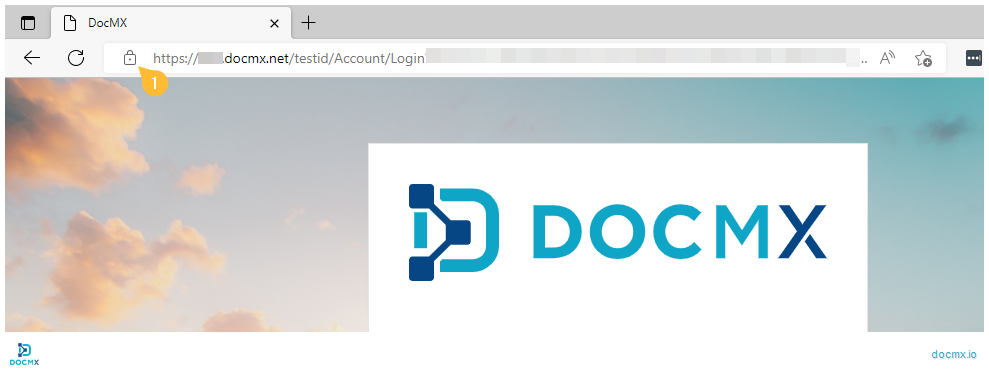
1. Rufen Sie Ihren Anmeldebildschirm auf.
2. Klicken Sie in der Adressleiste auf das Schlosssymbol.
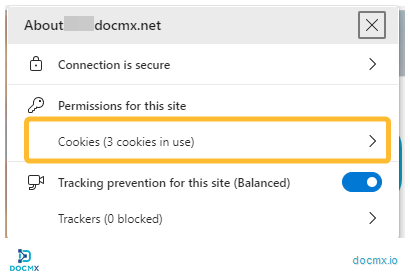
3. Klicken Sie auf „Cookies“.
4. Wählen Sie die Cookies der docmx.net-Domains aus und klicken Sie dann auf „Remove“. Klicken Sie nach dem Entfernen der Cookies auf „Done“.
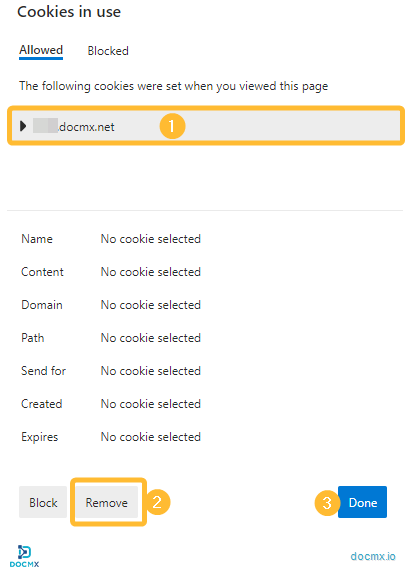
5. Ihre Cookies wurden gelöscht, und Sie können erneut versuchen, sich anzumelden.
Chrome
1. Rufen Sie Ihren Anmeldebildschirm auf.
2. Klicken Sie in der Adressleiste auf das Schlosssymbol.
3. Klicken Sie auf „Cookies“.
4. Wählen Sie die Cookies der docmx.net-Domains aus und klicken Sie dann auf „Remove“. Klicken Sie nach dem Entfernen der Cookies auf „Done“.
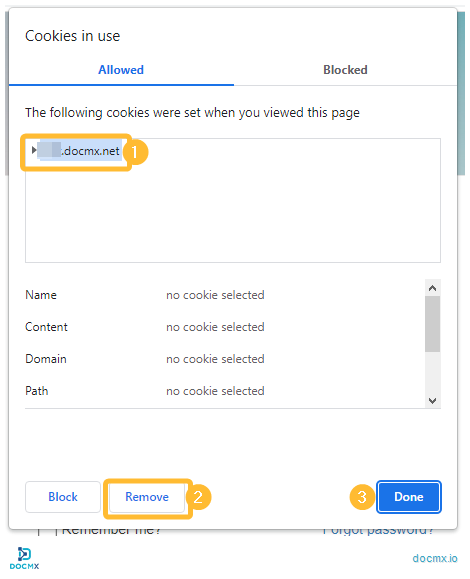
5. Ihre Cookies wurden gelöscht, und Sie können erneut versuchen, sich anzumelden.