ログインの問題のトラブルシューティング
DocMX へのログインで問題が発生している場合は、以下のよくある問題をご確認ください。デバイスの時刻が正しくない デバイスの時刻が 1 分以上ずれていると、ログインに失敗します。時刻のずれを確認…
DocMX へのログインで問題が発生している場合は、以下のよくある問題をご確認ください。
デバイスの時刻が正しくない
デバイスの時刻が 1 分以上ずれていると、ログインに失敗します。
時刻のずれを確認する
https://time.is/ にアクセスして、デバイスの時刻が正しいかどうかを確認してください。
時刻が 1 分以上ずれている場合は、次の手順に進んでください。ご使用のオペレーティング システムに応じて、以下の手順に従ってデバイスの時刻を同期してください。
時刻を同期する方法 – Windows 10
キーボードの Windows キーと I (アイ) キーを同時に押して、Windows の設定メニューを開きます。
「Time & Language」を選択します。
「Date & Time」セクションで「Synchronise your clock」サブセクションまで下にスクロールし、「Sync now」ボタンを押します。
これにより、コンピューターの時計が Microsoft のタイム サーバーとすぐに同期されます (通常 2~5 秒かかります)。
時刻を同期する方法 – Mac
Apple サポートに記載されている手順に従ってください: Mac の手順
サイトの Cookie を削除する
ブラウザー セッションに無効または正しくない Cookie が保存されている可能性があります。DocMX 用に保存された Cookie だけを、すばやく簡単に削除できます。お使いのブラウザーに該当する以下のセクションを展開し、記載された手順に従ってください。
Edge
1. ログイン画面に移動します。
2. アドレス バーの鍵アイコンをクリックします。
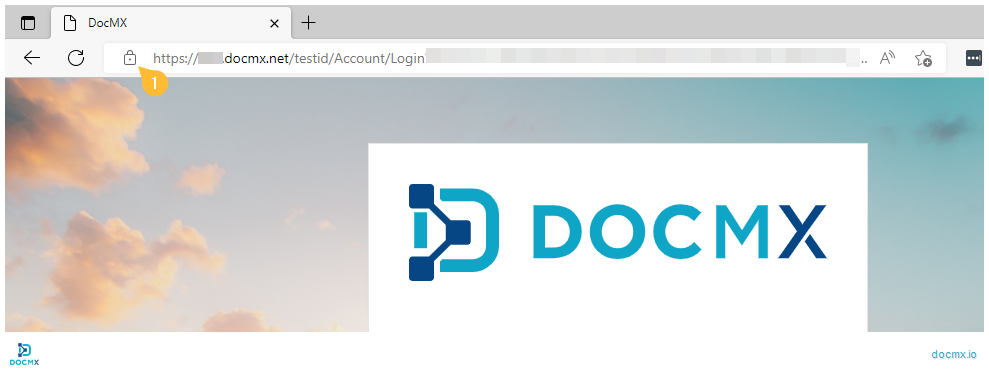
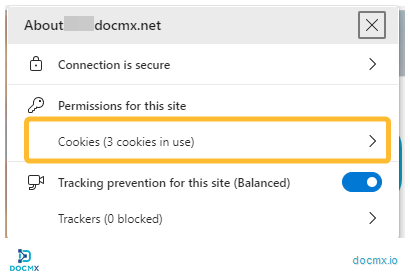
3.「Cookies」をクリックします。
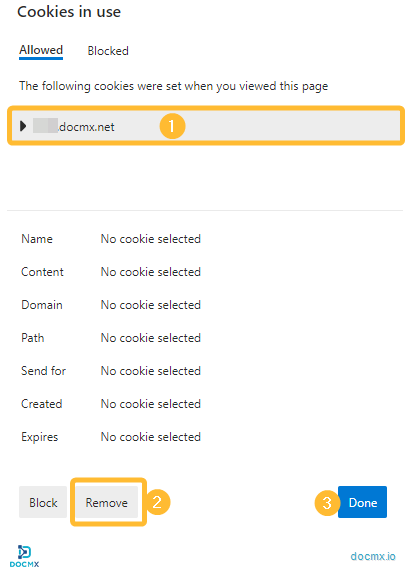
4. docmx.net ドメインの Cookie を選択し、Remove をクリックします。Cookie が削除されたら、「Done」をクリックします。
5. これで Cookie が削除されました。もう一度ログインをお試しください。
Chrome
1. ログイン画面に移動します。
2. アドレス バーの鍵アイコンをクリックします。
3.「Cookies」をクリックします。
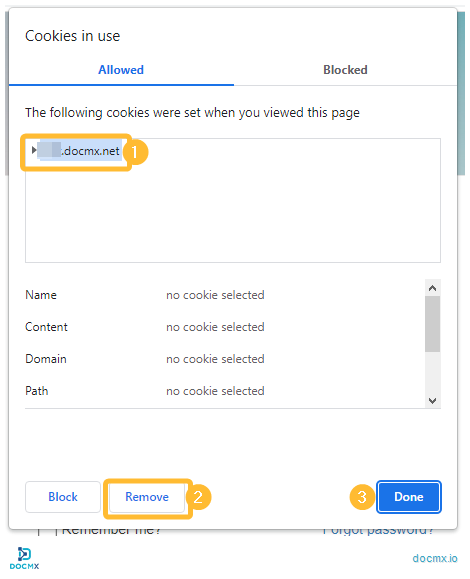
4. docmx.net ドメインの Cookie を選択し、Remove をクリックします。Cookie が削除されたら、「Done」をクリックします。
5. これで Cookie が削除されました。もう一度ログインをお試しください。