Solucionar problemas de inicio de sesión
Si tiene problemas para iniciar sesión en DocMX, revise los problemas habituales que se indican a continuación. Hora incorrecta en su dispositivo Si la hora de su dispositivo tiene un desfase de más de 1 minuto, el inicio de sesión fallará. Compruebe la…
Si tiene problemas para iniciar sesión en DocMX, revise los problemas habituales que se indican a continuación.
Hora incorrecta en su dispositivo
Si la hora de su dispositivo tiene un desfase de más de 1 minuto, el inicio de sesión fallará.
Compruebe la diferencia horaria
Visite https://time.is/ para comprobar si la hora de su dispositivo es correcta.
Si la hora tiene un desfase de más de 1 minuto, continúe con el siguiente paso.Según su sistema operativo, siga las instrucciones que se indican a continuación para sincronizar la hora de su dispositivo:
Cómo sincronizar la hora: Windows 10
Pulse a la vez la tecla Windows + I (letra i) del teclado para abrir el menú de Configuración de Windows.
Seleccione «Hora e idioma».
En la sección «Fecha y hora», desplácese hacia abajo hasta la subsección «Sincronizar el reloj» y pulse el botón «Sincronizar ahora».
El reloj de su equipo se sincronizará de inmediato con el servidor horario de Microsoft (normalmente tarda entre 2 y 5 segundos).
Cómo sincronizar la hora: Mac
Siga las instrucciones detalladas en el soporte técnico de Apple: Instrucciones para Mac
Borrar las cookies del sitio
Es posible que su sesión del navegador tenga cookies no válidas o incorrectas. Puede borrar solo las cookies almacenadas para DocMX de forma rápida y sencilla. Despliegue la sección correspondiente a su navegador y siga los pasos indicados.
Edge
1. Vaya a la pantalla de inicio de sesión.
2. Haga clic en el icono del candado en la barra de direcciones.
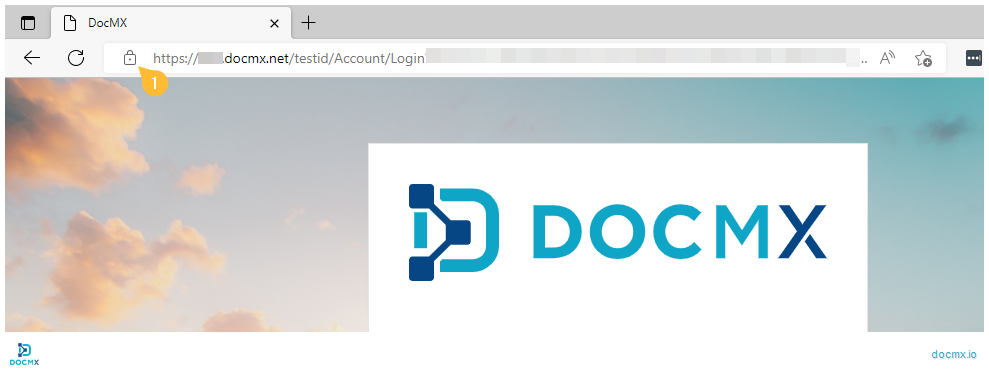
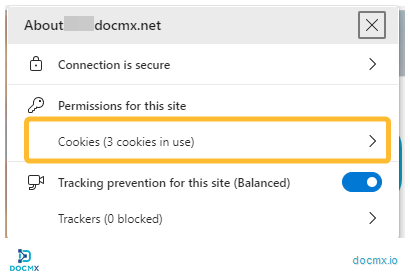
3. Haga clic en “Cookies”.
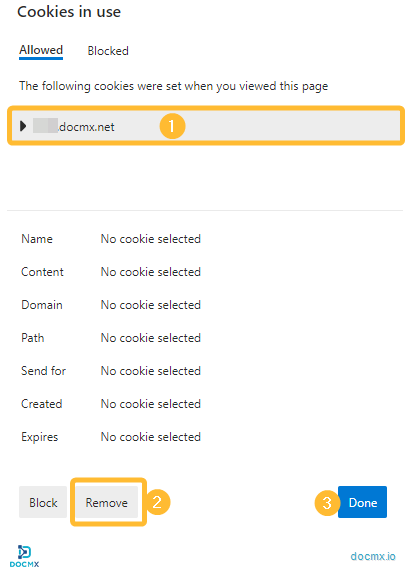
4. Seleccione las cookies de los dominios docmx.net y haga clic en Remove. Una vez eliminadas las cookies, haga clic en “Done”.
5. Sus cookies se han borrado y puede intentar iniciar sesión de nuevo.
Chrome
1. Vaya a la pantalla de inicio de sesión.
2. Haga clic en el icono del candado en la barra de direcciones.
3. Haga clic en “Cookies”.
4. Seleccione las cookies de los dominios docmx.net y haga clic en Remove. Una vez eliminadas las cookies, haga clic en “Done”.
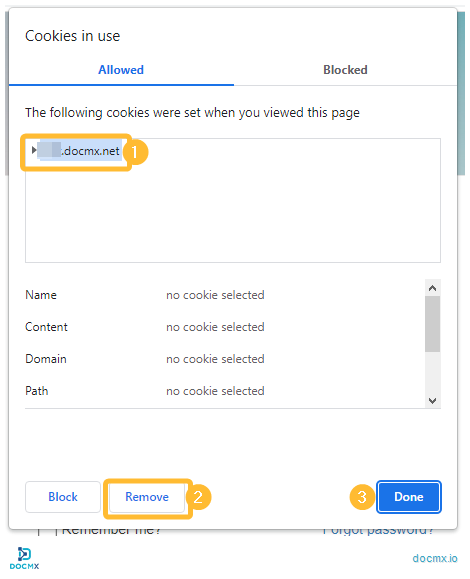
5. Sus cookies se han borrado y puede intentar iniciar sesión de nuevo.