Cargas manuales durante incidentes de TI
A continuación se irá actualizando la información adicional sobre el incidente en curso de CrowdStike. Sitios afectados por CrowdStrike Si su sitio se ve afectado por CrowdStrike, la siguiente información le ayudará…
A continuación se irá actualizando la información adicional sobre el incidente en curso de CrowdStike.
Sitios afectados por CrowdStrike
Si su sitio se ve afectado por CrowdStrike, la siguiente información le ayudará a restablecer las operaciones mientras el equipo de TI resuelve el problema.
Puntos clave
DocMX no se ve afectado directamente por CrowdStrike.
Es posible que su equipo de carga local (Upload PC) no funcione durante este periodo.
Si su Upload PC local no funciona, no se realizarán las cargas automáticas y es posible que tampoco pueda escanear a la red.
Métodos de recuperación
Además de aplicar los parches necesarios o realizar una restauración de toda la instancia, existen algunos métodos sencillos con los que el personal de operaciones puede seguir cargando documentos de forma rápida y eficiente.
Usar la función de arrastrar y soltar en las colas de Automate o en Dropzones.
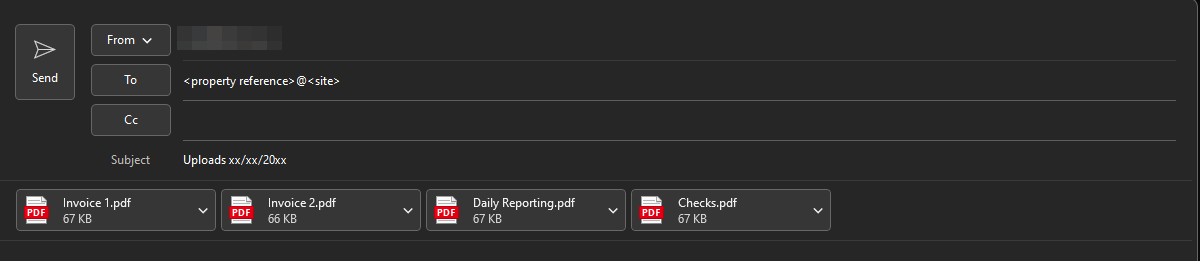
Enviar los documentos por correo electrónico a la dirección dedicada.
Clientes empresariales
La mayoría de los procesos que gestiona el Upload PC están configurados con una dirección de correo electrónico de respaldo para mantener las cargas durante incidentes relacionados con TI. Aunque recomendamos usar el Upload PC para ofrecer resiliencia frente a problemas de red, si el Upload PC no está disponible, los métodos alternativos ofrecerán un resultado similar.
Póngase en contacto con el soporte para recibir la lista de vías disponibles para su propiedad. Se le proporcionará una tabla con la información necesaria para continuar con las cargas.
Los cambios en estas vías están controlados por la empresa responsable y no se pueden modificar libremente a nivel de propiedad.
Para restablecer el funcionamiento de su equipo, siga las indicaciones proporcionadas por la sede corporativa.
Colas de Automate y Dropzones
¿Qué son las colas de automatización?
Las colas de Automate permiten a los usuarios arrastrar y soltar documentos en el sistema para su procesamiento automático. Si su cuenta tiene acceso a automatizaciones, estas aparecerán al arrastrar documentos a DocMX.
¿Qué es Dropzones?
Dropzones permite personalizar un «panel de carga» añadiendo los tipos de documento, colas de automatización e intrays que utiliza habitualmente.
Para obtener más información sobre la indexación una vez que los documentos estén en DocMX, consulte lo siguiente:
Cómo indexar (vídeo)
Documentos (añadir/indexar) (artículo)
Pasos para arrastrar y soltar en Automate
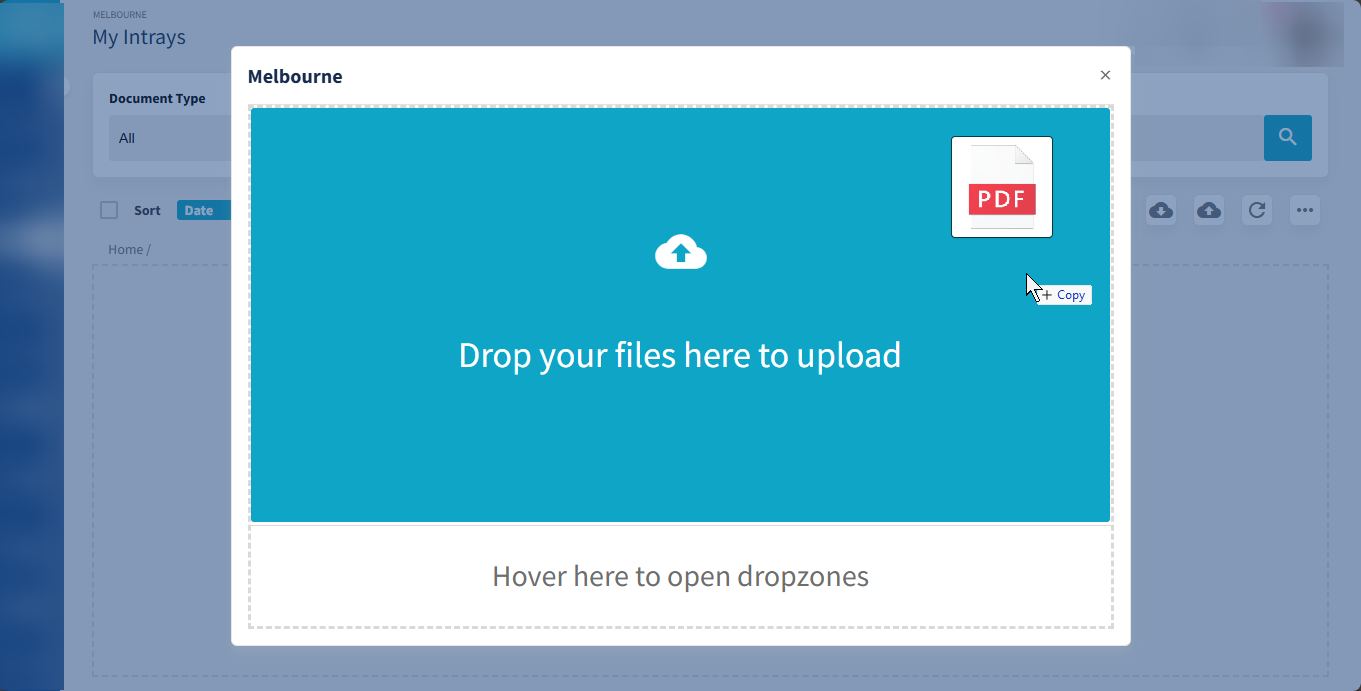
Arrastre los archivos a DocMX para que aparezca el cuadro de diálogo de carga.
En la parte superior del cuadro de diálogo puede comprobar la entidad en la que se van a indexar los documentos; en este caso, Melbourne.
Para abrir el cuadro de diálogo de carga estándar, suelte el botón del ratón sobre la sección superior, «Drop your files here to upload».
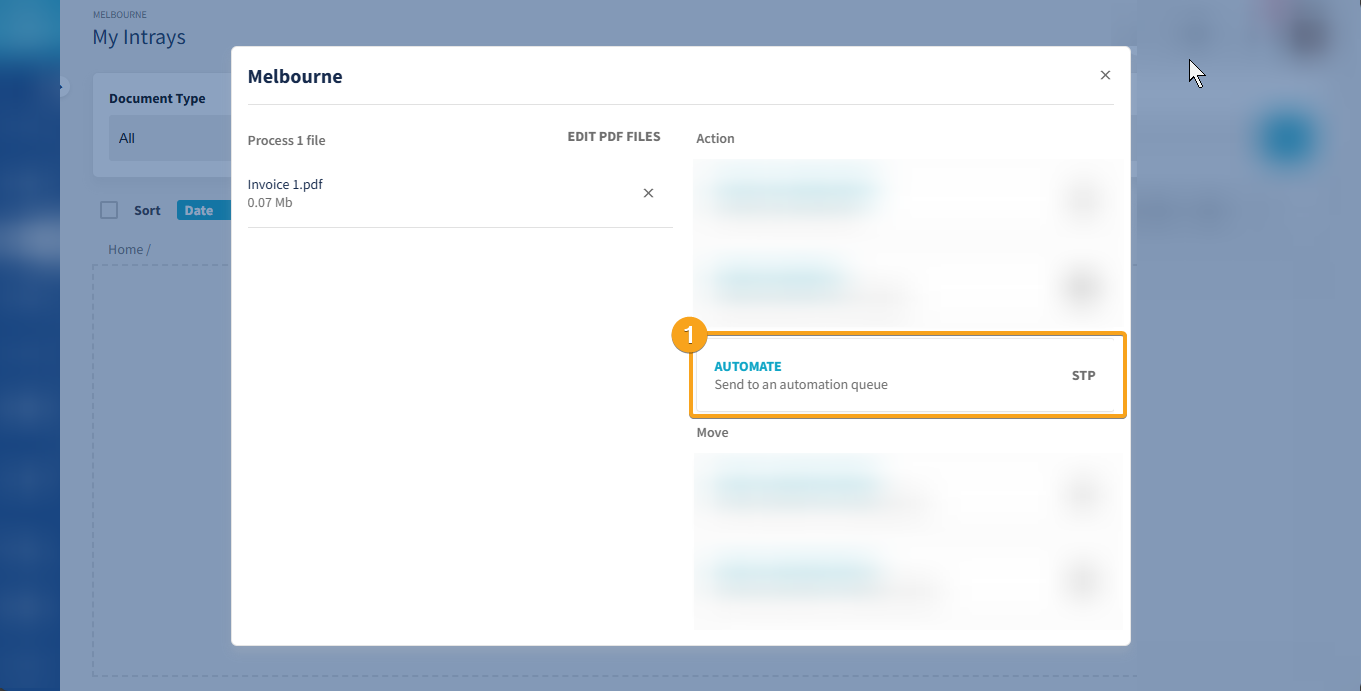
Ahora puede comprobar en el panel izquierdo que sus documentos se han cargado y, a continuación, hacer clic en el botón «Automate» del panel derecho para ver la lista de vías de Automate disponibles.
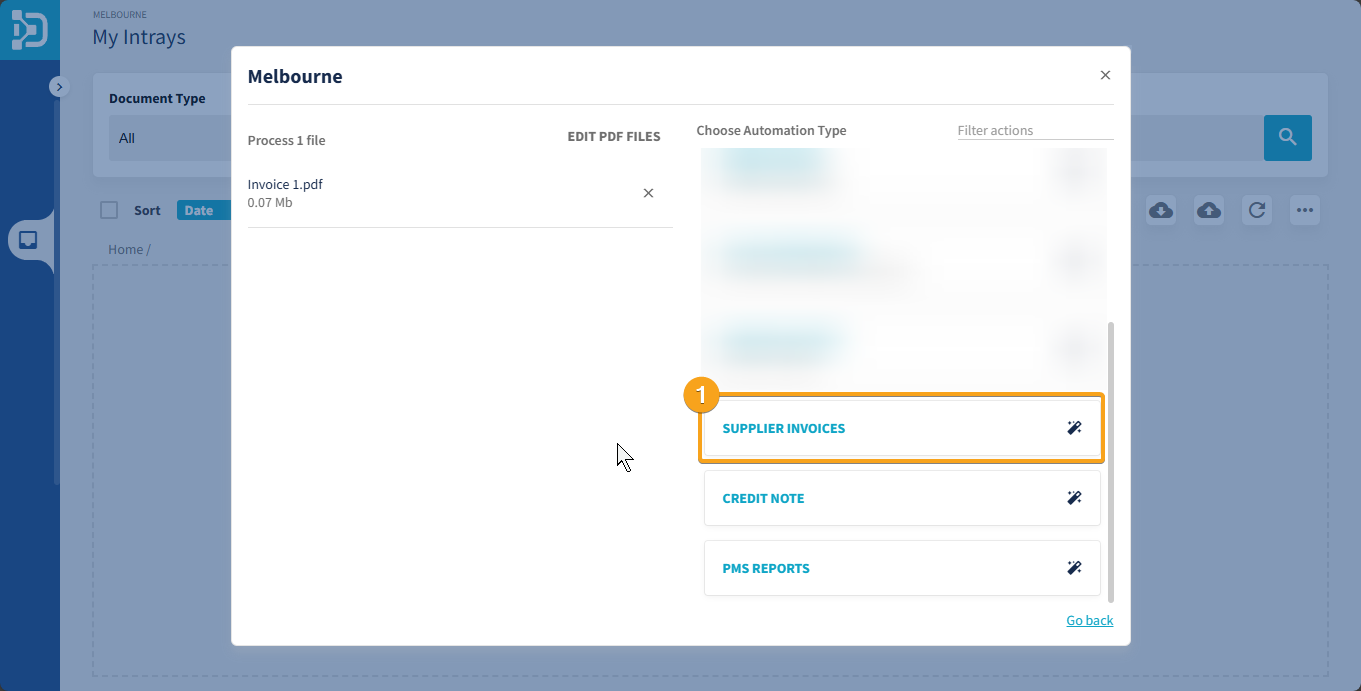
Busque la opción correspondiente en el panel derecho. Tenga en cuenta que puede filtrar esta lista si hay muchas opciones disponibles.
Si la lista de archivos es correcta y está completa, haga clic en el botón del panel derecho para cargar esos documentos en esa vía.
Pasos para arrastrar y soltar en Dropzones
Para agilizar las cargas repetitivas, puede configurar sus «Dropzones» para que incluyan las colas de Automate que utiliza habitualmente. Una vez configuradas, puede arrastrar y soltar archivos y usar la opción «Hover here to open dropzones» para abrir rápidamente la interfaz de Dropzones.
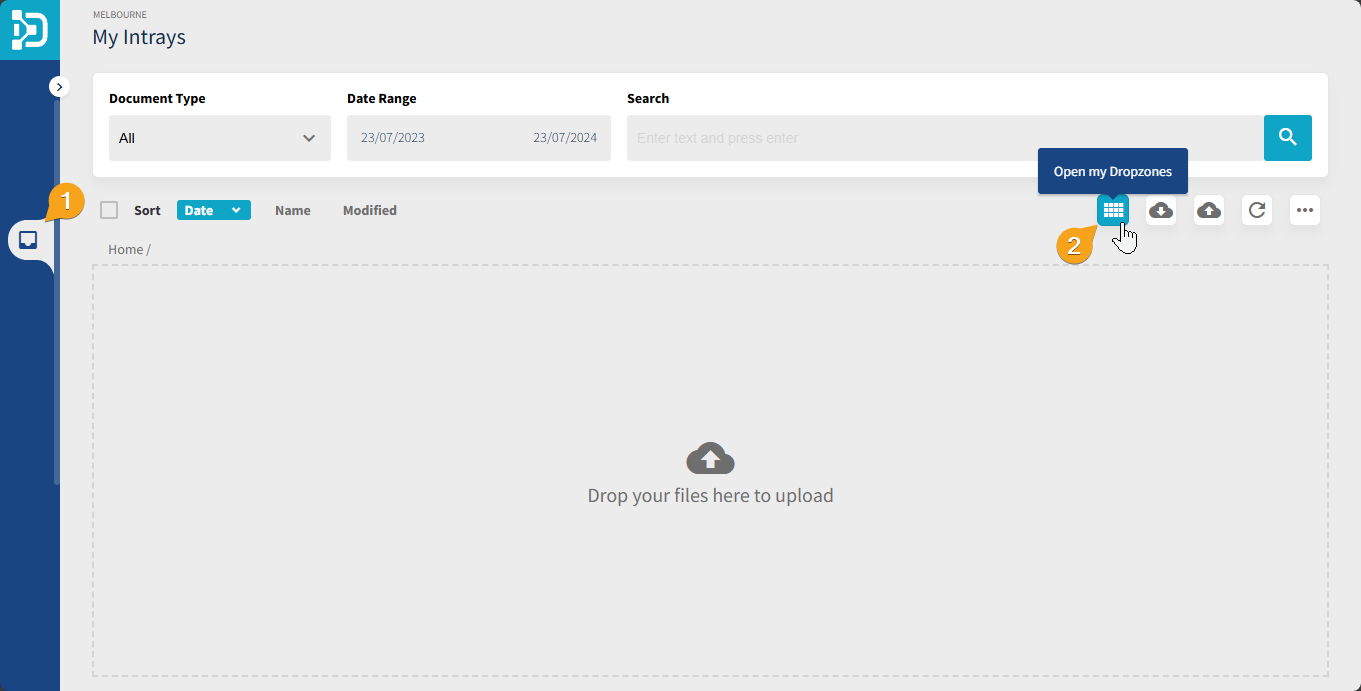
Para configurar y usar Dropzones por primera vez, (1) abra su intray y, a continuación, (2) haga clic en el icono de Dropzones.
En la parte superior de la página puede confirmar en qué entidad está indexando; en este caso, Melbourne.
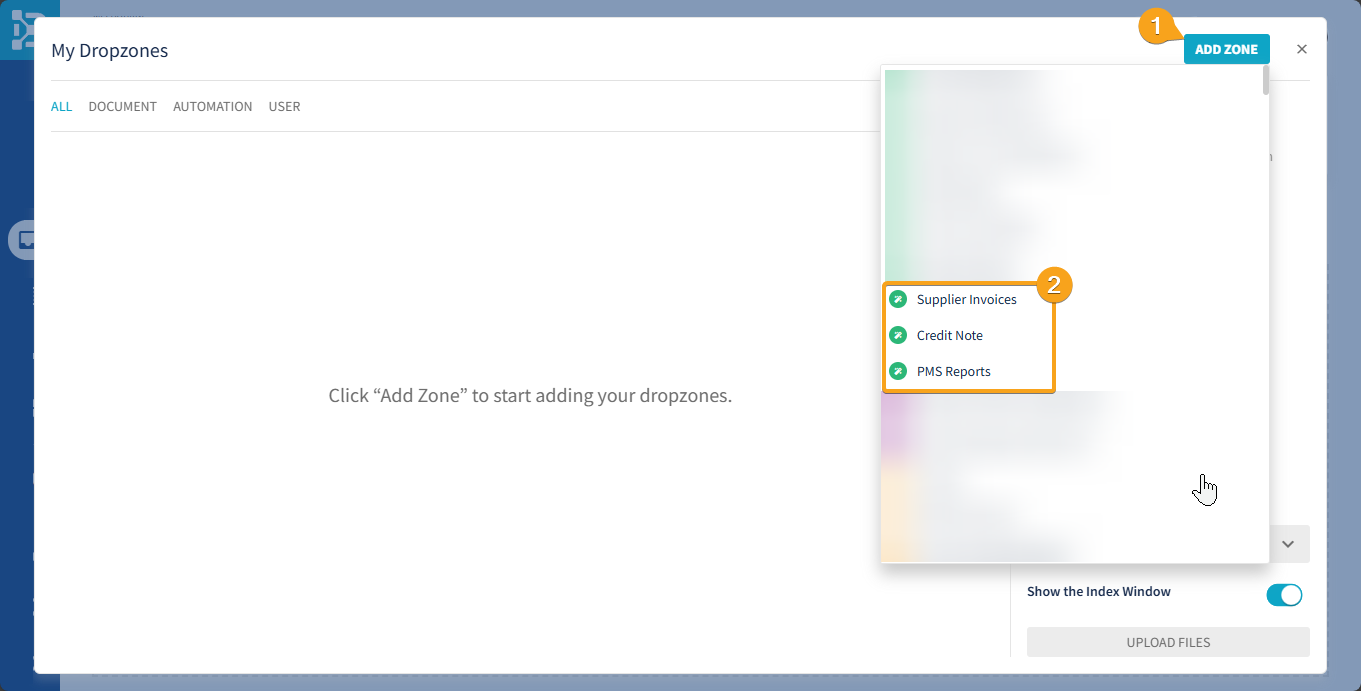
Para añadir una nueva zona, (1) haga clic en el botón «Add Zone» y, a continuación, seleccione la opción en la lista desplegable (2). En el ejemplo siguiente, este proceso se repite para las 3 opciones.
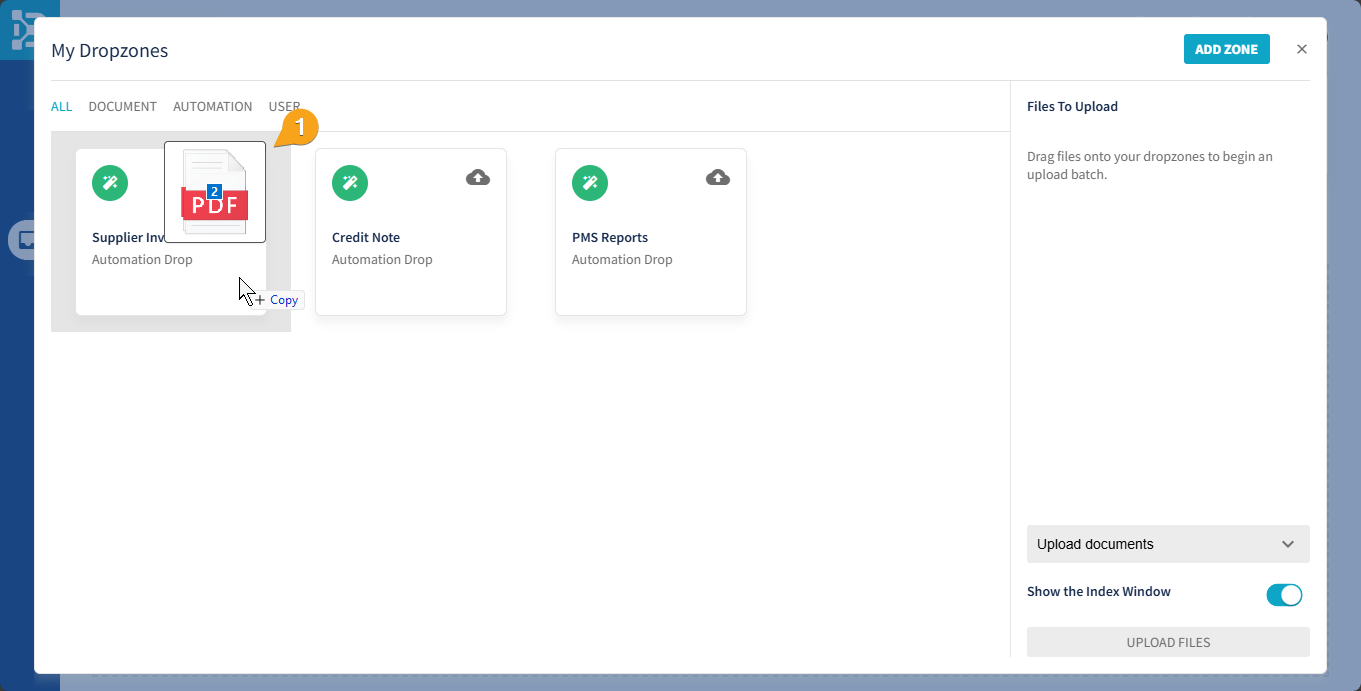
Una vez que las zonas aparezcan en el cuerpo de la página, puede arrastrar y soltar archivos en ellas. En este ejemplo, se sueltan dos facturas en «Supplier Invoice» (1) y, a continuación, se soltará una factura en «PMS Reports».
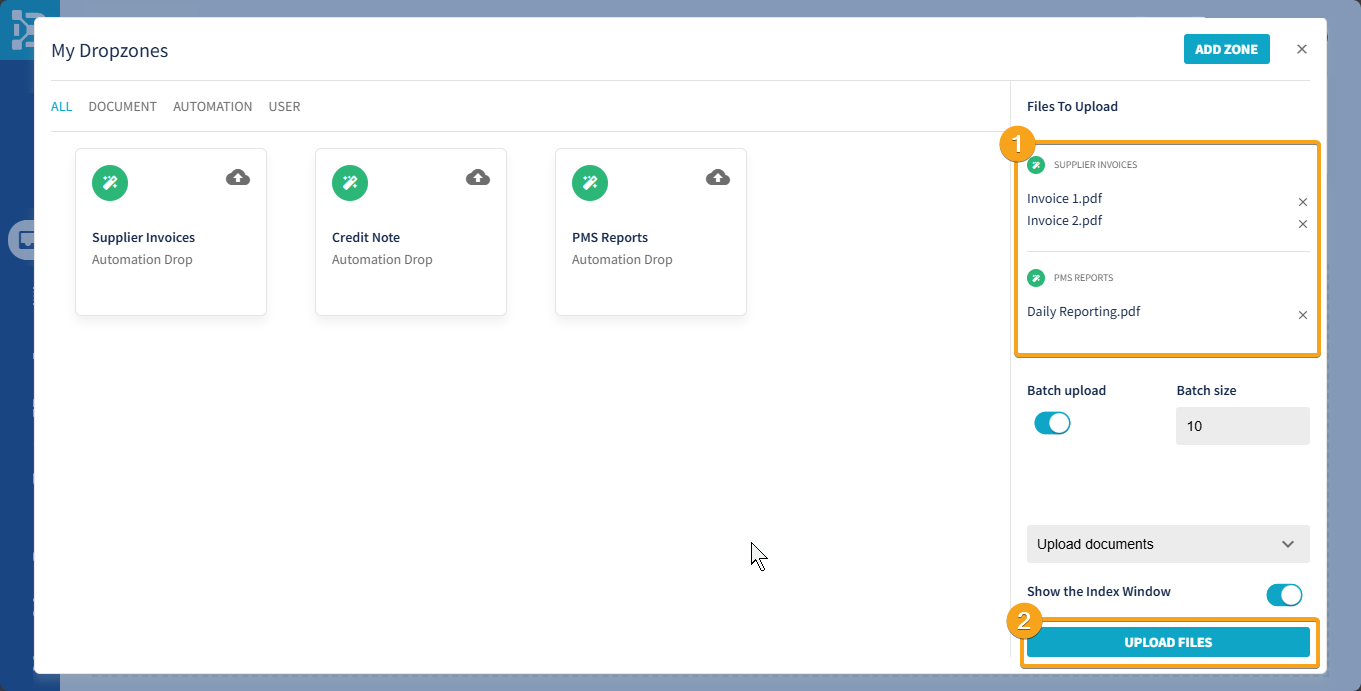
Una vez soltados los archivos en la zona correspondiente, podemos revisar lo que está pendiente de carga en el panel derecho (1). Si algún elemento se ha asignado incorrectamente, puede eliminarse haciendo clic en la «x» situada a la derecha del nombre del archivo.
Después de comprobar los archivos, haga clic en «Upload Files» (2) para iniciar la carga de esos documentos.
Sus Dropzones forman parte de sus preferencias de usuario y estarán disponibles cuando vuelva a abrir la interfaz de Dropzones desde el intray o mediante arrastrar y soltar.
Notas para conexiones con tráfico limitado o velocidades de carga lentas
Cuando la conexión de carga sea un factor limitante, se pueden desactivar las cargas por lotes. Con la carga por lotes desactivada, cada archivo se cargará de forma independiente y secuencial.
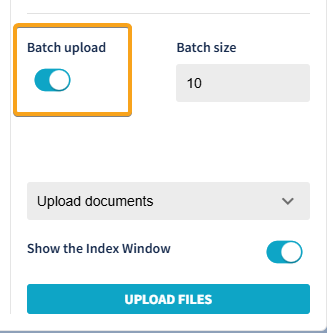
De forma predeterminada, las cargas de Dropzone se agrupan en lotes de 10 archivos. Las cargas por lotes suelen ofrecer el mejor equilibrio de rendimiento. Para el funcionamiento habitual, se recomienda mantener la configuración predeterminada.
Envío por correo electrónico a DocMX
Existen dos opciones principales para enviar documentos a DocMX por correo electrónico:
Vía conocida
Intray personal
Para obtener más información sobre la indexación una vez que los documentos estén en DocMX, consulte lo siguiente:
Cómo indexar (vídeo)
Documentos (añadir/indexar) (artículo)
Vía conocida
Si dispone de una dirección de correo electrónico específica proporcionada en su documentación de formación o por el equipo de soporte, puede cargar los PDF mediante esas direcciones.
Cada dirección de correo electrónico cumple una función específica, por lo que deberá separar sus documentos según la función correspondiente. Por ejemplo, los informes y las facturas deberán enviarse por separado.
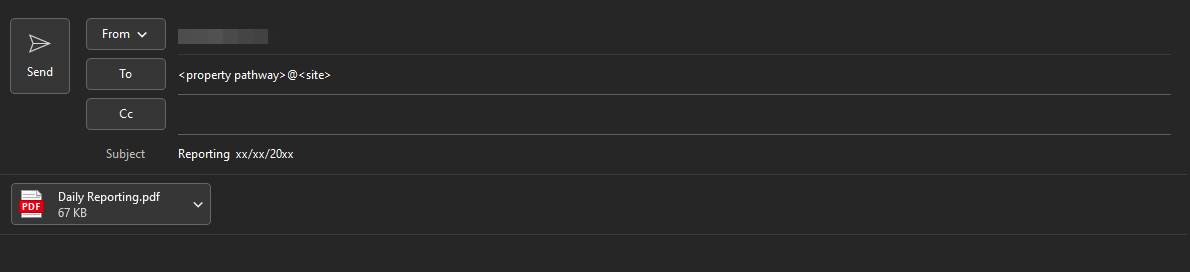
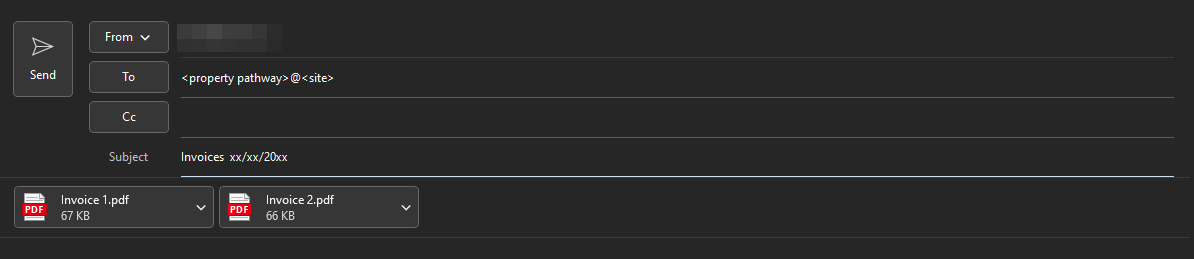
Intray personal
Si no dispone de una dirección de correo electrónico específica, puede seguir usando el correo electrónico para cargar los documentos en su intray. En este caso, deberá enviar el correo desde la dirección de correo electrónico de su cuenta de DocMX.
En este caso, envíe el correo a la referencia de su propiedad para garantizar que se archive en la entidad correcta; a continuación, cada documento aparecerá en su intray para su indexación manual.