IT 事件期间的手动上传
有关当前 CrowdStike 事件的更多信息将在下方更新。受 CrowdStrike 影响的站点:如果您的站点受到 CrowdStrike 影响,以下信息应能帮助您……
有关当前 CrowdStike 事件的更多信息将在下方更新。
受 CrowdStrike 影响的站点
如果您的站点受到 CrowdStrike 影响,以下信息可帮助您在 IT 部门解决问题期间恢复业务运营。
要点
DocMX 未直接受到 CrowdStrike 的影响。
在此期间,您本地的 Upload PC 可能无法正常运行。
如果您本地的 Upload PC 无法运行,自动上传将不会进行,您也可能无法使用扫描到网络功能。
恢复方法
除了安装必要的补丁或对整个实例执行恢复外,业务人员还可以采用一些简单的方法,继续快速、高效地上传文档。
通过拖放方式使用 Automate 队列或 Dropzones。
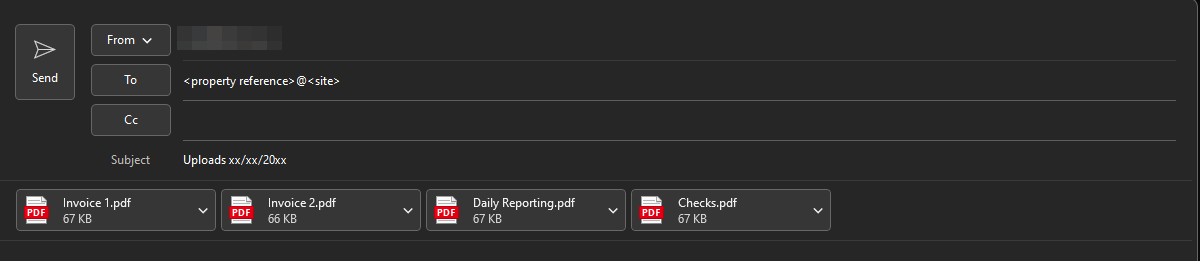
将文档通过电子邮件发送到专用电子邮件地址。
企业客户
由 Upload PC 处理的大多数流程都配置了备用电子邮件地址,以便在发生 IT 相关事件时保持上传。虽然我们建议使用 Upload PC 来增强对网络相关问题的抵御能力,但如果 Upload PC 不可用,替代方法也能达到类似的效果。
请联系支持团队,获取适用于您物业的相关通道列表。我们将提供一份表格,其中包含继续上传所需的信息。
这些通道的变更由管理企业控制,无法在物业层面自行更改。
要恢复您计算机的功能,请遵循公司提供的指导。
Automate 队列和 Dropzones
什么是 Automation 队列?
Automate 队列允许用户将文档拖放到系统中进行自动处理。如果您的帐户有权访问自动化功能,在将文档拖入 DocMX 时,这些队列就会显示出来。
什么是 Dropzones?
Dropzones 可让您通过为用户添加常用的文档类型、自动化队列和收件箱(intray),自定义一个“上传仪表板”。
有关文档进入 DocMX 后如何编制索引的更多信息,请参阅以下内容:
如何编制索引(视频)
文档(添加/编制索引)(文章)
拖放到 Automate 的步骤
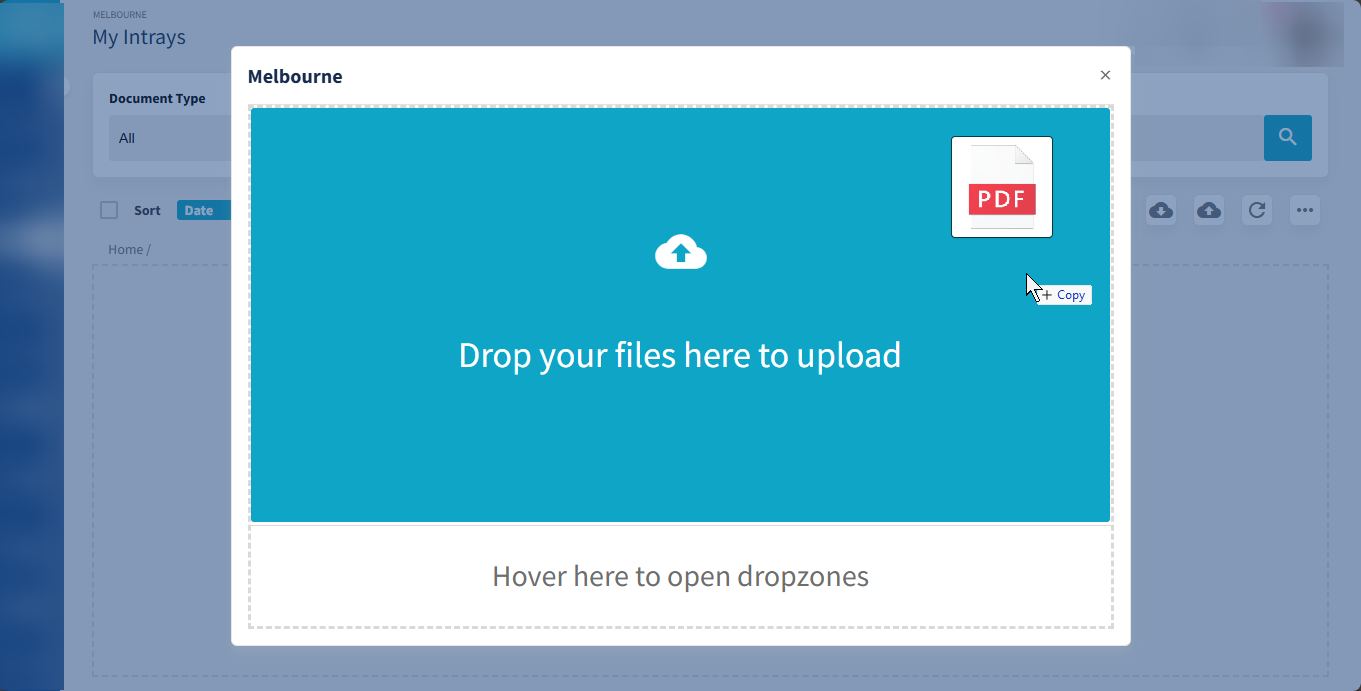
将文件拖入 DocMX,以显示上传对话框。
您可以在对话框顶部查看要编制索引的实体(Entity),本例中为 Melbourne。
要打开标准上传对话框,请在顶部区域“Drop your files here to upload”上方松开鼠标。
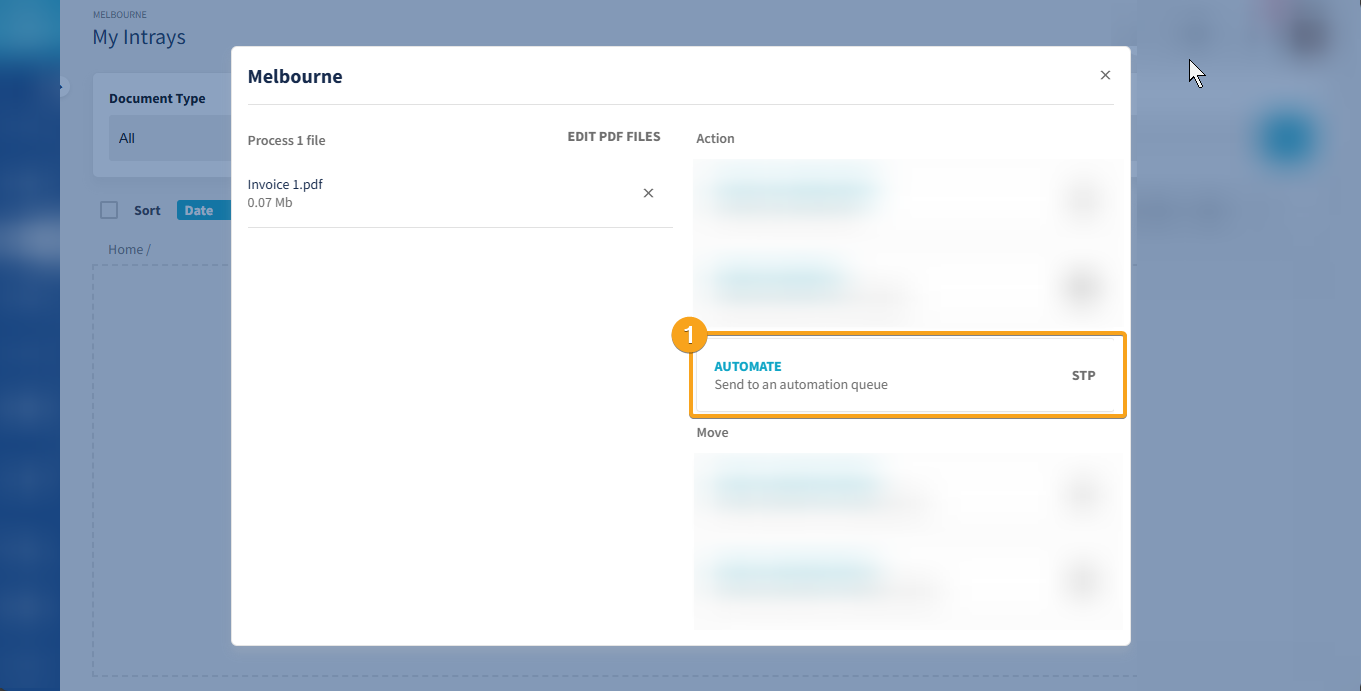
现在,您可以在左侧窗格中确认文档已上传,然后单击右侧面板中的“Automate”按钮,显示可用的 Automate 通道列表。
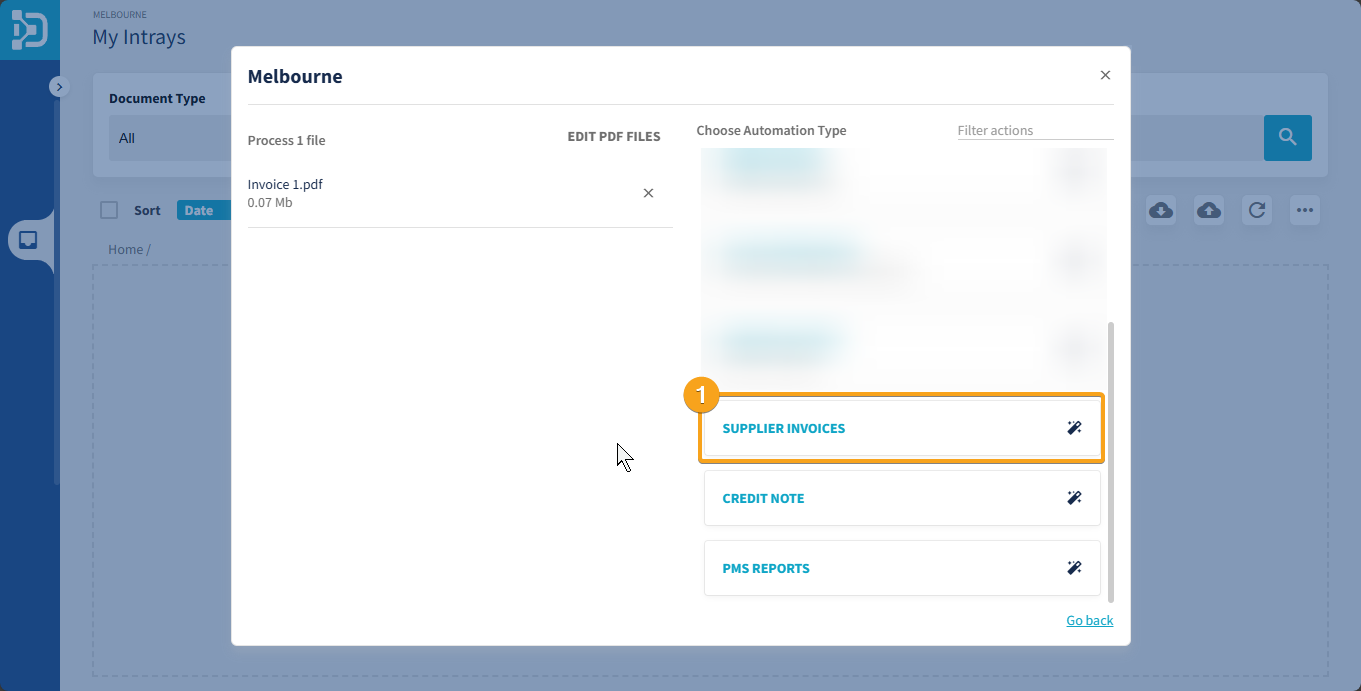
在右侧窗格中找到相应的选项。请注意,如果可用选项较多,您可以筛选此列表。
如果文件列表正确且完整,请单击右侧面板中的按钮,将这些文档上传到该通道。
拖放到 Dropzones 的步骤
为了简化重复的上传操作,您可以配置“Dropzones”,使其包含您常用的 Automate 队列。配置完成后,您可以拖放文件,并使用“Hover here to open dropzones”选项快速打开 Dropzones 界面。
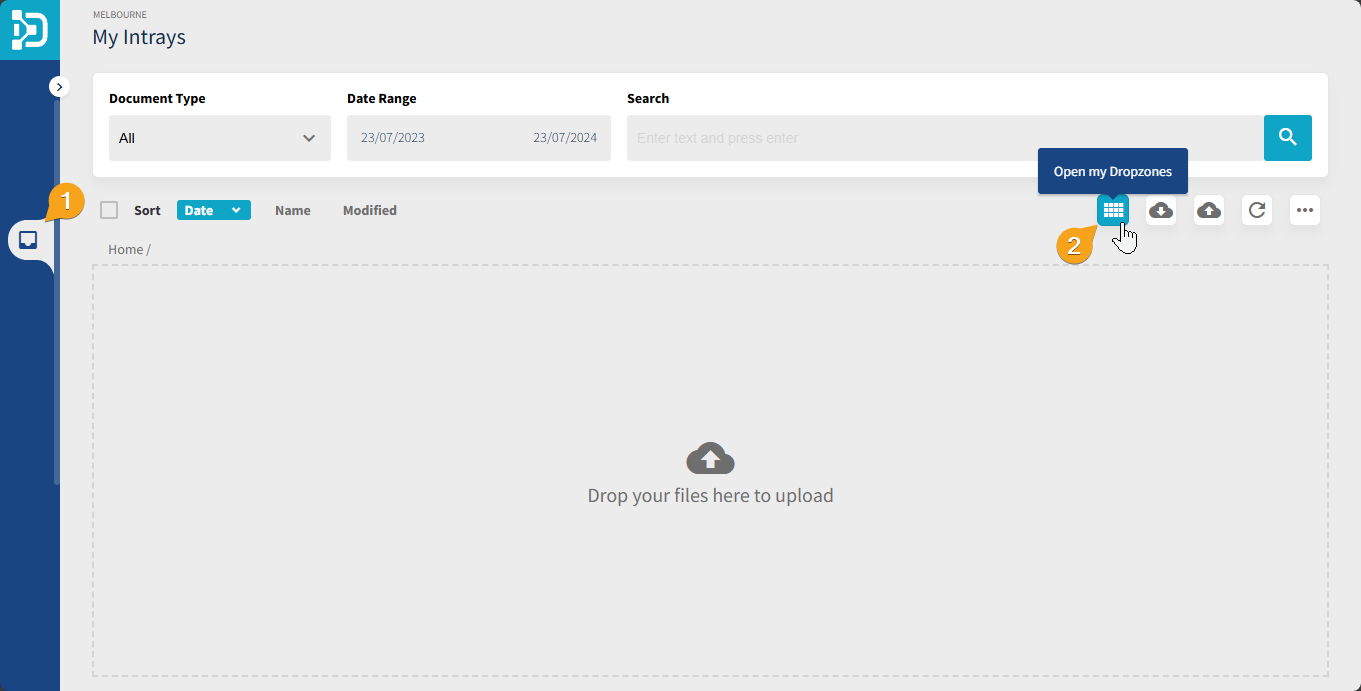
首次配置和使用 Dropzones 时,请 (1) 打开您的 intray,然后 (2) 单击 Dropzones 图标。
您可以在页面顶部确认要编制索引的实体(Entity),本例中为 Melbourne。
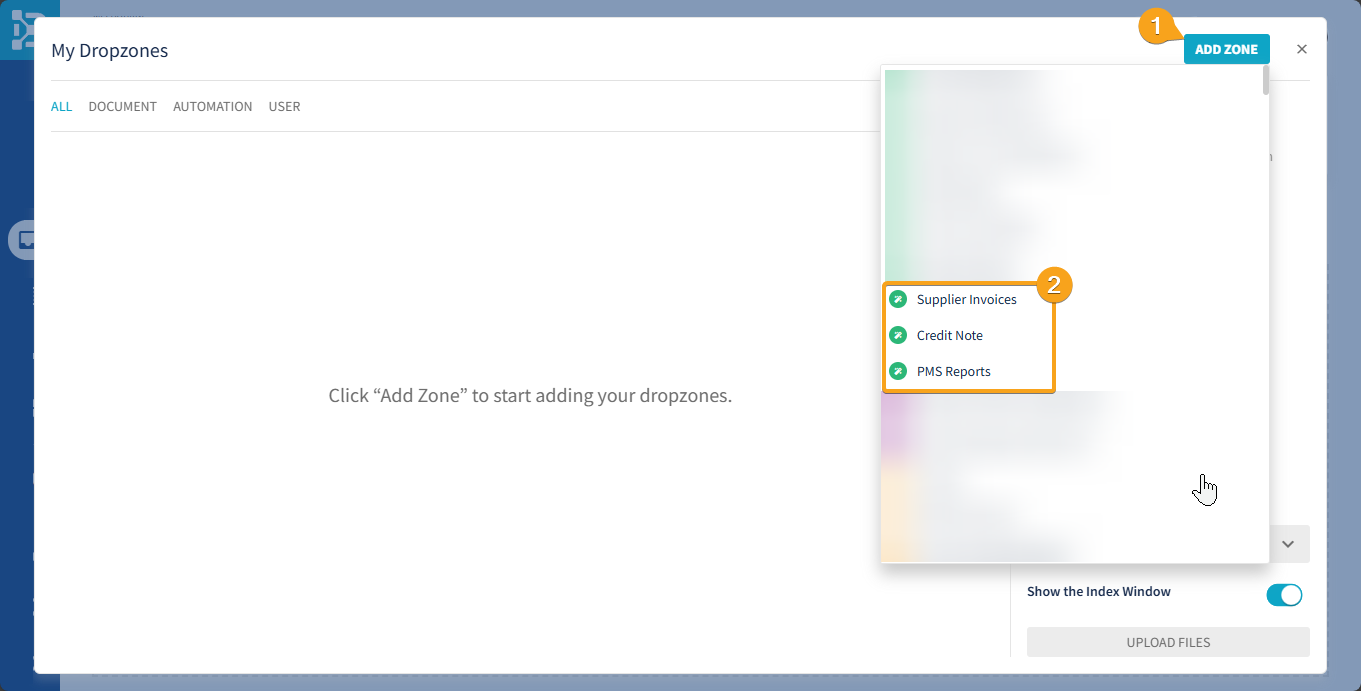
要添加新区域,请 (1) 单击“Add Zone”按钮,然后从弹出列表中选择所需选项 (2)。在下面的示例中,对全部 3 个选项重复了此过程。
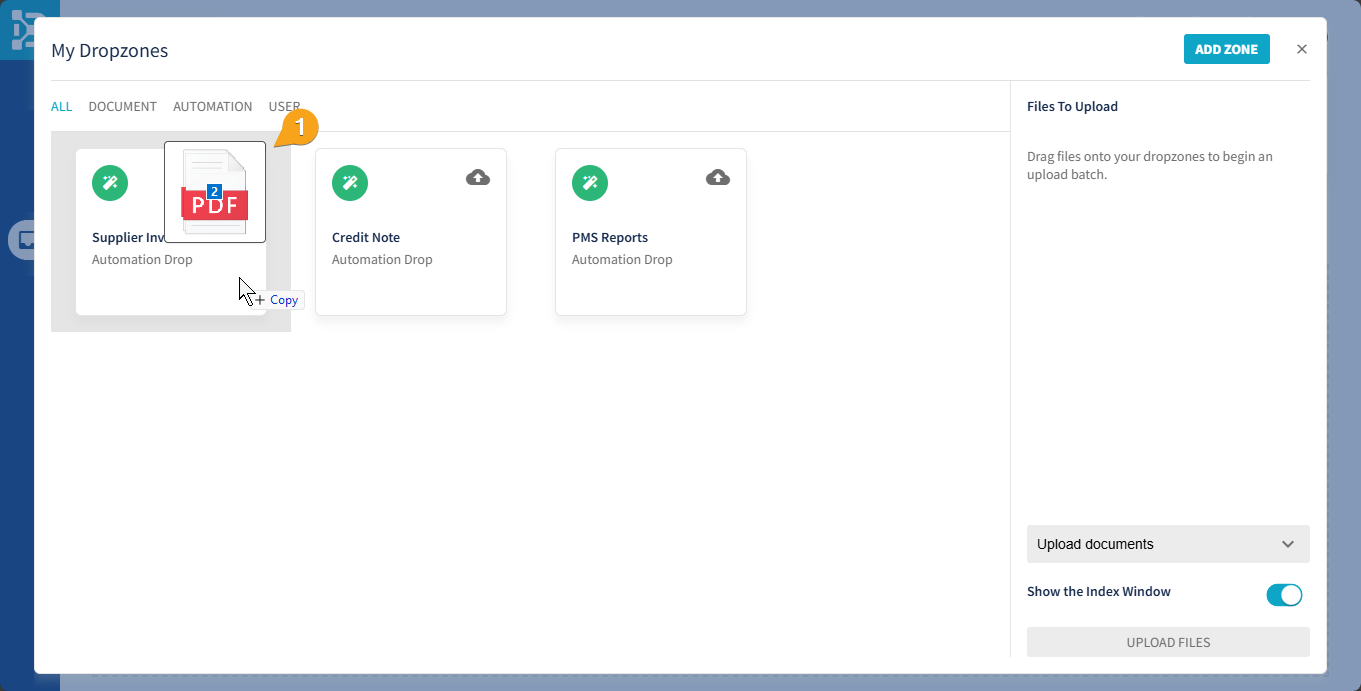
区域显示在页面主体中后,您就可以将文件拖放到其中。在本示例中,两张发票被拖放到“Supplier Invoice”(1),然后一张发票将被拖放到“PMS Reports”。
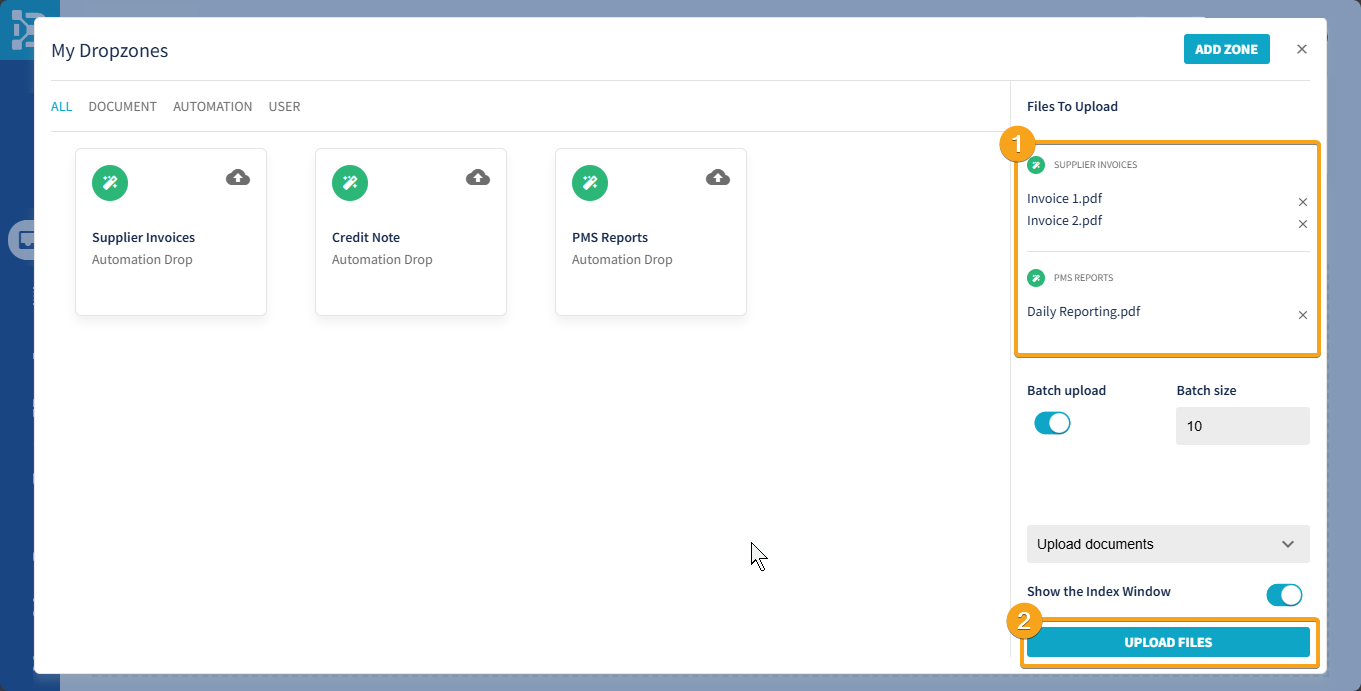
文件拖放到相应区域后,我们可以在右侧窗格中查看待上传的内容 (1)。如果有任何项目分配错误,可以单击文件名右侧的“x”将其移除。
检查完文件后,单击“Upload Files”(2) 开始上传这些文档。
您的 Dropzones 属于您的用户偏好设置,当您通过 Intray 或拖放重新打开 Dropzones 界面时即可使用。
按流量计费或上传速度较慢时的注意事项
如果上传连接是限制因素,可以禁用批量上传。禁用批量上传后,每个文件将单独按顺序上传。
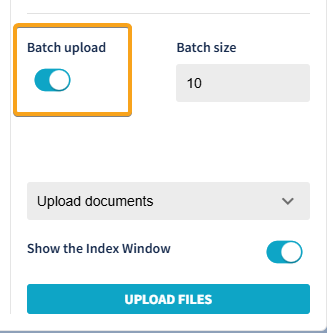
默认情况下,Dropzone 上传会以每批 10 个文件进行分组。批量上传通常能实现最佳的性能平衡。对于日常操作,建议保留默认设置。
通过电子邮件发送到 DocMX
通过电子邮件将文档发送到 DocMX 主要有两种方式:
已知通道
个人 Intray
有关文档进入 DocMX 后如何编制索引的更多信息,请参阅以下内容:
如何编制索引(视频)
文档(添加/编制索引)(文章)
已知通道
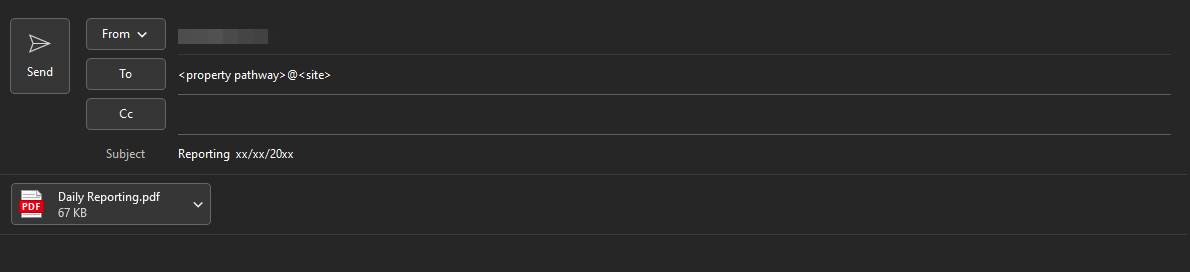
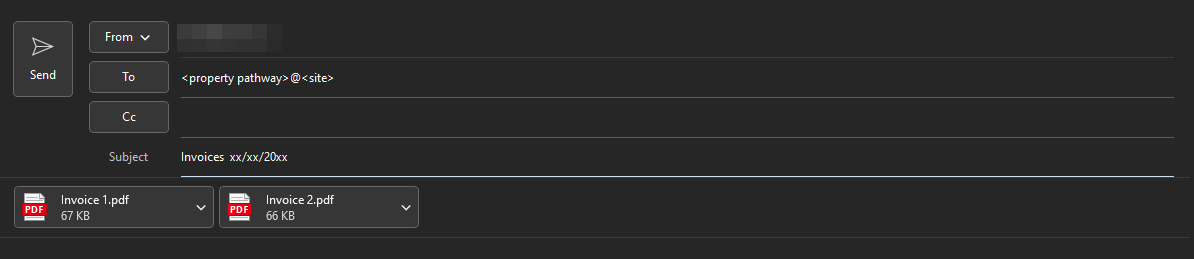
如果您的培训文档或支持团队向您提供了特定的电子邮件地址,您可以使用这些电子邮件地址上传 PDF 文件。
每个电子邮件地址都对应特定的功能,您需要根据所提供的功能对文档进行分类。例如,报表和发票需要分别发送。
个人 Intray
如果您没有特定的电子邮件地址,仍然可以通过电子邮件将文档上传到您的 intray。在这种情况下,您需要使用您的 DocMX 帐户电子邮件地址发送邮件。
在这种情况下,请将电子邮件发送到您的物业编号,以确保其归档到正确的实体,之后每份文档都会显示在您的 intray 中,供您手动编制索引。