Caricamenti manuali durante gli incidenti IT
Di seguito verranno pubblicati aggiornamenti sull'incidente CrowdStrike in corso. Siti interessati da CrowdStrike Se il vostro sito è interessato da CrowdStrike, le seguenti informazioni dovrebbero aiutarvi…
Di seguito verranno pubblicati ulteriori aggiornamenti sull'incidente CrowdStrike in corso.
Siti interessati da CrowdStrike
Se il vostro sito è interessato da CrowdStrike, le seguenti informazioni dovrebbero aiutarvi a ripristinare l'operatività mentre il reparto IT risolve il problema.
Punti chiave
DocMX non è direttamente interessato da CrowdStrike.
In questo periodo il vostro Upload PC locale potrebbe non essere operativo.
Se il vostro Upload PC locale non è disponibile, i caricamenti automatici non verranno eseguiti e potrebbe non essere possibile nemmeno la scansione verso la rete (scan-to-network).
Metodi di ripristino
Oltre ad applicare le patch necessarie o a eseguire un ripristino dell'intera istanza, esistono alcuni semplici metodi che il personale operativo può utilizzare per continuare a caricare i documenti in modo rapido ed efficiente.
Utilizzare il trascinamento (drag-drop) verso le code di Automate o le Dropzones.
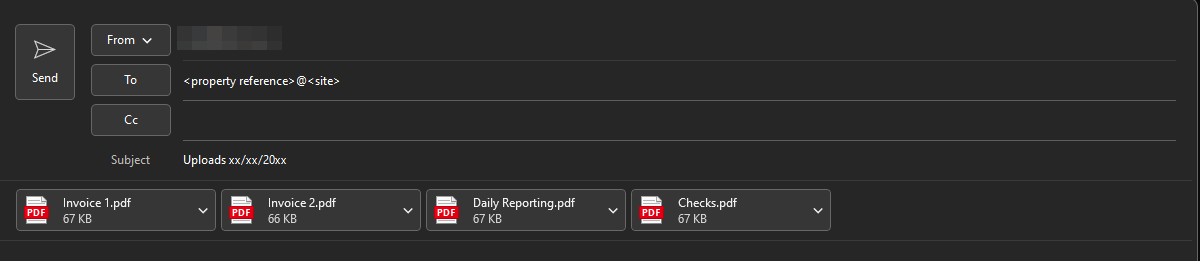
Inviare i documenti via email all'indirizzo dedicato.
Clienti Enterprise
La maggior parte dei processi gestiti dall'Upload PC è configurata con un indirizzo email di riserva per garantire i caricamenti durante gli incidenti IT. Sebbene consigliamo di utilizzare l'Upload PC per una maggiore resilienza rispetto ai problemi di rete, se l'Upload PC non è disponibile i metodi alternativi consentiranno di ottenere un risultato analogo.
Contattate il supporto per ricevere l'elenco dei percorsi disponibili per la vostra struttura. Vi verrà fornita una tabella con le informazioni necessarie per continuare i caricamenti.
Le modifiche a questi percorsi sono gestite dall'organizzazione Enterprise di riferimento e non possono essere modificate liberamente a livello di singola struttura.
Per ripristinare il funzionamento del vostro computer, seguite le indicazioni fornite dalla sede centrale.
Code di Automate e Dropzones
Cosa sono le code di automazione?
Le code di Automate consentono agli utenti di trascinare i documenti nel sistema per l'elaborazione automatica. Se il vostro account ha accesso alle automazioni, queste verranno visualizzate quando trascinate i documenti in DocMX.
Cosa sono le Dropzones?
Le Dropzones consentono di personalizzare una "dashboard di caricamento" aggiungendo i tipi di documento, le code di automazione e le intray utilizzati più spesso dal vostro utente.
Per ulteriori informazioni sull'indicizzazione dei documenti una volta caricati in DocMX, consultate le seguenti risorse:
Come indicizzare (Video)
Documenti (aggiunta/indicizzazione) (Articolo)
Passaggi per il trascinamento verso Automate
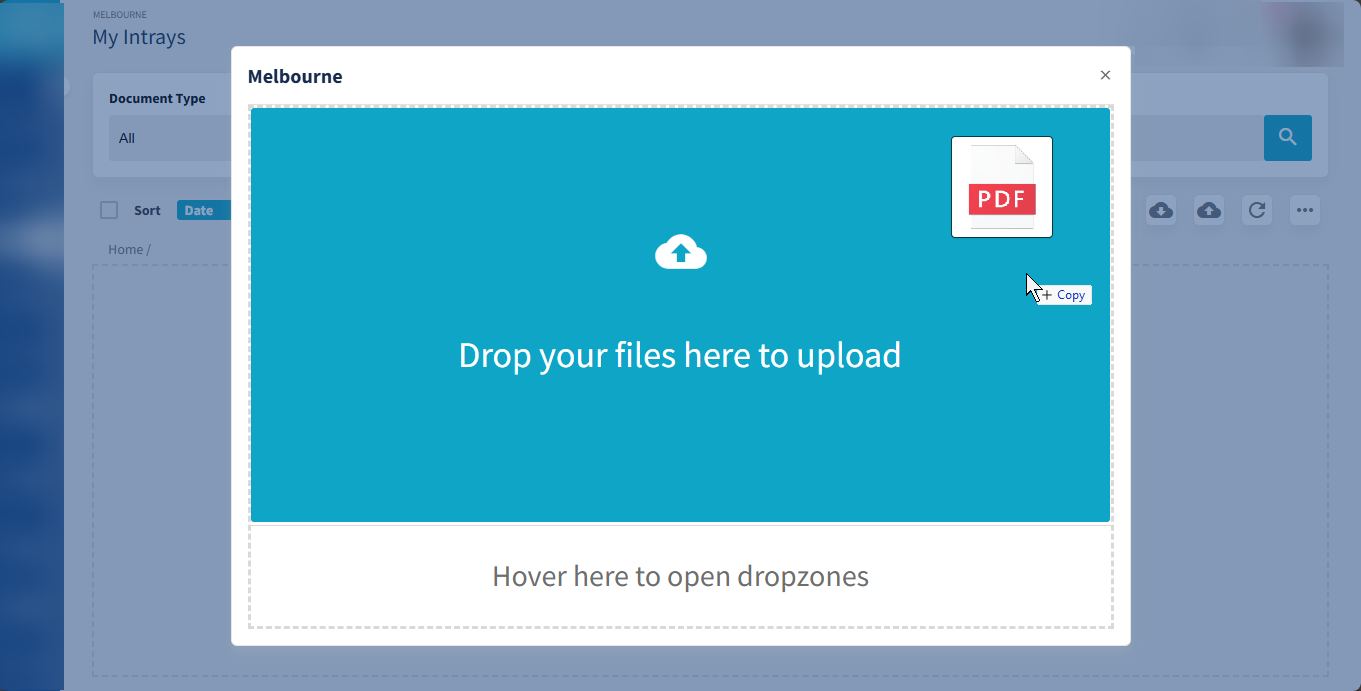
Trascinate i file in DocMX per visualizzare la finestra di dialogo di caricamento.
Nella parte superiore della finestra di dialogo potete verificare l'entità su cui verrà eseguita l'indicizzazione. In questo caso, Melbourne.
Per aprire la finestra di caricamento standard, rilasciate il pulsante del mouse sopra la sezione superiore, "Drop your files here to upload".
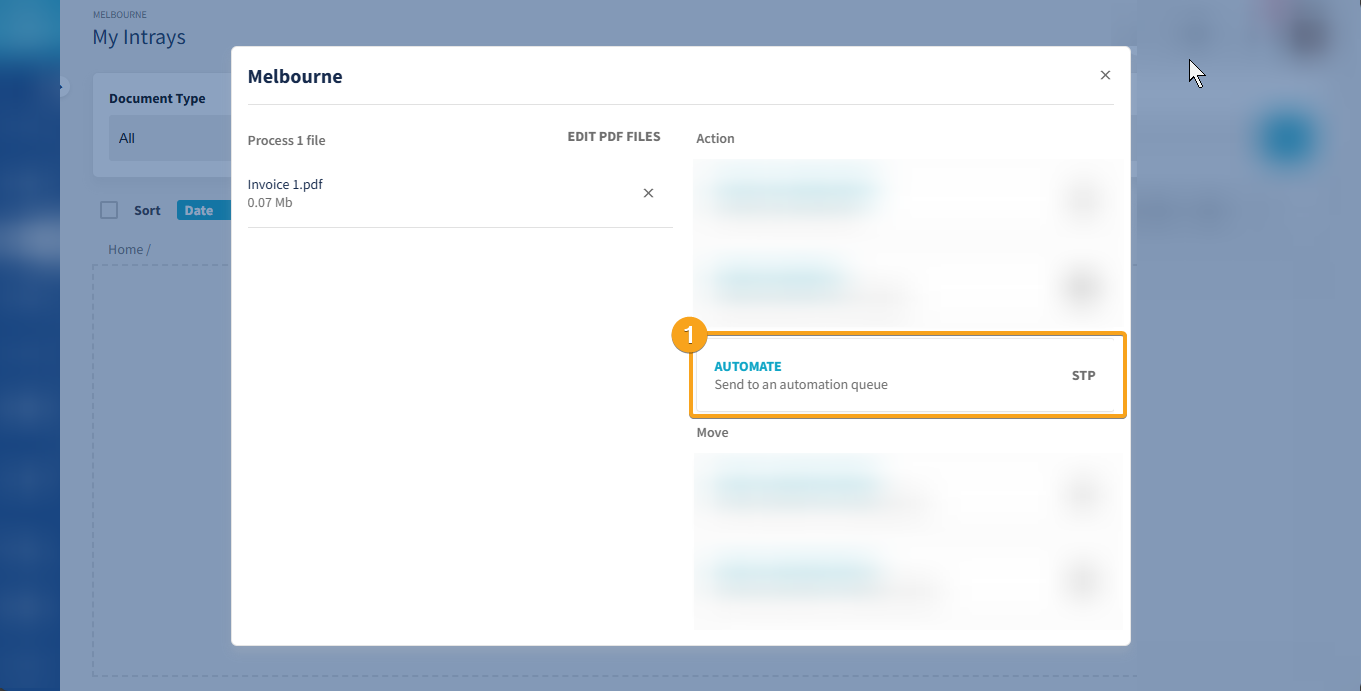
Ora potete verificare nel riquadro sinistro che i documenti siano stati caricati, quindi fate clic sul pulsante "Automate" nel riquadro destro per visualizzare l'elenco dei percorsi di Automate disponibili.
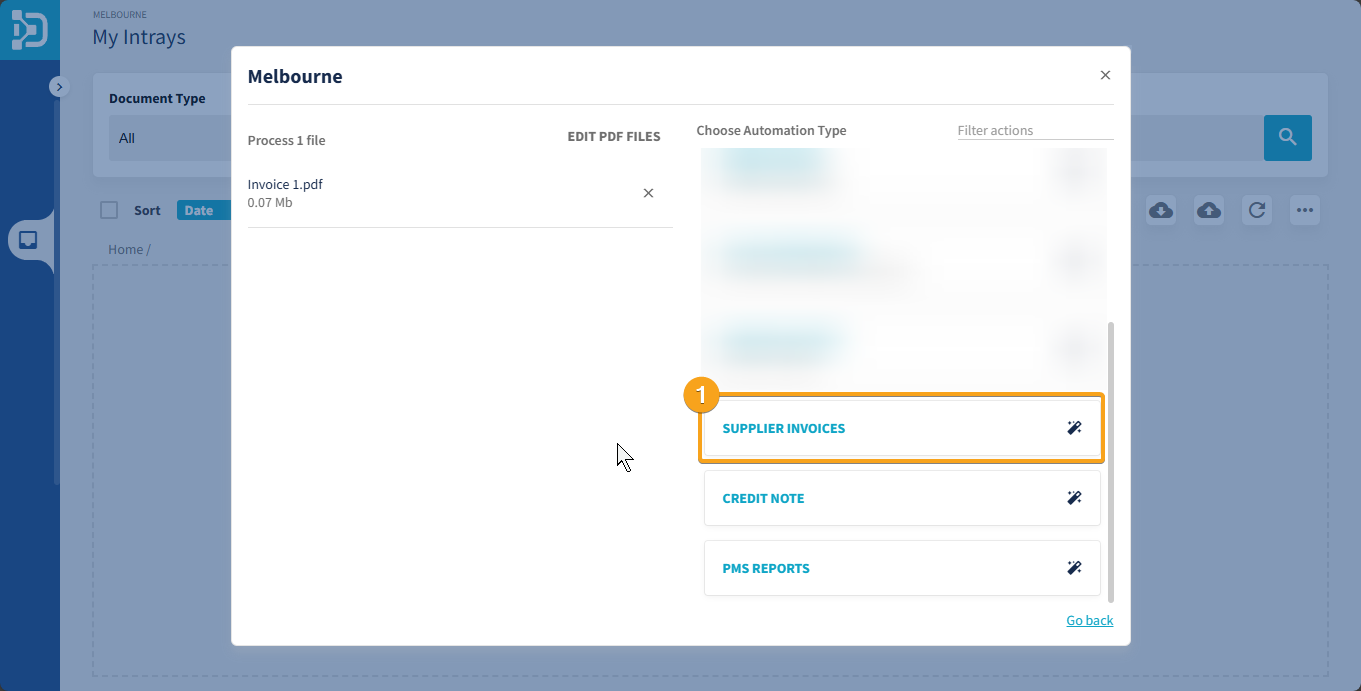
Individuate l'opzione pertinente nel riquadro destro. Se le opzioni disponibili sono numerose, potete filtrare l'elenco.
Se l'elenco dei file è corretto e completo, fate clic sul pulsante nel riquadro destro per caricare i documenti in quel percorso.
Passaggi per il trascinamento verso le Dropzones
Per semplificare i caricamenti ricorrenti, potete configurare le vostre "Dropzones" in modo che contengano le code di Automate utilizzate più spesso. Una volta configurate, potete trascinare i file e utilizzare l'opzione "Hover here to open dropzones" per aprire rapidamente l'interfaccia Dropzones.
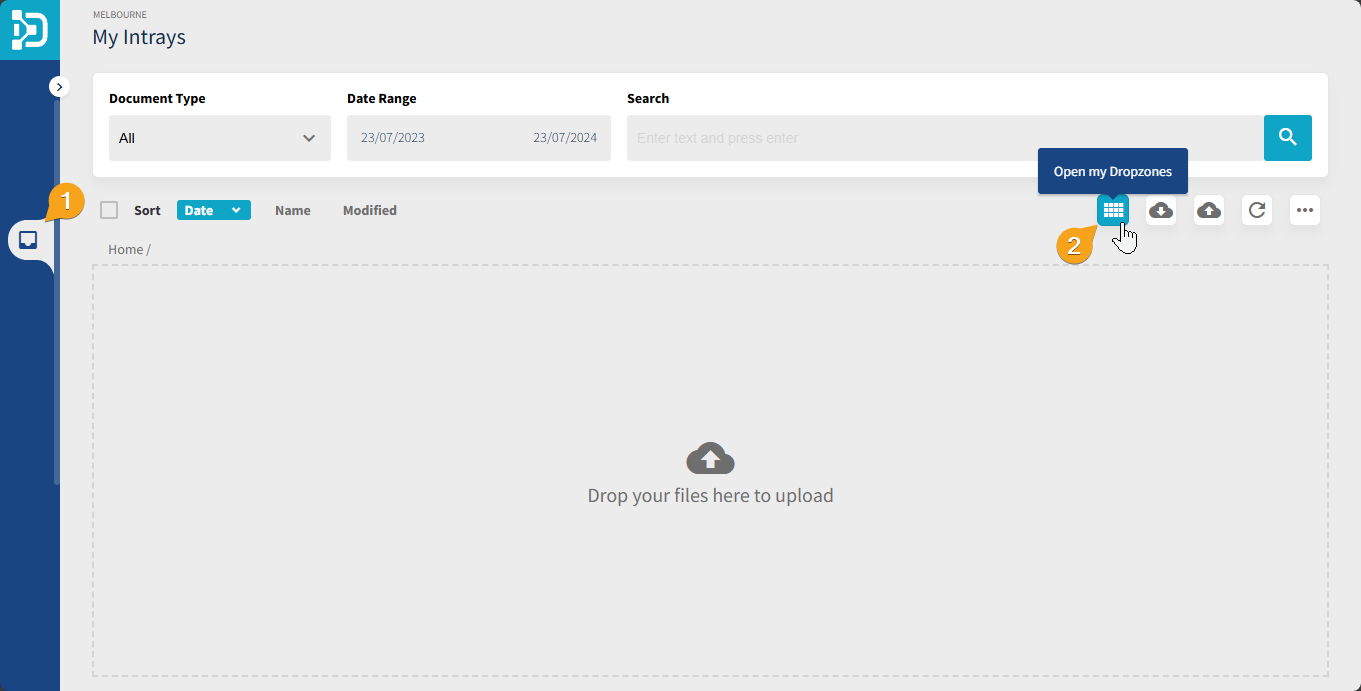
Per configurare e utilizzare le Dropzones per la prima volta, (1) aprite la vostra intray, quindi (2) fate clic sull'icona Dropzones.
Nella parte superiore della pagina potete verificare l'entità su cui state eseguendo l'indicizzazione, in questo caso Melbourne.
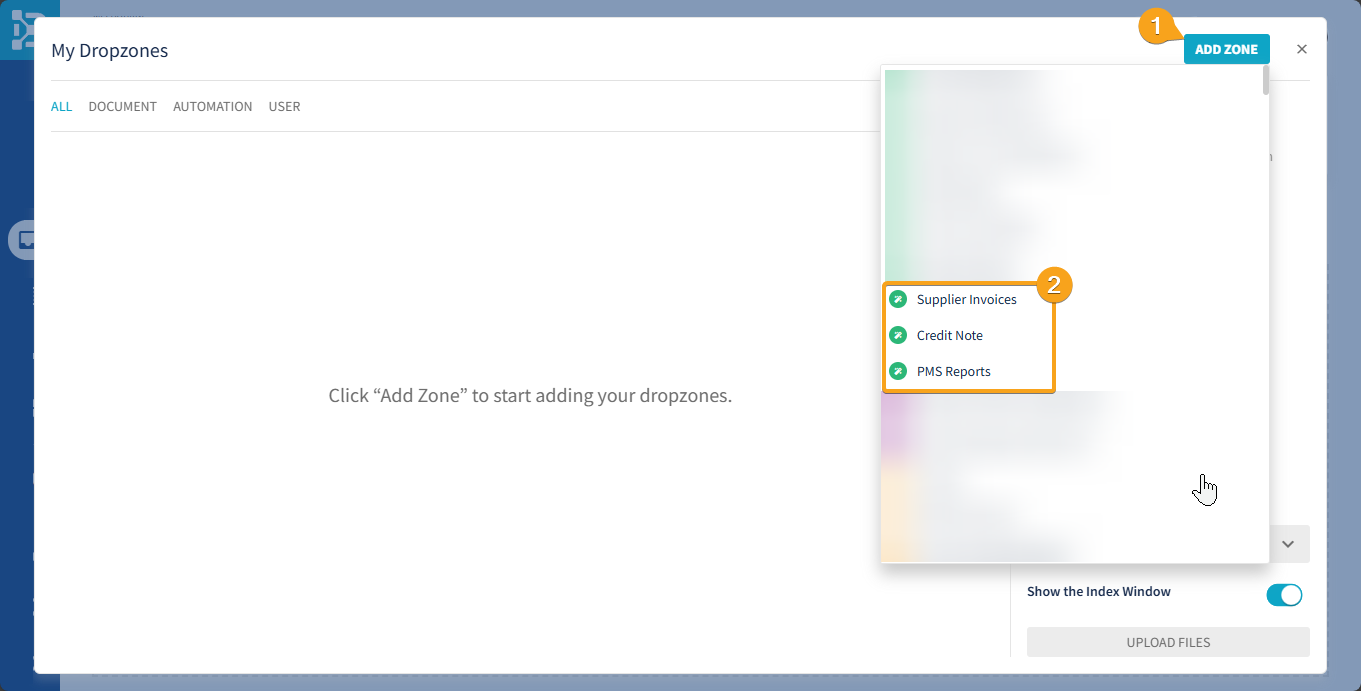
Per aggiungere una nuova zona, (1) fate clic sul pulsante "Add Zone", quindi selezionate l'opzione desiderata dall'elenco a comparsa (2). Nell'esempio seguente, questa procedura viene ripetuta per tutte e 3 le opzioni.
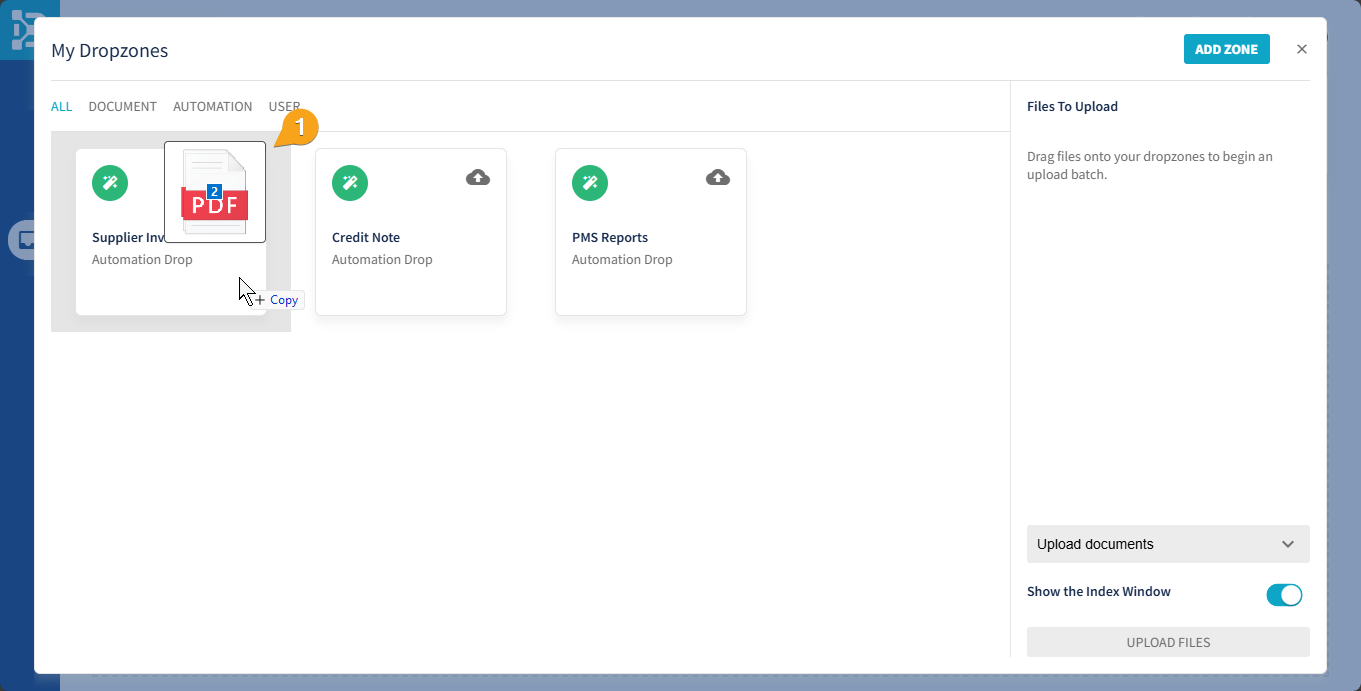
Una volta che le zone sono comparse nel corpo della pagina, potete trascinarvi i file. In questo esempio, due fatture vengono rilasciate in "Supplier Invoice" (1) e poi una fattura verrà rilasciata in "PMS Reports".
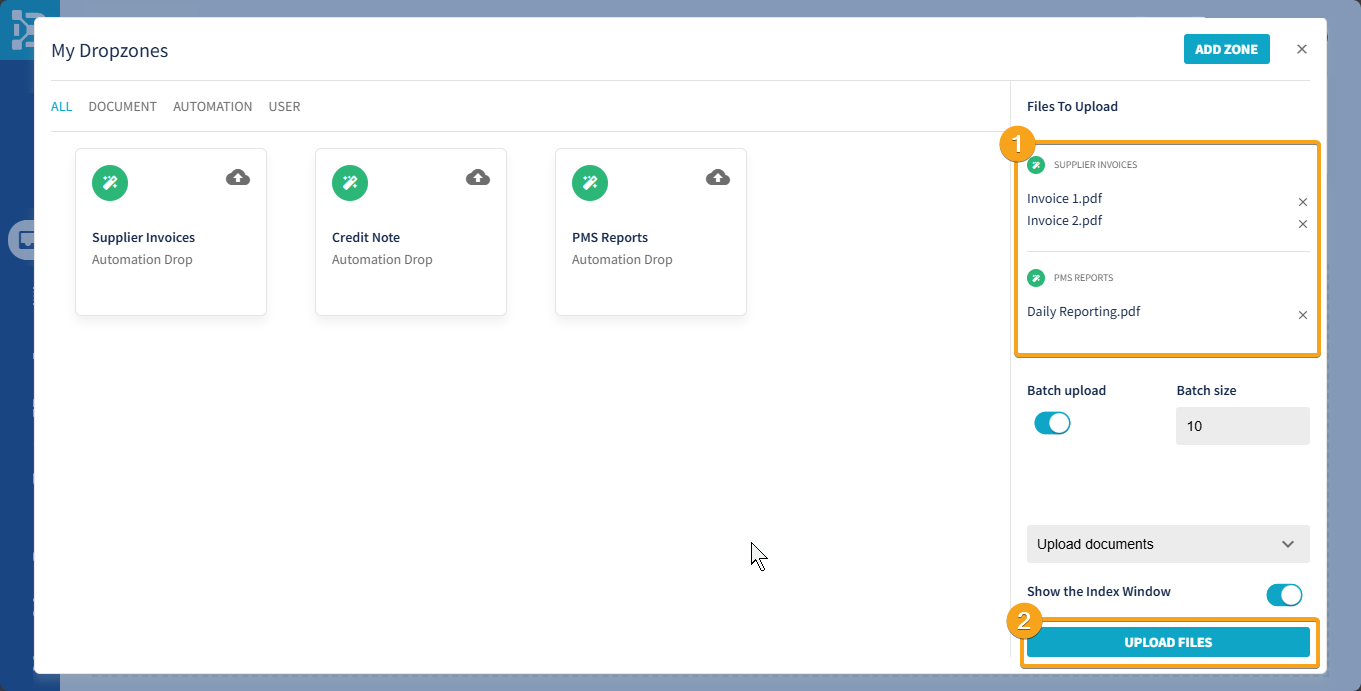
Una volta rilasciati i file nella zona appropriata, è possibile verificare nel riquadro destro gli elementi in attesa di caricamento (1). Se alcuni elementi sono stati assegnati in modo errato, potete rimuoverli facendo clic sulla "x" a destra del nome del file.
Dopo aver controllato i file, fate clic su "Upload Files" (2) per avviare il caricamento dei documenti.
Le vostre Dropzones fanno parte delle preferenze utente e saranno disponibili quando riaprirete l'interfaccia Dropzones tramite l'Intray o il trascinamento.
Note per connessioni a consumo o con velocità di caricamento ridotta
Nei casi in cui la connessione di caricamento rappresenti un fattore limitante, è possibile disattivare i caricamenti in batch. Con il caricamento in batch disattivato, ogni file verrà caricato singolarmente e in sequenza.
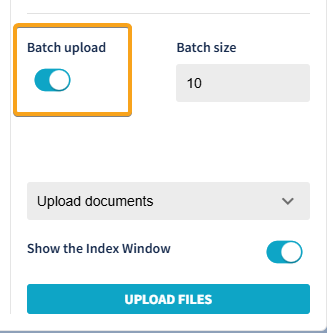
Per impostazione predefinita, i caricamenti tramite Dropzone vengono raggruppati in batch di 10 file. I caricamenti in batch offrono generalmente il miglior equilibrio in termini di prestazioni. Per le normali attività, si consiglia di mantenere le impostazioni predefinite.
Invio via email a DocMX
Esistono due opzioni principali per inviare i documenti via email a DocMX:
Percorso noto
Intray personale
Per ulteriori informazioni sull'indicizzazione dei documenti una volta caricati in DocMX, consultate le seguenti risorse:
Come indicizzare (Video)
Documenti (aggiunta/indicizzazione) (Articolo)
Percorso noto
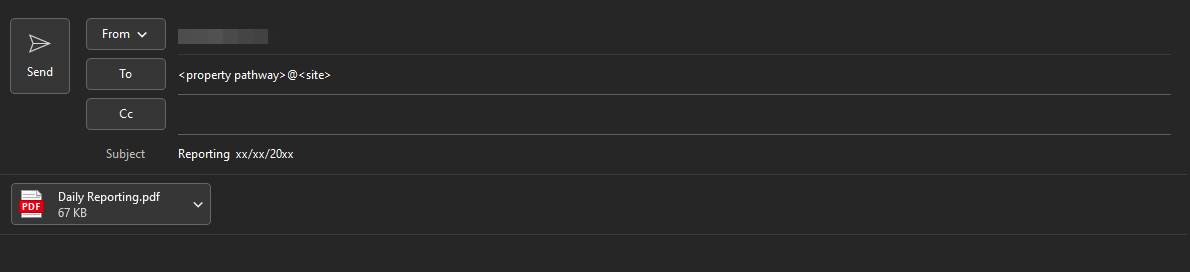
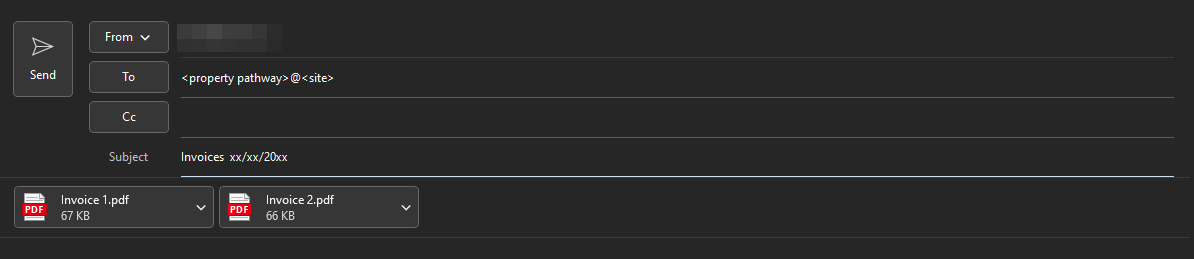
Se disponete di un indirizzo email specifico fornito nella documentazione di formazione o dal team di supporto, potete caricare i PDF utilizzando tali indirizzi email.
Ogni indirizzo email svolge una funzione specifica, pertanto dovrete separare i documenti in base alla funzione prevista. Ad esempio, i report e le fatture dovranno essere separati di conseguenza.
Intray personale
Se non disponete di un indirizzo email specifico, potete comunque utilizzare l'email per caricare i documenti nella vostra intray. In questo caso dovrete inviare l'email dall'indirizzo email associato al vostro account DocMX.
In questo caso, inviate l'email al riferimento della vostra struttura per assicurarvi che venga archiviata nell'entità corretta; i documenti verranno quindi visualizzati singolarmente nella vostra intray per l'indicizzazione manuale.