Manuelle Uploads bei IT-Störungen
Weitere Informationen zum aktuellen CrowdStrike-Vorfall werden unten laufend ergänzt. Von CrowdStrike betroffene Standorte: Wenn Ihr Standort von CrowdStrike betroffen ist, helfen Ihnen die folgenden Informationen…
Weitere Informationen zum aktuellen CrowdStrike-Vorfall werden unten laufend ergänzt.
Von CrowdStrike betroffene Standorte
Wenn Ihr Standort von CrowdStrike betroffen ist, helfen Ihnen die folgenden Informationen dabei, den Betrieb wiederherzustellen, während die IT das Problem behebt.
Wichtige Punkte
DocMX ist nicht direkt von CrowdStrike betroffen.
Ihr lokaler Upload-PC ist in dieser Zeit möglicherweise nicht betriebsbereit.
Wenn Ihr lokaler Upload-PC ausgefallen ist, finden keine automatischen Uploads statt, und möglicherweise können Sie auch nicht in das Netzwerk scannen (Scan-to-Network).
Wiederherstellungsmethoden
Neben dem Einspielen der erforderlichen Patches oder der Wiederherstellung der gesamten Instanz gibt es einige einfache Methoden, mit denen Sie weiterhin schnell und effizient Dokumente hochladen können.
Drag-and-Drop in Automate-Warteschlangen oder Dropzones.
Versenden der Dokumente per E-Mail an die dafür vorgesehene E-Mail-Adresse.
Enterprise-Kunden
Die meisten vom Upload-PC verarbeiteten Prozesse sind mit einer Backup-E-Mail-Adresse konfiguriert, damit Uploads auch bei IT-Störungen weiterlaufen. Wir empfehlen zwar, den Upload-PC zu verwenden, um gegen netzwerkbezogene Probleme abgesichert zu sein. Ist der Upload-PC jedoch nicht verfügbar, erzielen Sie mit den alternativen Methoden ein vergleichbares Ergebnis.
Bitte wenden Sie sich an den Support, um die Liste der für Ihr Objekt verfügbaren Pfade zu erhalten. Sie erhalten eine Tabelle mit den erforderlichen Informationen, um die Uploads fortzusetzen.
Änderungen an diesen Pfaden werden vom übergeordneten Unternehmen gesteuert und können nicht ohne Weiteres auf Objektebene geändert werden.
Um die Funktionsfähigkeit Ihres Computers wiederherzustellen, befolgen Sie bitte die Anweisungen Ihrer Unternehmenszentrale.
Automate-Warteschlangen und Dropzones
Was sind Automate-Warteschlangen?
Mit Automate-Warteschlangen können Benutzer Dokumente per Drag-and-Drop zur automatischen Verarbeitung in das System ziehen. Wenn Ihr Konto Zugriff auf Automatisierungen hat, werden diese angezeigt, sobald Sie Dokumente in DocMX ziehen.
Was sind Dropzones?
Mit Dropzones können Sie ein individuelles „Upload-Dashboard“ einrichten, indem Sie häufig verwendete Dokumenttypen, Automate-Warteschlangen und Intrays für Ihren Benutzer hinzufügen.
Weitere Informationen zur Indexierung, sobald sich die Dokumente in DocMX befinden, finden Sie hier:
Indexierung (Video)
Dokumente (hinzufügen/indexieren) (Artikel)
Schritte für Drag-and-Drop in Automate
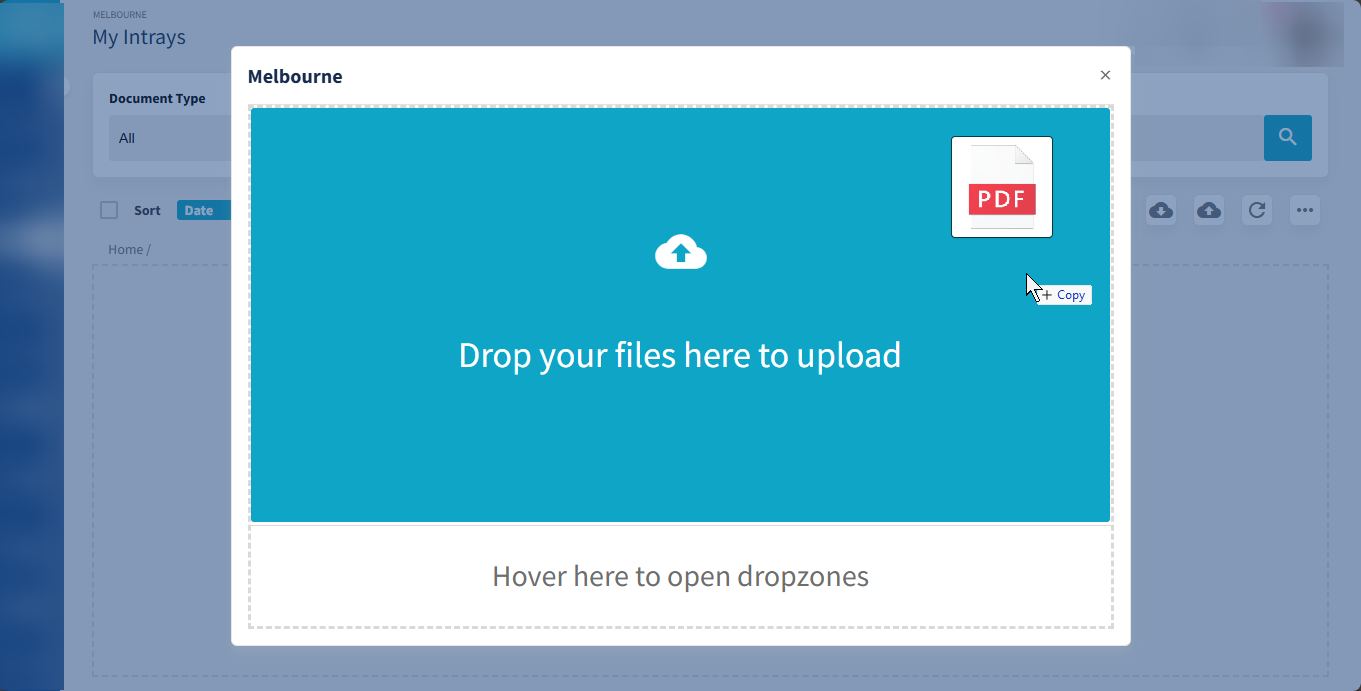
Ziehen Sie die Dateien in DocMX, um das Upload-Dialogfeld anzuzeigen.
Oben im Dialogfeld sehen Sie, für welche Entität indexiert wird – in diesem Fall Melbourne.
Um den Standard-Upload-Dialog zu öffnen, lassen Sie die Maustaste über dem oberen Bereich „Drop your files here to upload“ los.
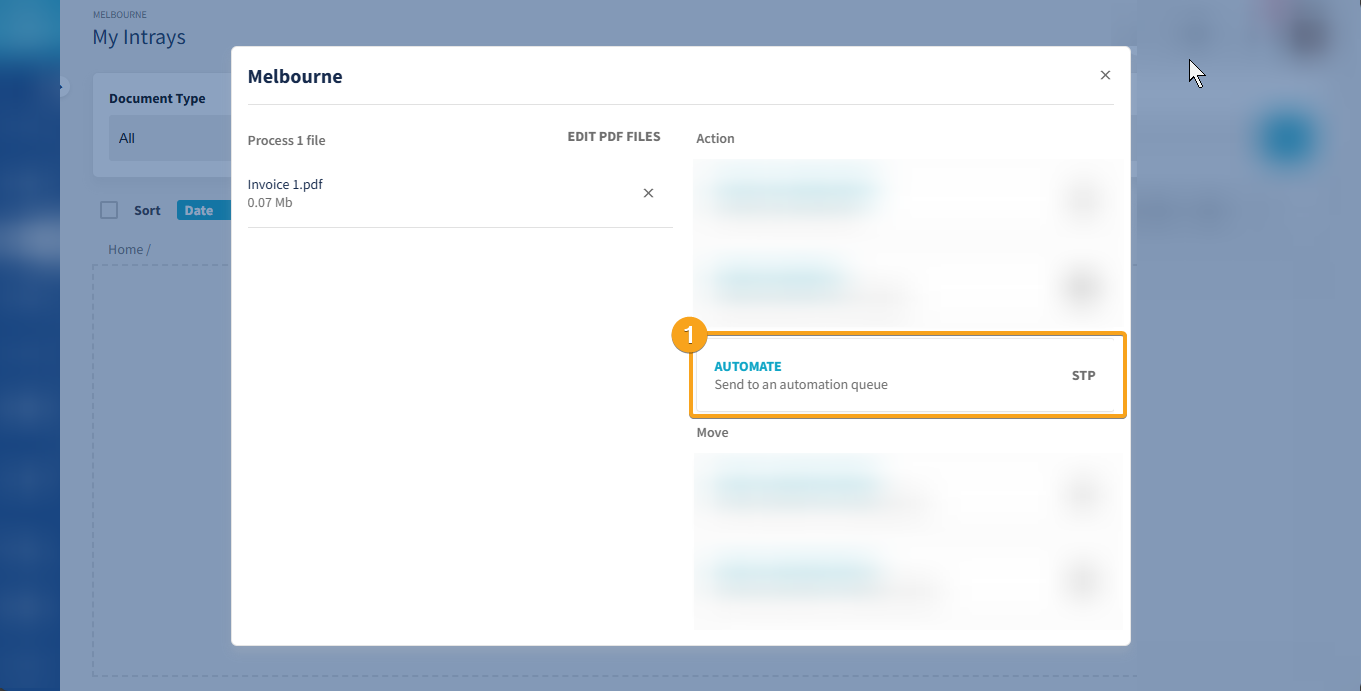
Im linken Bereich können Sie nun prüfen, ob Ihre Dokumente hochgeladen wurden. Klicken Sie anschließend im rechten Bereich auf die Schaltfläche „Automate“, um die Liste der verfügbaren Automate-Pfade anzuzeigen.
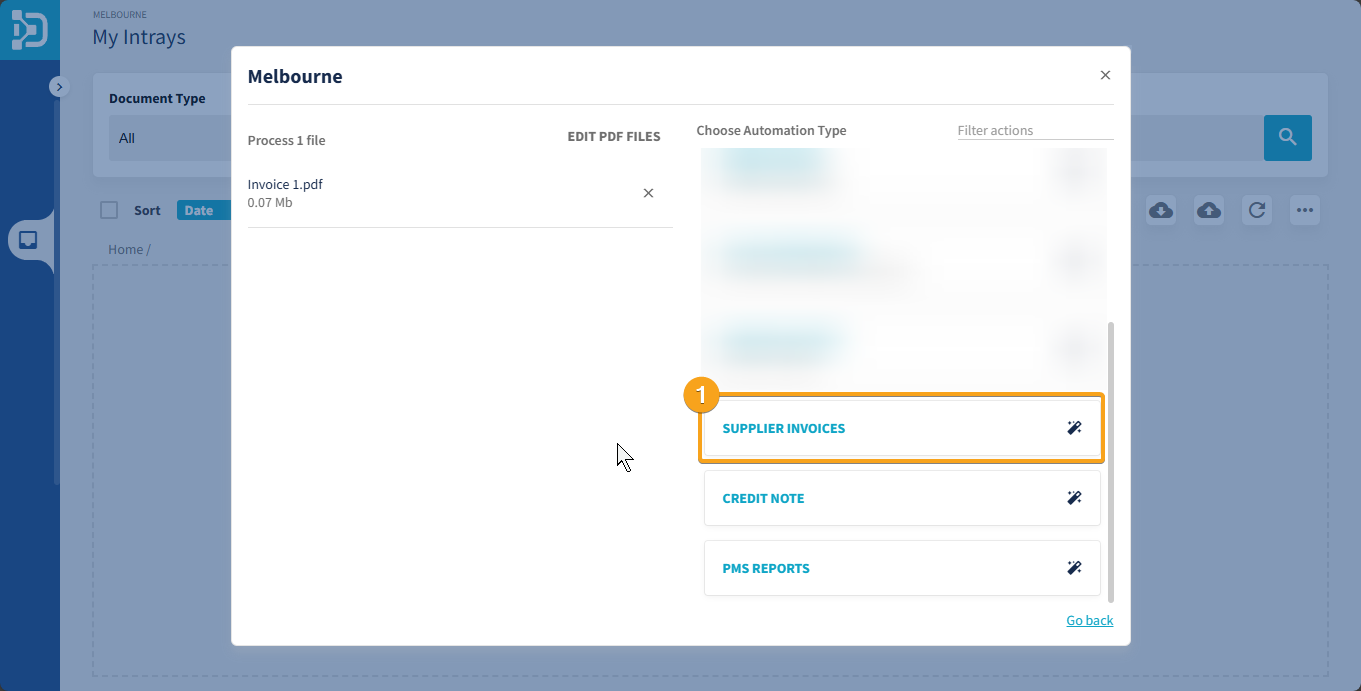
Suchen Sie im rechten Bereich die passende Option. Bei vielen verfügbaren Optionen können Sie diese Liste filtern.
Wenn die Dateiliste korrekt und vollständig ist, klicken Sie im rechten Bereich auf die Schaltfläche, um diese Dokumente in den betreffenden Pfad hochzuladen.
Schritte für Drag-and-Drop in Dropzones
Um wiederkehrende Uploads zu vereinfachen, können Sie Ihre „Dropzones“ so konfigurieren, dass sie Ihre häufig verwendeten Automate-Warteschlangen enthalten. Nach der Konfiguration können Sie Dateien per Drag-and-Drop ziehen und über die Option „Hover here to open dropzones“ schnell die Dropzones-Oberfläche öffnen.
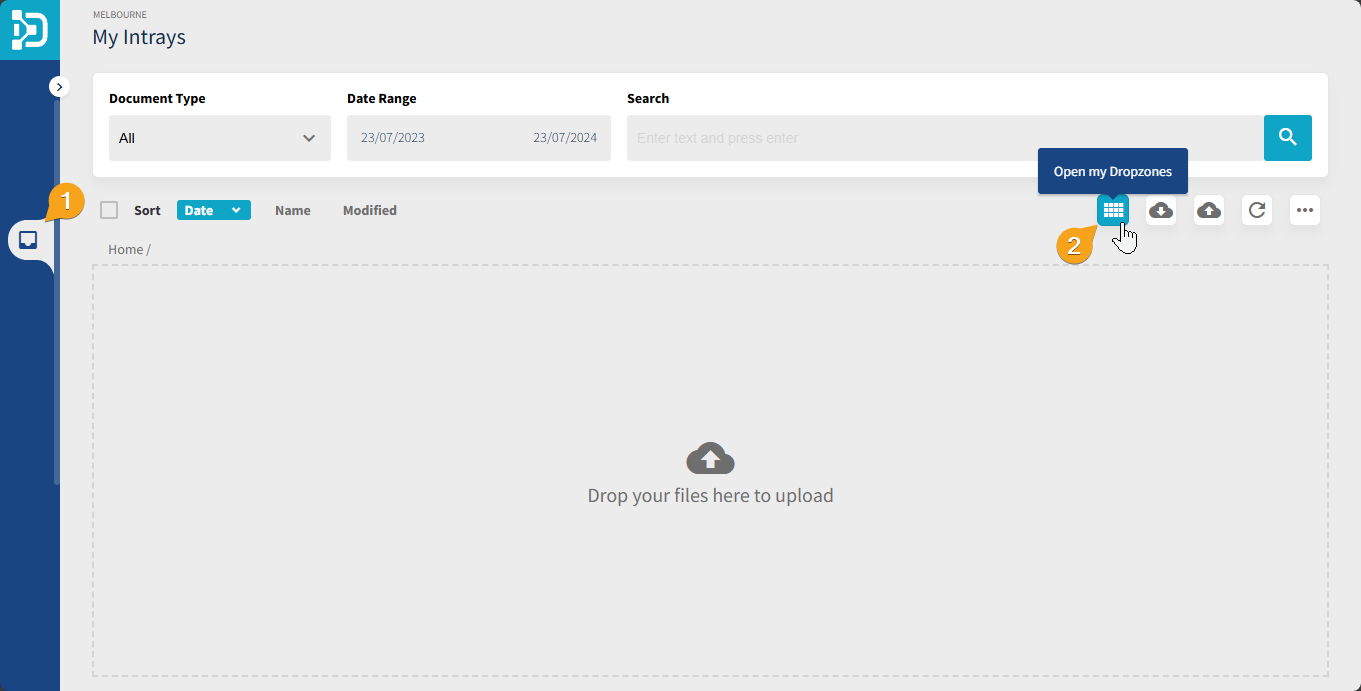
Um Dropzones erstmals zu konfigurieren und zu verwenden, (1) öffnen Sie Ihr Intray und (2) klicken Sie auf das Dropzones-Symbol.
Oben auf der Seite können Sie überprüfen, für welche Entität Sie indexieren – in diesem Fall Melbourne.
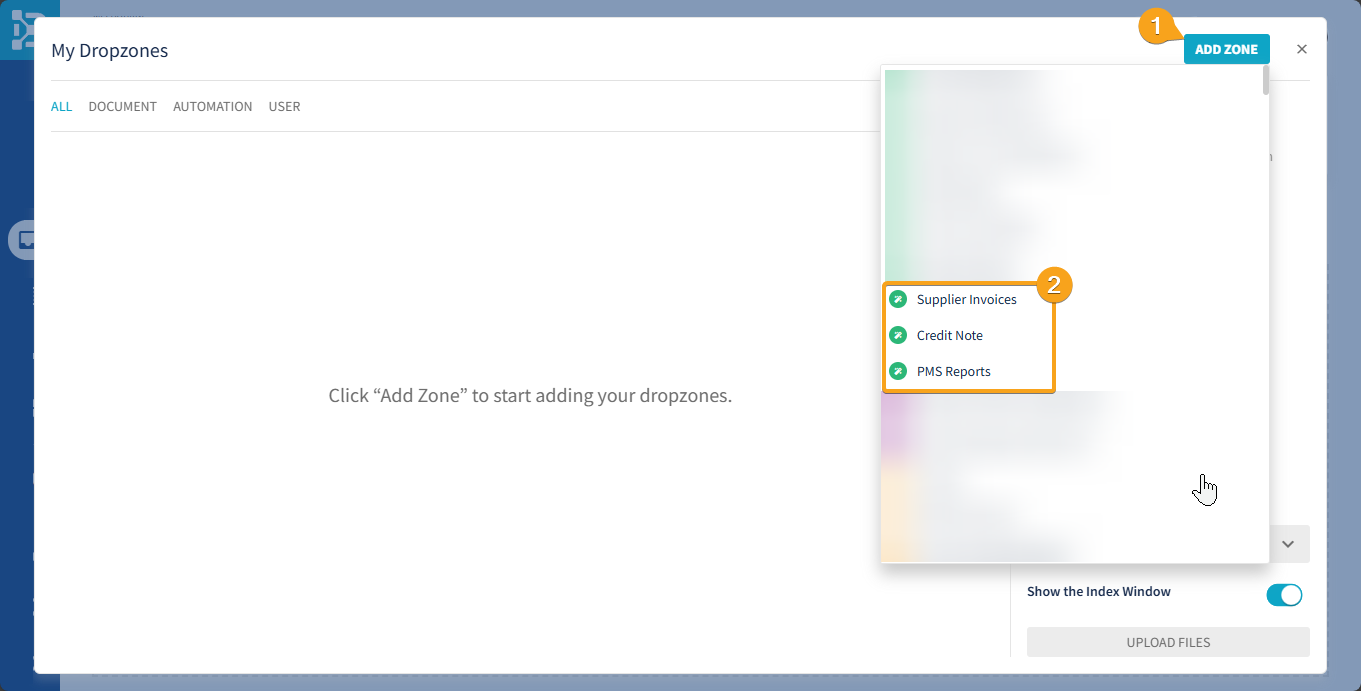
Um eine neue Zone hinzuzufügen, (1) klicken Sie auf die Schaltfläche „Add Zone“ und wählen Sie dann Ihre Option aus der Popup-Liste aus (2). Im folgenden Beispiel wird dieser Vorgang für alle 3 Optionen wiederholt.
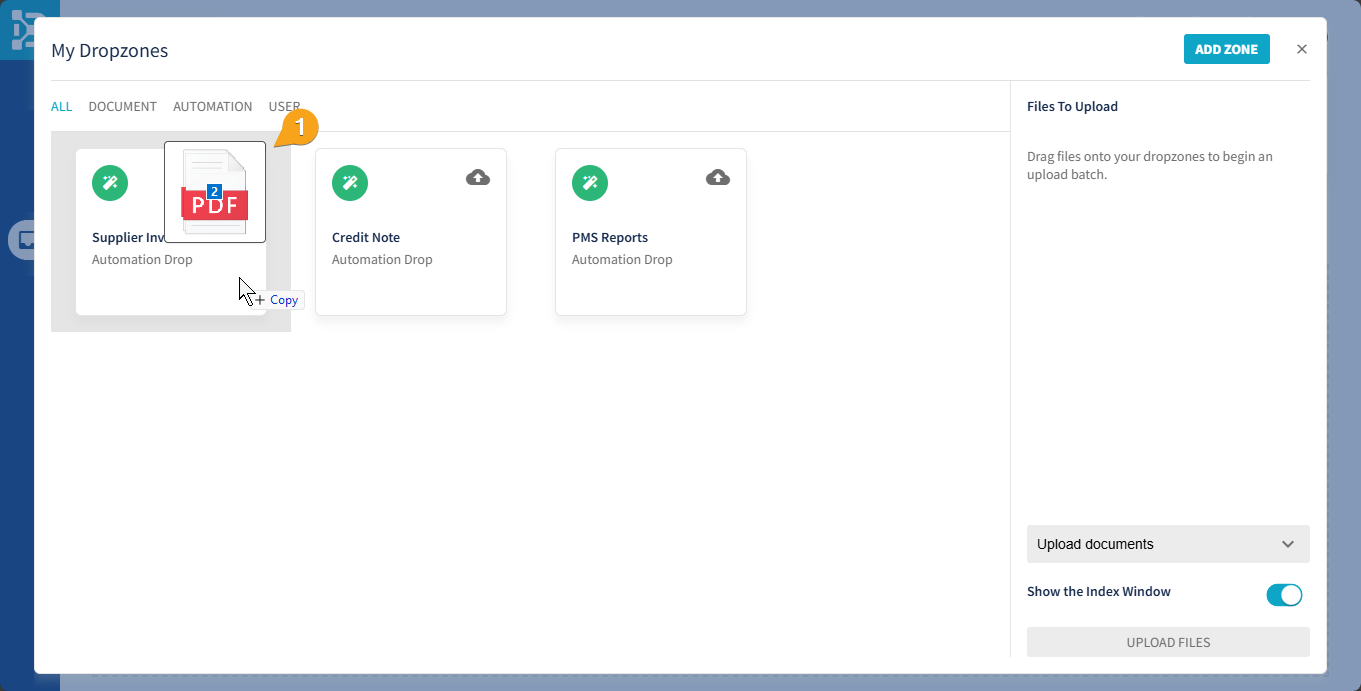
Sobald die Zonen im Hauptbereich der Seite angezeigt werden, können Sie Dateien per Drag-and-Drop hineinziehen. In diesem Beispiel werden zwei Rechnungen in „Supplier Invoice“ (1) und anschließend eine Rechnung in „PMS Reports“ abgelegt.
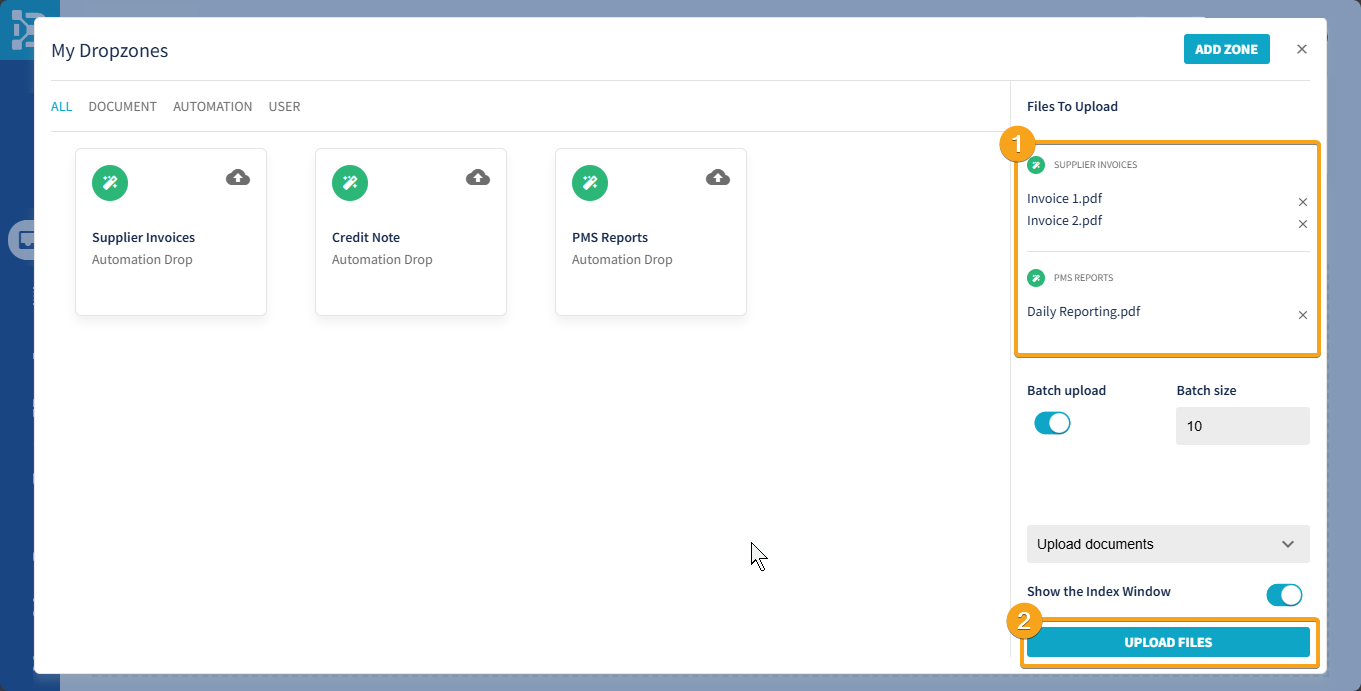
Nachdem die Dateien in der passenden Zone abgelegt wurden, können Sie im rechten Bereich (1) prüfen, was zum Hochladen ansteht. Falsch zugeordnete Elemente können Sie entfernen, indem Sie rechts neben dem Dateinamen auf das „x“ klicken.
Nachdem Sie die Dateien überprüft haben, klicken Sie auf „Upload Files“ (2), um den Upload dieser Dokumente zu starten.
Ihre Dropzones sind Teil Ihrer Benutzereinstellungen und stehen Ihnen zur Verfügung, wenn Sie die Dropzones-Oberfläche erneut über das Intray oder per Drag-and-Drop öffnen.
Hinweise bei getakteten oder langsameren Upload-Verbindungen
Wenn die Upload-Verbindung der begrenzende Faktor ist, können Batch-Uploads deaktiviert werden. Bei deaktiviertem Batch-Upload wird jede Datei einzeln und nacheinander hochgeladen.
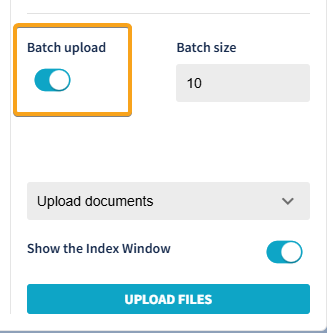
Standardmäßig werden Dropzone-Uploads in Batches zu je 10 Dateien gruppiert. Batch-Uploads bieten in der Regel das beste Leistungsverhältnis. Für den regulären Betrieb wird empfohlen, die Standardeinstellungen beizubehalten.
Dokumente per E-Mail an DocMX senden
Es gibt zwei Hauptoptionen, um Dokumente per E-Mail an DocMX zu senden:
Bekannter Pfad
Persönliches Intray
Weitere Informationen zur Indexierung, sobald sich die Dokumente in DocMX befinden, finden Sie hier:
Indexierung (Video)
Dokumente (hinzufügen/indexieren) (Artikel)
Bekannter Pfad
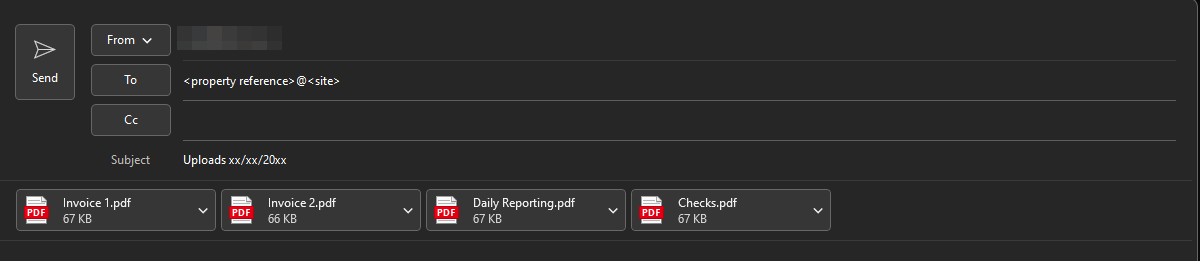
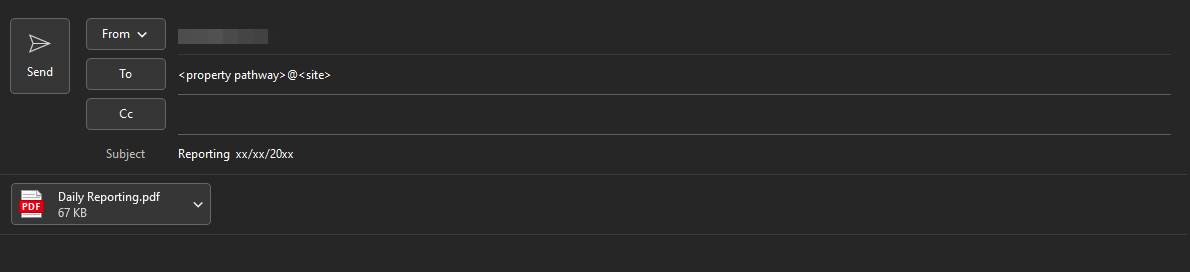
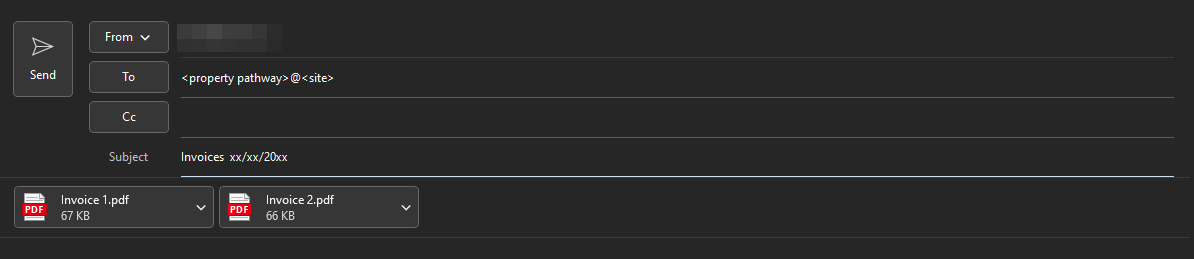
Wenn Sie in Ihren Schulungsunterlagen oder vom Support-Team eine bestimmte E-Mail-Adresse erhalten haben, können Sie die PDFs über diese E-Mail-Adressen hochladen.
Jede E-Mail-Adresse erfüllt eine bestimmte Funktion. Sie müssen Ihre Dokumente daher entsprechend dieser Funktion trennen. Beispielsweise müssen Berichte und Rechnungen getrennt versendet werden.
Persönliches Intray
Wenn Sie keine bestimmte E-Mail-Adresse haben, können Sie die Dokumente dennoch per E-Mail in Ihr Intray hochladen. In diesem Fall müssen Sie die E-Mail von der E-Mail-Adresse Ihres DocMX-Kontos senden.
Senden Sie die E-Mail in diesem Fall an Ihre Objektreferenz, damit sie der richtigen Entität zugeordnet wird. Die Dokumente erscheinen dann einzeln in Ihrem Intray zur manuellen Indexierung.