IT インシデント発生時の手動アップロード
現在発生中の CrowdStike インシデントに関する追加情報は、以下で随時更新します。CrowdStrike の影響を受けている拠点 お使いの拠点が CrowdStrike の影響を受けている場合、以下の情報が業務の復旧に役立ちます…
現在発生中の CrowdStike インシデントに関する追加情報は、以下で随時更新します。
CrowdStrike の影響を受けている拠点
お使いの拠点が CrowdStrike の影響を受けている場合、IT 部門が問題を解決するまでの間、以下の情報を業務の復旧にお役立てください。
要点
DocMX は CrowdStrike の直接の影響を受けていません。
この期間中、拠点の Upload PC が動作しなくなっている可能性があります。
拠点の Upload PC が停止している場合、自動アップロードは実行されず、ネットワークへのスキャンもできない可能性があります。
復旧方法
必要なパッチの適用やインスタンス全体の復元以外にも、ドキュメントのアップロードを迅速かつ効率的に継続するための簡単な方法があります。
Automate キューまたは Dropzones へのドラッグ&ドロップを利用する。
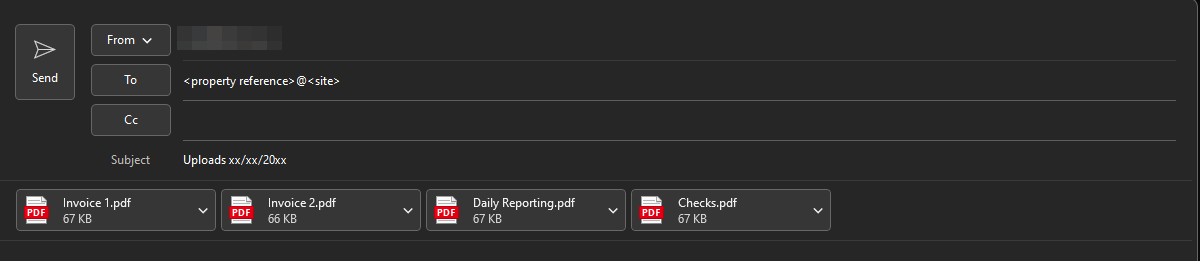
専用のメールアドレスにドキュメントをメールで送信する。
エンタープライズのお客様
Upload PC で処理されるほとんどのプロセスには、IT 関連のインシデント発生時にもアップロードを継続できるよう、バックアップ用のメールアドレスが設定されています。ネットワーク関連の問題に対する耐障害性を確保するため Upload PC の使用をお勧めしますが、Upload PC が利用できない場合は、代替の方法でも同様の結果が得られます。
お使いの施設で利用可能な経路の一覧については、サポートまでお問い合わせください。アップロードを継続するために必要な情報を記載した表をお送りします。
これらの経路の変更は管轄するエンタープライズによって管理されており、施設単位で自由に変更することはできません。
お使いのマシンの機能を復旧するには、本社から提供されるガイダンスに従ってください。
Automate キューと Dropzones
Automation キューとは
Automate キューを使用すると、ドキュメントをシステムにドラッグ&ドロップして自動処理できます。お使いのアカウントにオートメーションへのアクセス権がある場合、ドキュメントを DocMX にドラッグするとオートメーションが表示されます。
Dropzones とは
Dropzones では、よく使用するドキュメントの種類、オートメーションキュー、およびインレイをユーザーごとに追加して、「アップロード ダッシュボード」をカスタマイズできます。
ドキュメントを DocMX に取り込んだ後のインデックス付けの詳細については、以下をご覧ください。
インデックス付けの方法(動画)
Automate へのドラッグ&ドロップの手順
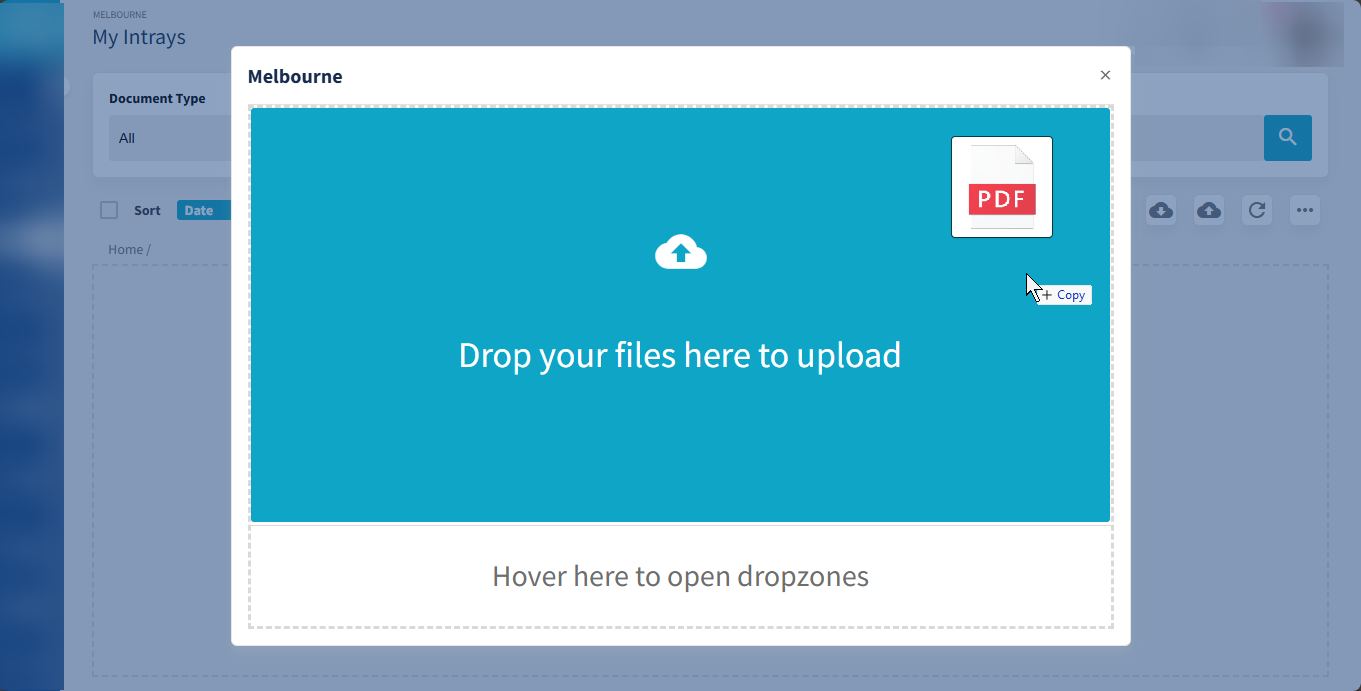
ファイルを DocMX にドラッグすると、アップロード ダイアログ ボックスが表示されます。
インデックス付け先の Entity は、ダイアログ ボックスの上部で確認できます。この例では Melbourne です。
標準のアップロード ダイアログを開くには、上部の「Drop your files here to upload」の上でマウスのボタンを離します。
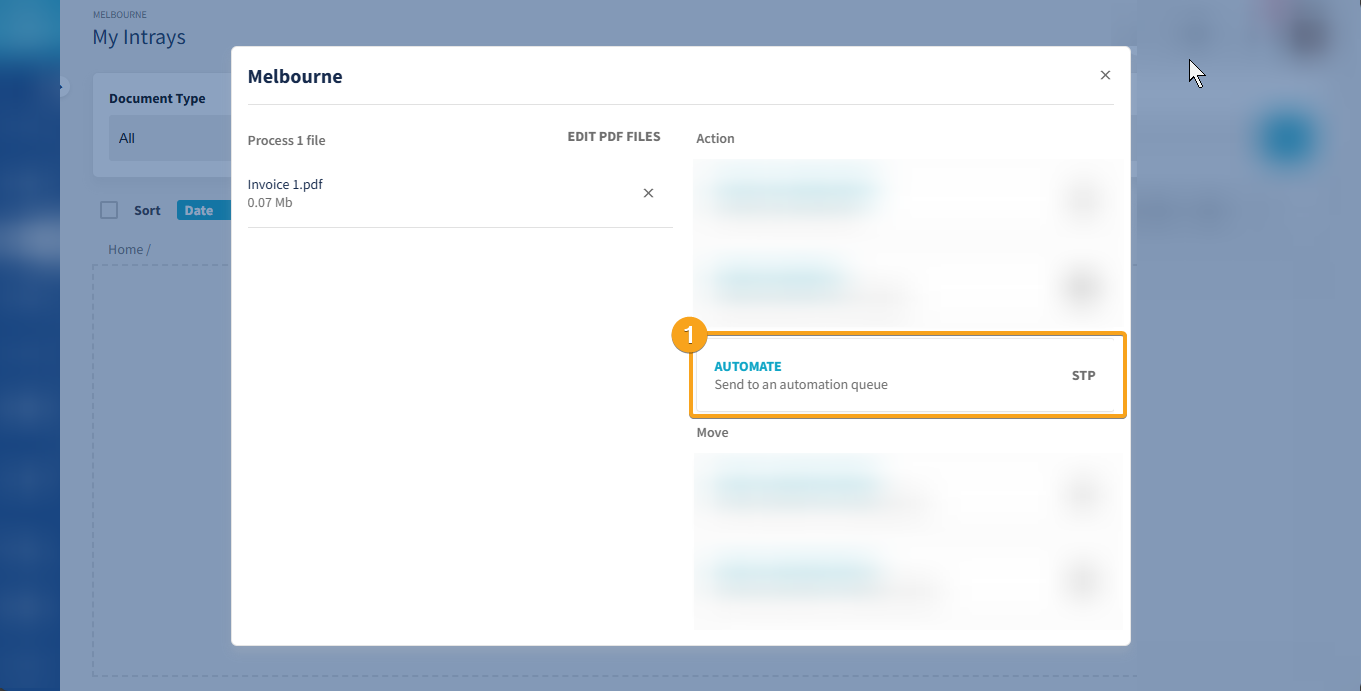
左側のペインでドキュメントがアップロードされたことを確認し、右側のパネルにある「Automate」ボタンをクリックすると、利用可能な Automate 経路の一覧が表示されます。
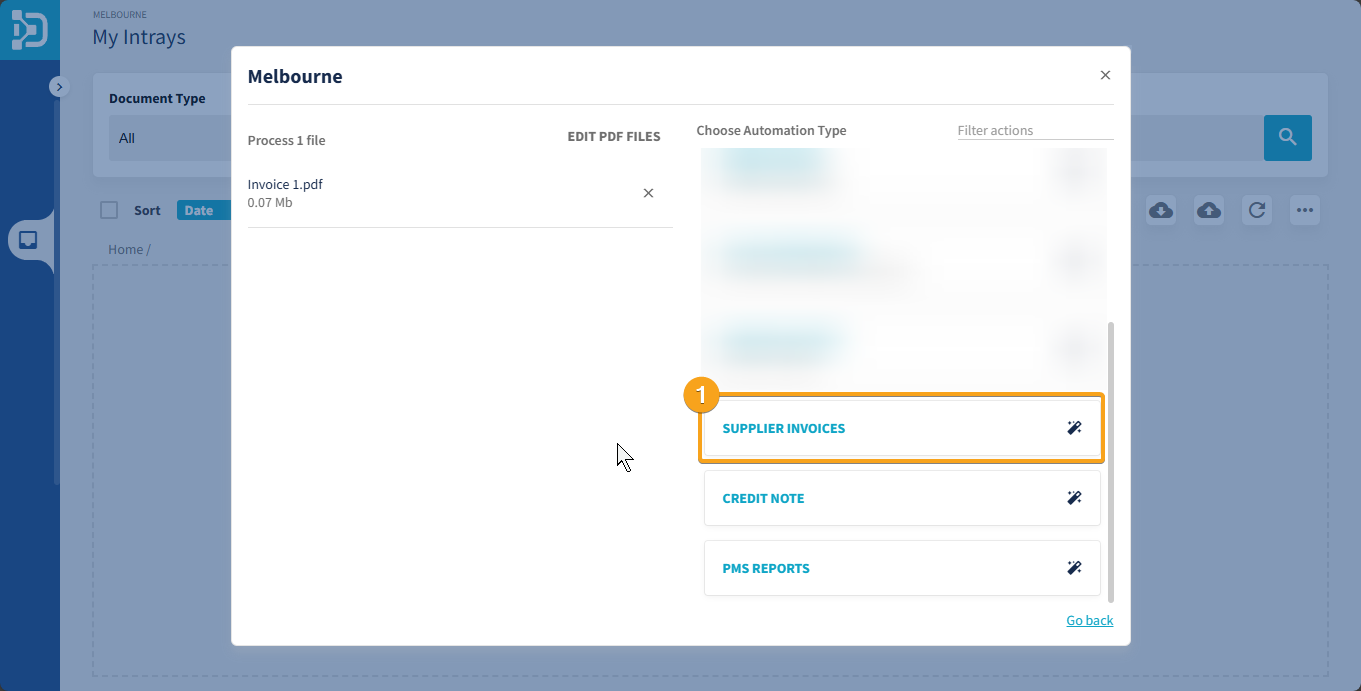
右側のペインで該当するオプションを探します。選択肢が多い場合は、この一覧を絞り込むことができます。
ファイルの一覧が正しく漏れがないことを確認したら、右側のパネルのボタンをクリックして、それらのドキュメントをその経路にアップロードします。
Dropzones へのドラッグ&ドロップの手順
繰り返し行うアップロードを効率化するために、よく使用する Automate キューを「Dropzones」に設定できます。設定後は、ドラッグ&ドロップして「Hover here to open dropzones」オプションを使用すると、Dropzones 画面をすばやく開くことができます。
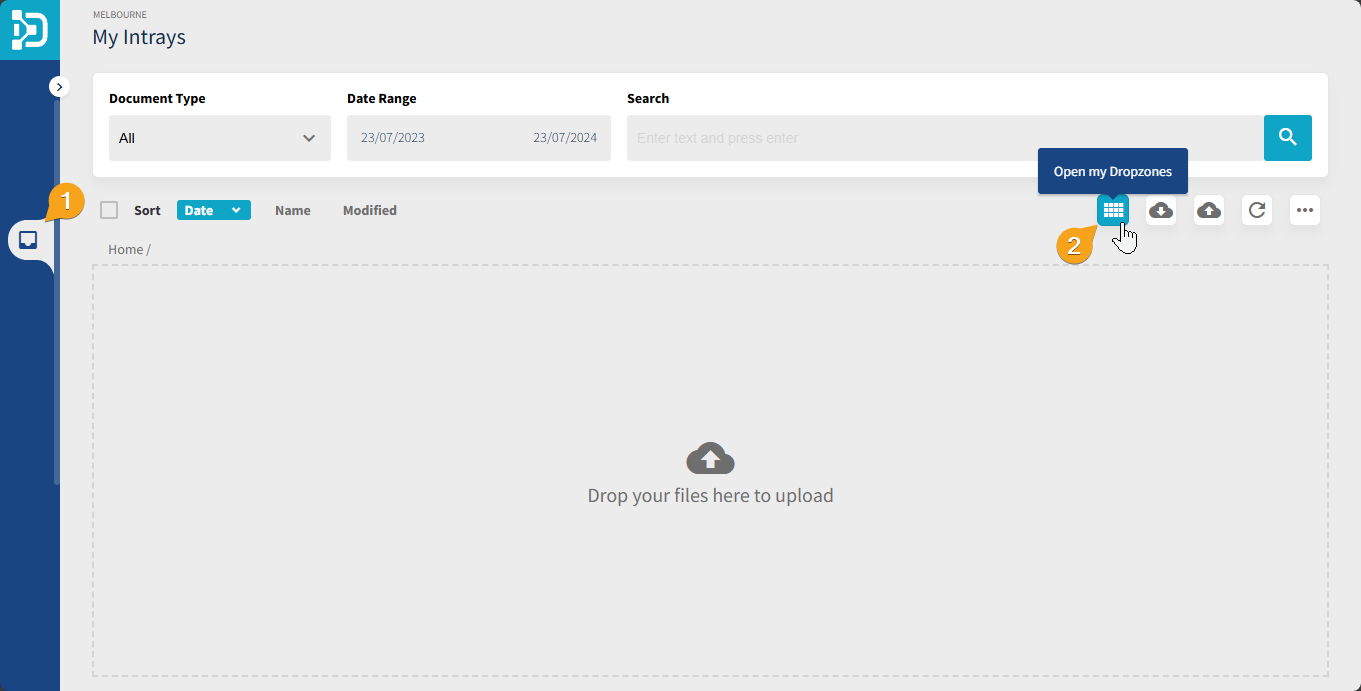
初めて Dropzones を設定して使用するには、(1) インレイを開き、(2) Dropzones アイコンをクリックします。
インデックス付け先の Entity は、ページ上部で確認できます。この例では Melbourne です。
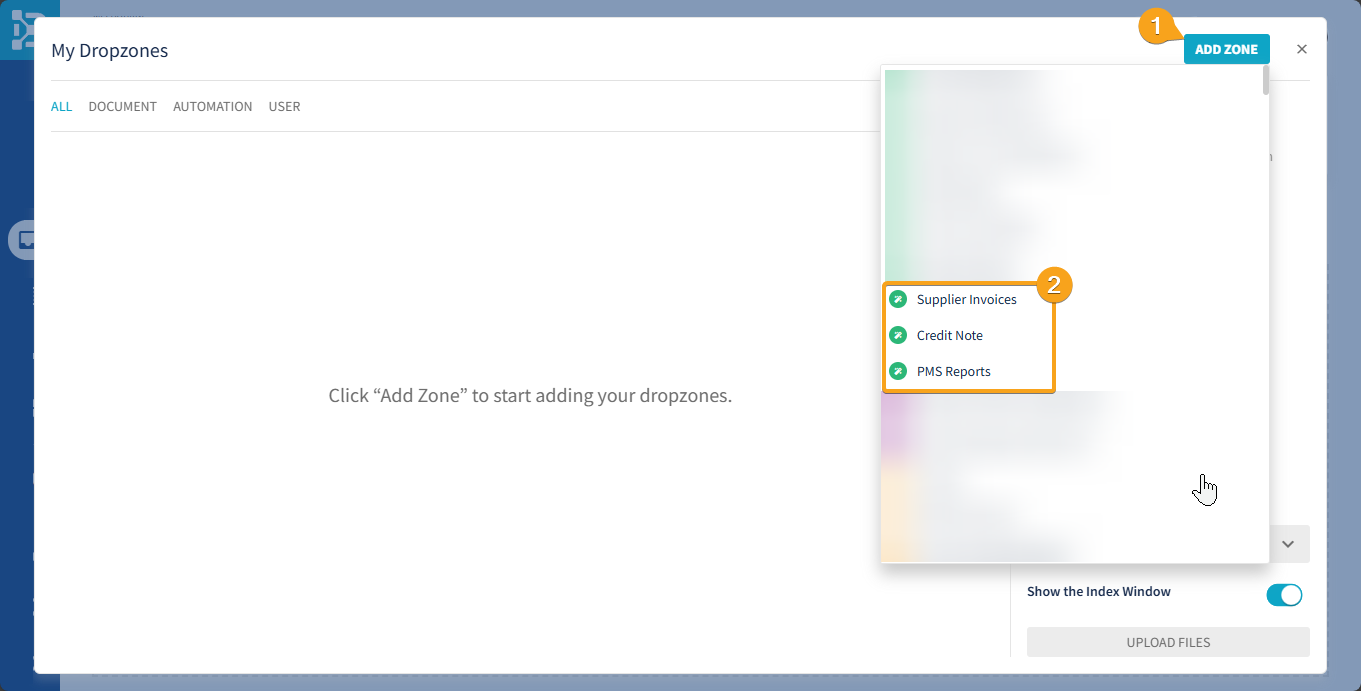
新しいゾーンを追加するには、(1)「Add Zone」ボタンをクリックし、ポップアウト リストからオプションを選択します (2)。以下の例では、3 つのオプションすべてについてこの手順を繰り返しています。
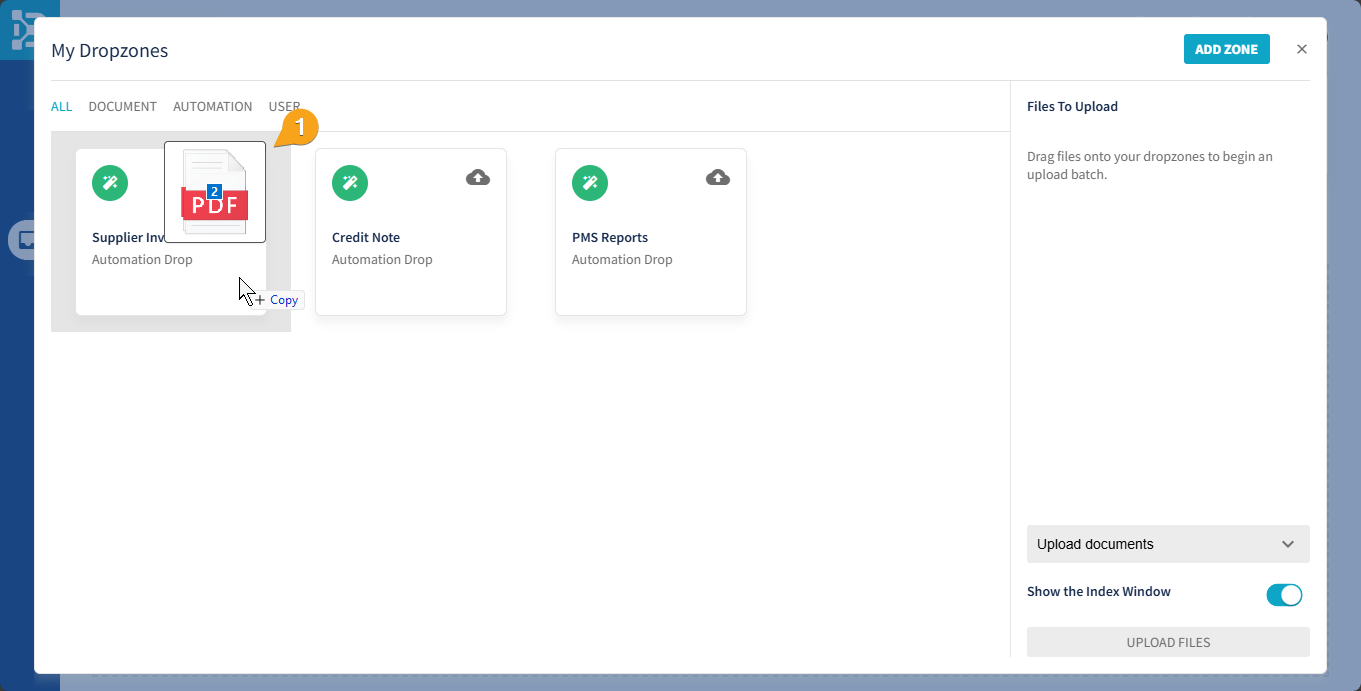
ページ本文にゾーンが表示されたら、ファイルをゾーンにドラッグ&ドロップできます。この例では、2 件の請求書を「Supplier Invoice」(1) にドロップし、次に 1 件の請求書を「PMS Reports」にドロップします。
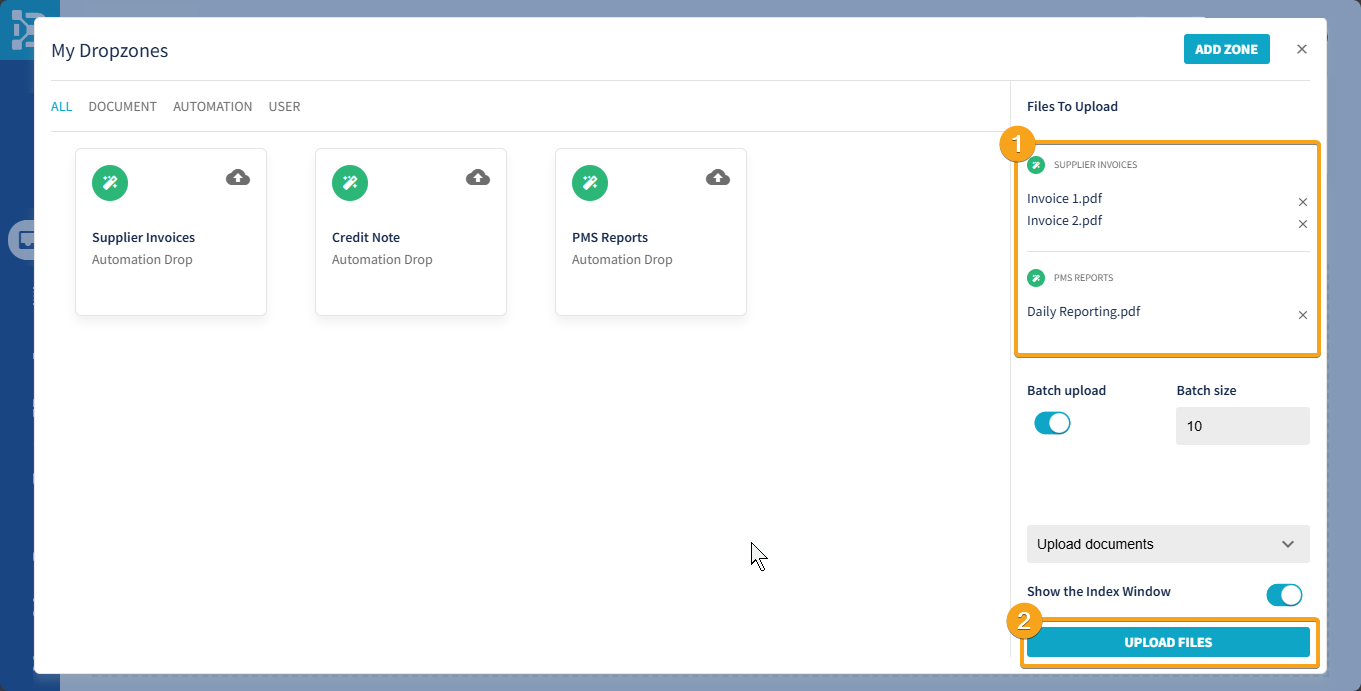
該当するゾーンにファイルをドロップすると、アップロード待ちの内容を右側のペインで確認できます (1)。誤って割り当てられた項目がある場合は、ファイル名の右にある「x」をクリックして削除できます。
ファイルを確認したら、「Upload Files」(2) をクリックして、それらのドキュメントのアップロードを開始します。
Dropzones はユーザー設定の一部として保存されるため、Intray またはドラッグ&ドロップから Dropzones 画面を再度開いたときにも利用できます。
従量制または低速なアップロード回線をご利用の場合の注意事項
アップロード回線がボトルネックとなる場合は、バッチ アップロードを無効にできます。バッチ アップロードを無効にすると、各ファイルが個別に順番にアップロードされます。
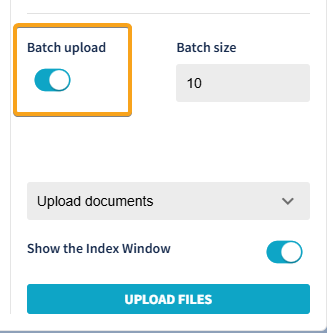
既定では、Dropzone のアップロードは 10 ファイルずつのバッチにまとめられます。通常、バッチ アップロードは最もバランスの取れたパフォーマンスを発揮します。通常の運用では、既定の設定のままにすることをお勧めします。
DocMX へのメール送信
ドキュメントを DocMX にメールで送信するには、主に次の 2 つの方法があります。
既知の経路
個人のインレイ
ドキュメントを DocMX に取り込んだ後のインデックス付けの詳細については、以下をご覧ください。
インデックス付けの方法(動画)
既知の経路
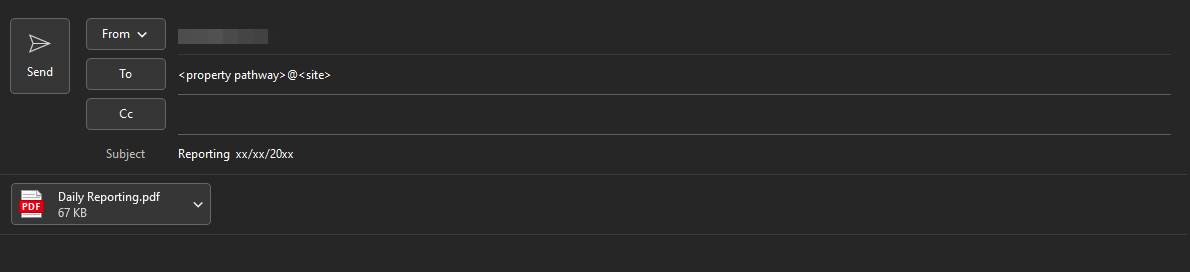
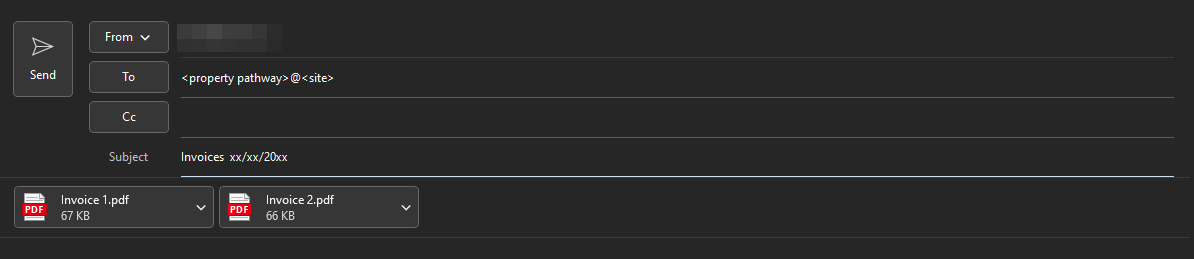
トレーニング資料またはサポート チームから専用のメールアドレスが提供されている場合は、そのメールアドレスを使用して PDF をアップロードできます。
各メールアドレスにはそれぞれ特定の機能があるため、その機能に応じてドキュメントを分ける必要があります。たとえば、レポートと請求書はそれぞれ分けて送信する必要があります。
個人のインレイ
専用のメールアドレスがない場合でも、メールを使用してドキュメントをインレイにアップロードできます。この場合は、DocMX アカウントに登録されているメールアドレスから送信する必要があります。
この場合、正しいエンティティに登録されるよう施設の参照先宛てにメールを送信してください。各ドキュメントがインレイに表示されるので、手動でインデックス付けを行います。