IT 장애 발생 시 수동 업로드
현재 진행 중인 CrowdStrike 장애에 관한 추가 정보는 아래에 계속 업데이트됩니다. CrowdStrike 영향을 받은 사이트 사이트가 CrowdStrike의 영향을 받은 경우 다음 정보가 도움이 될 것입니다…
현재 진행 중인 CrowdStrike 장애에 관한 추가 정보는 아래에 계속 업데이트됩니다.
CrowdStrike 영향을 받은 사이트
사이트가 CrowdStrike의 영향을 받은 경우, IT 부서가 문제를 해결하는 동안 아래 정보를 참고하여 업무를 재개할 수 있습니다.
주요 사항
DocMX는 CrowdStrike의 직접적인 영향을 받지 않습니다.
이 기간 동안 로컬 업로드 PC가 작동하지 않을 수 있습니다.
로컬 업로드 PC가 작동하지 않으면 자동 업로드가 수행되지 않으며, 네트워크로 스캔(scan-to-network) 기능도 사용하지 못할 수 있습니다.
복구 방법
필요한 패치를 적용하거나 전체 인스턴스를 복원하는 방법 외에도, 문서를 빠르고 효율적으로 계속 업로드할 수 있는 몇 가지 간단한 방법이 있습니다.
Automate 대기열 또는 Dropzones에 끌어서 놓기 사용
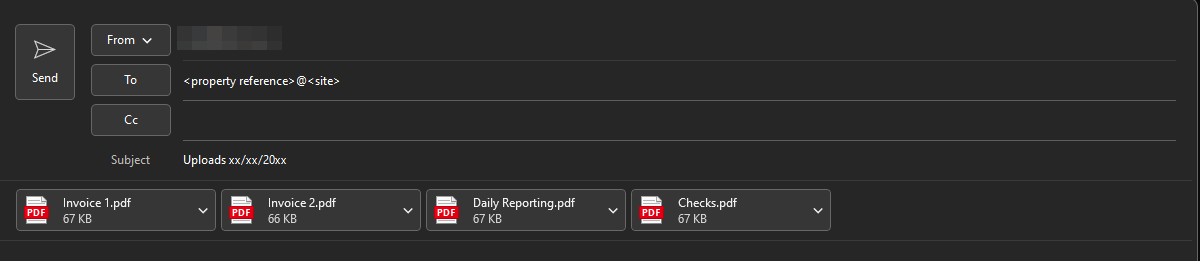
전용 이메일 주소로 문서 보내기
엔터프라이즈 고객
업로드 PC에서 처리하는 대부분의 프로세스에는 IT 관련 장애 발생 시에도 업로드를 유지할 수 있도록 백업 이메일 주소가 구성되어 있습니다. 네트워크 관련 문제에 대비한 안정성을 위해 업로드 PC 사용을 권장하지만, 업로드 PC를 사용할 수 없는 경우 대체 방법으로도 비슷한 결과를 얻을 수 있습니다.
해당 사업장에서 사용할 수 있는 경로 목록을 받으려면 지원팀에 문의하십시오. 업로드를 계속하는 데 필요한 정보가 담긴 표를 제공해 드립니다.
이러한 경로의 변경은 관할 엔터프라이즈에서 관리하며, 사업장 단위에서 임의로 변경할 수 없습니다.
컴퓨터의 기능을 복원하려면 본사에서 제공하는 안내를 따르십시오.
Automate 대기열 및 Dropzones
Automation 대기열이란 무엇입니까?
Automate 대기열을 사용하면 문서를 끌어서 놓아 시스템에서 자동으로 처리하도록 할 수 있습니다. 계정에 자동화 액세스 권한이 있는 경우, 문서를 DocMX로 끌어 오면 해당 대기열이 표시됩니다.
Dropzones란 무엇입니까?
Dropzones를 사용하면 자주 사용하는 문서 유형, 자동화 대기열 및 Intray를 추가하여 사용자별 “업로드 대시보드”를 구성할 수 있습니다.
문서가 DocMX에 업로드된 후의 인덱싱에 대한 자세한 내용은 아래를 참조하십시오.
인덱싱 방법(동영상)
문서(추가/인덱싱)(문서)
Automate로 끌어서 놓기 단계
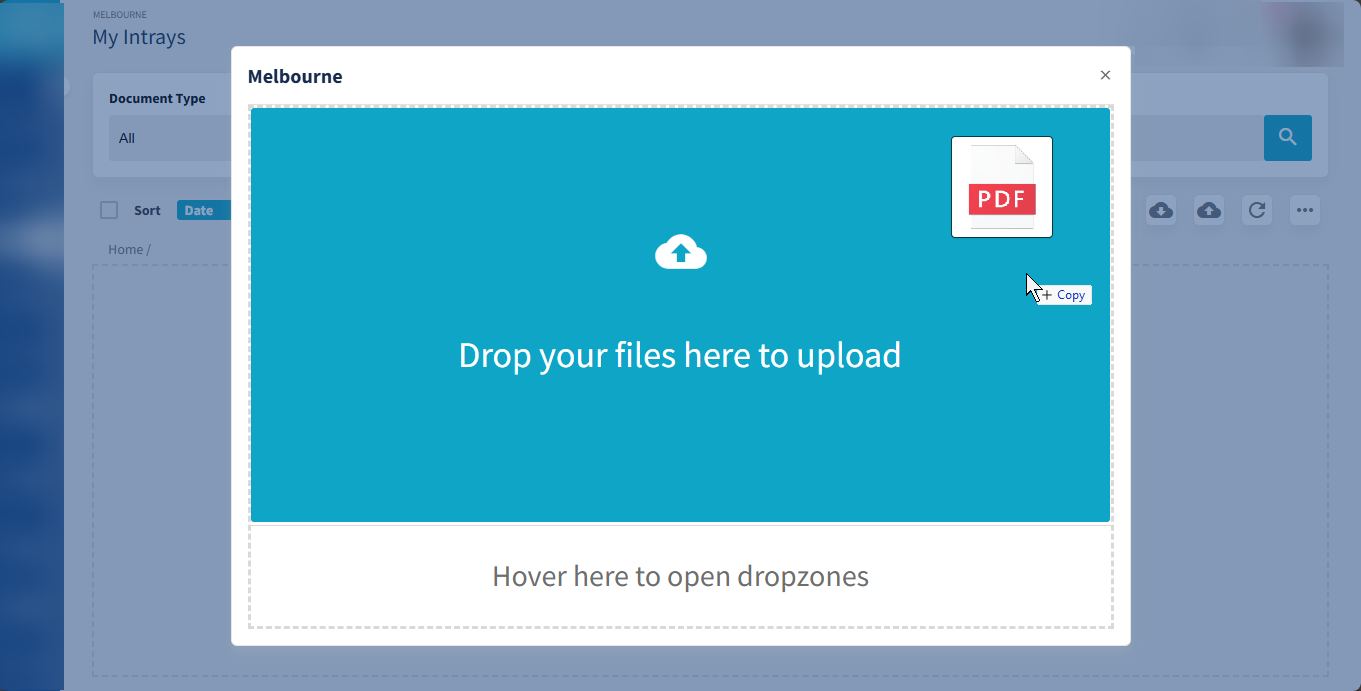
파일을 DocMX로 끌어 오면 업로드 대화 상자가 표시됩니다.
대화 상자 상단에서 인덱싱 대상 Entity를 확인할 수 있습니다. 이 예에서는 Melbourne입니다.
표준 업로드 대화 상자를 열려면 상단 영역인 “Drop your files here to upload” 위에서 마우스 버튼을 놓으십시오.
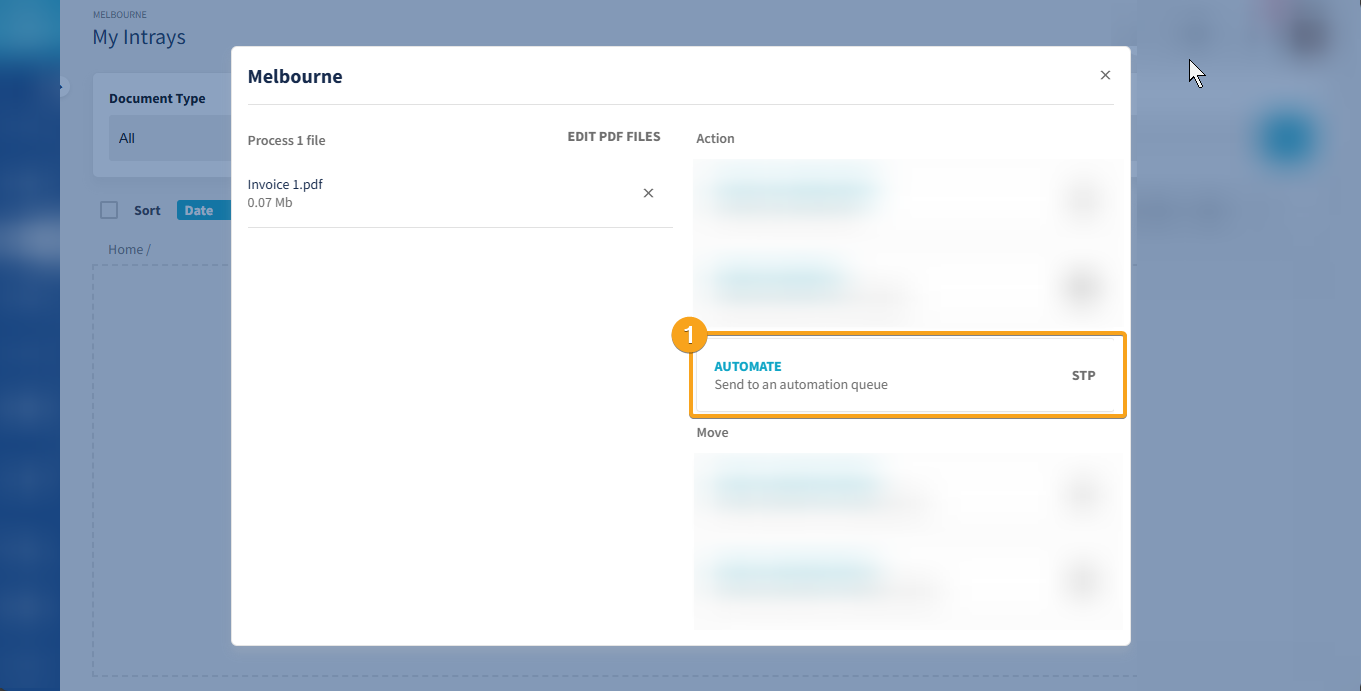
이제 왼쪽 창에서 문서가 업로드되었는지 확인한 다음, 오른쪽 패널의 “Automate” 버튼을 클릭하여 사용 가능한 Automate 경로 목록을 표시합니다.
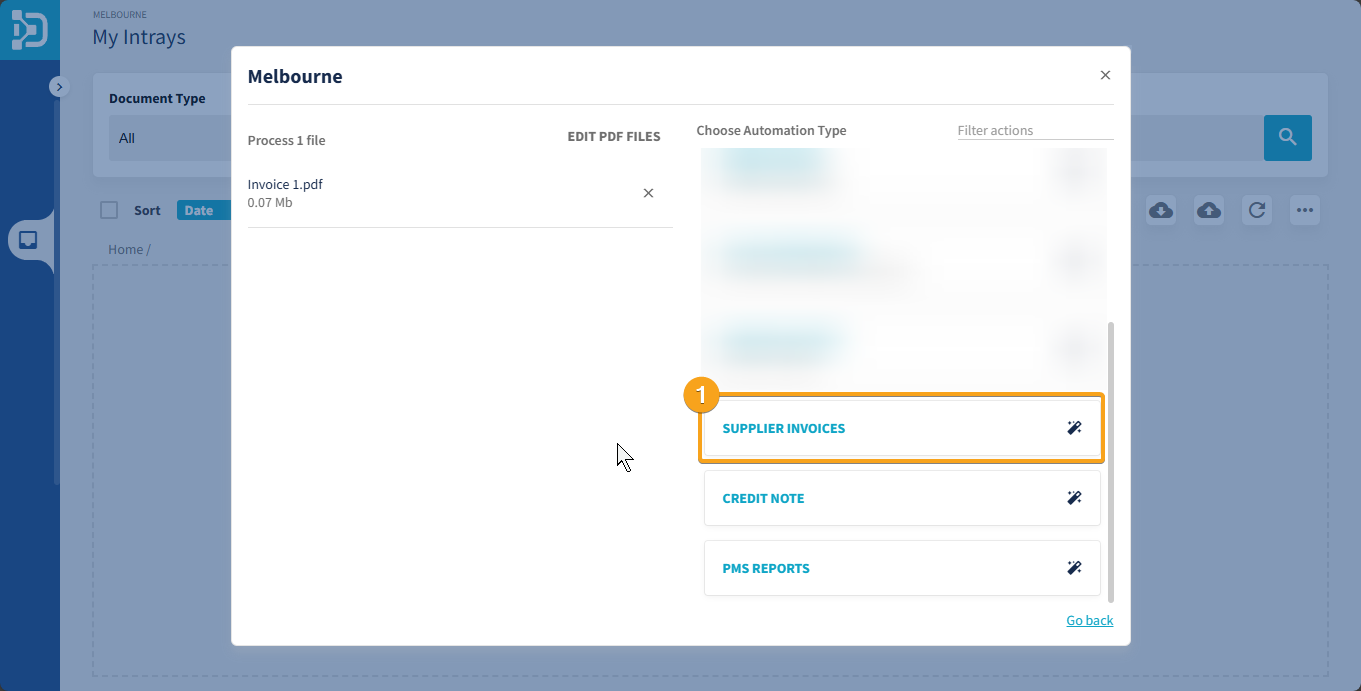
오른쪽 창에서 해당 옵션을 찾습니다. 옵션이 많은 경우 이 목록을 필터링할 수 있습니다.
파일 목록이 정확하고 빠짐없이 포함되어 있으면 오른쪽 패널의 버튼을 클릭하여 해당 문서를 그 경로로 업로드합니다.
Dropzones로 끌어서 놓기 단계
반복적인 업로드 작업을 간소화하려면 자주 사용하는 Automate 대기열을 포함하도록 “Dropzones”를 구성할 수 있습니다. 구성한 후에는 끌어서 놓을 때 “Hover here to open dropzones” 옵션을 사용하여 Dropzones 인터페이스를 빠르게 열 수 있습니다.
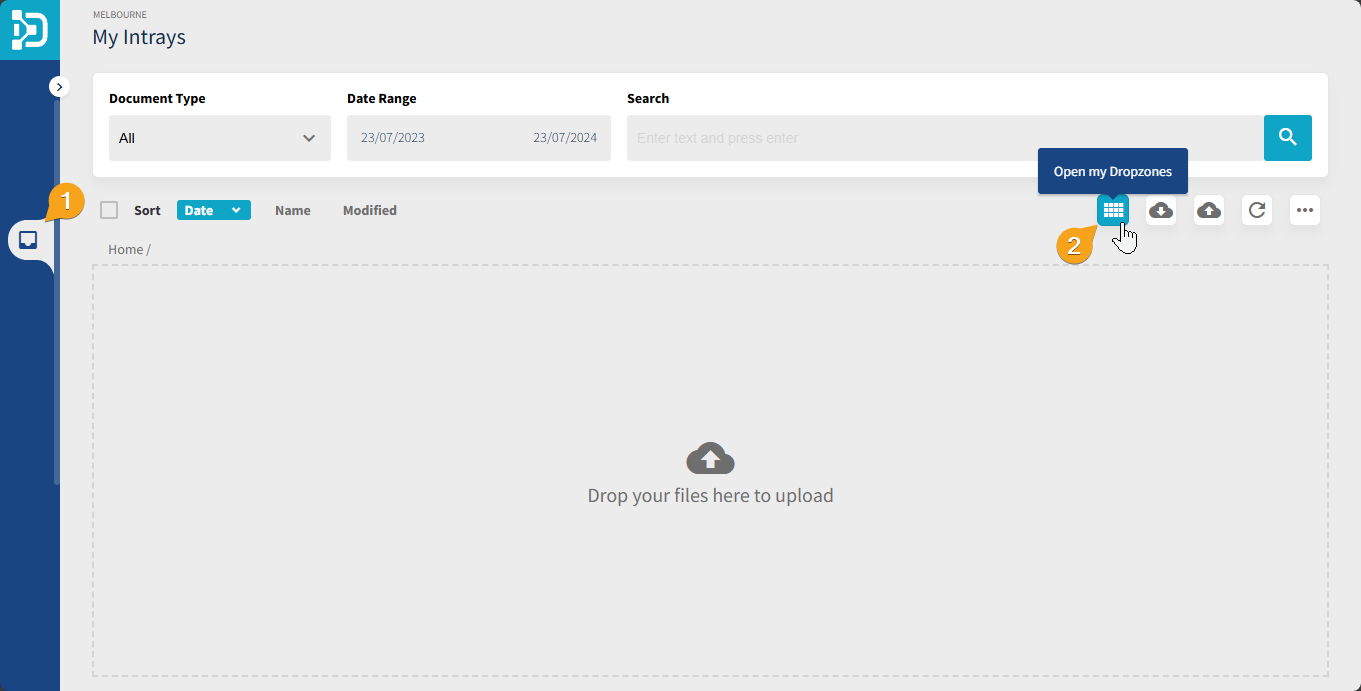
Dropzones를 처음 구성하고 사용하려면 (1) Intray를 연 다음 (2) Dropzones 아이콘을 클릭합니다.
페이지 상단에서 인덱싱 대상 Entity를 확인할 수 있습니다. 이 예에서는 Melbourne입니다.
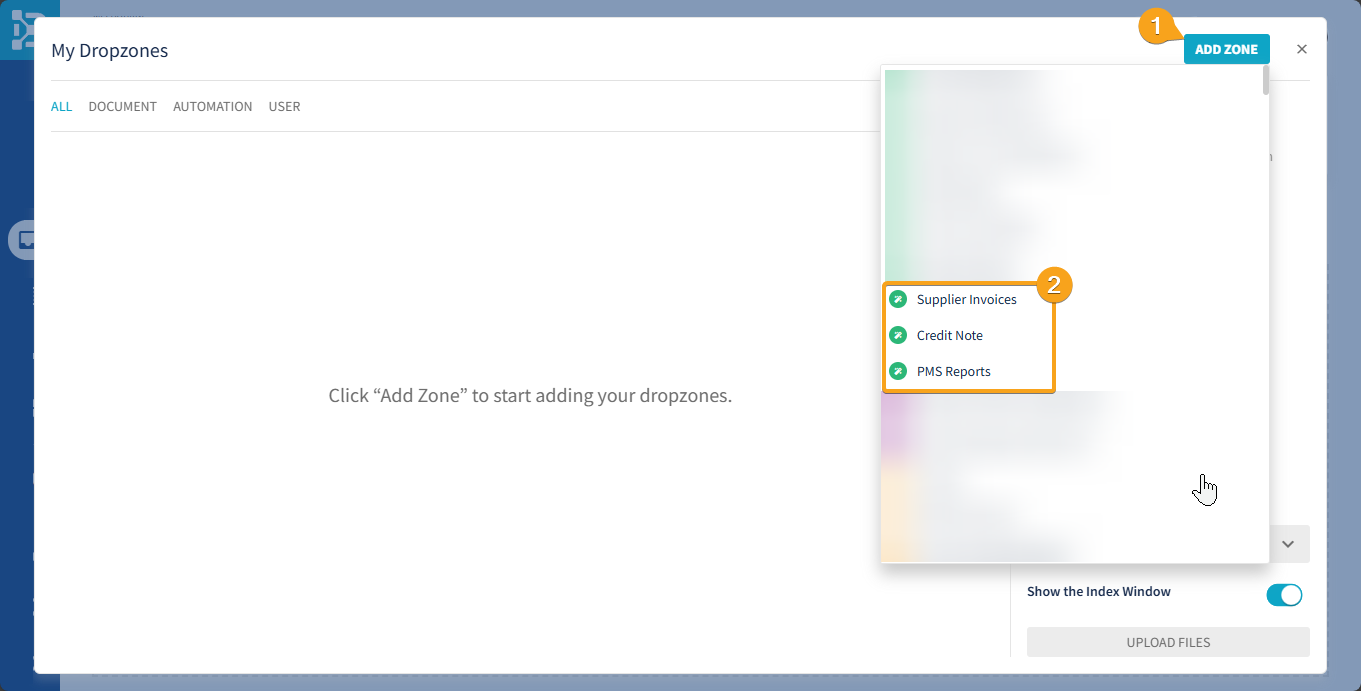
새 영역을 추가하려면 (1) “Add Zone” 버튼을 클릭한 다음 팝업 목록에서 옵션을 선택합니다(2). 아래 예에서는 3개 옵션 모두에 대해 이 과정을 반복합니다.
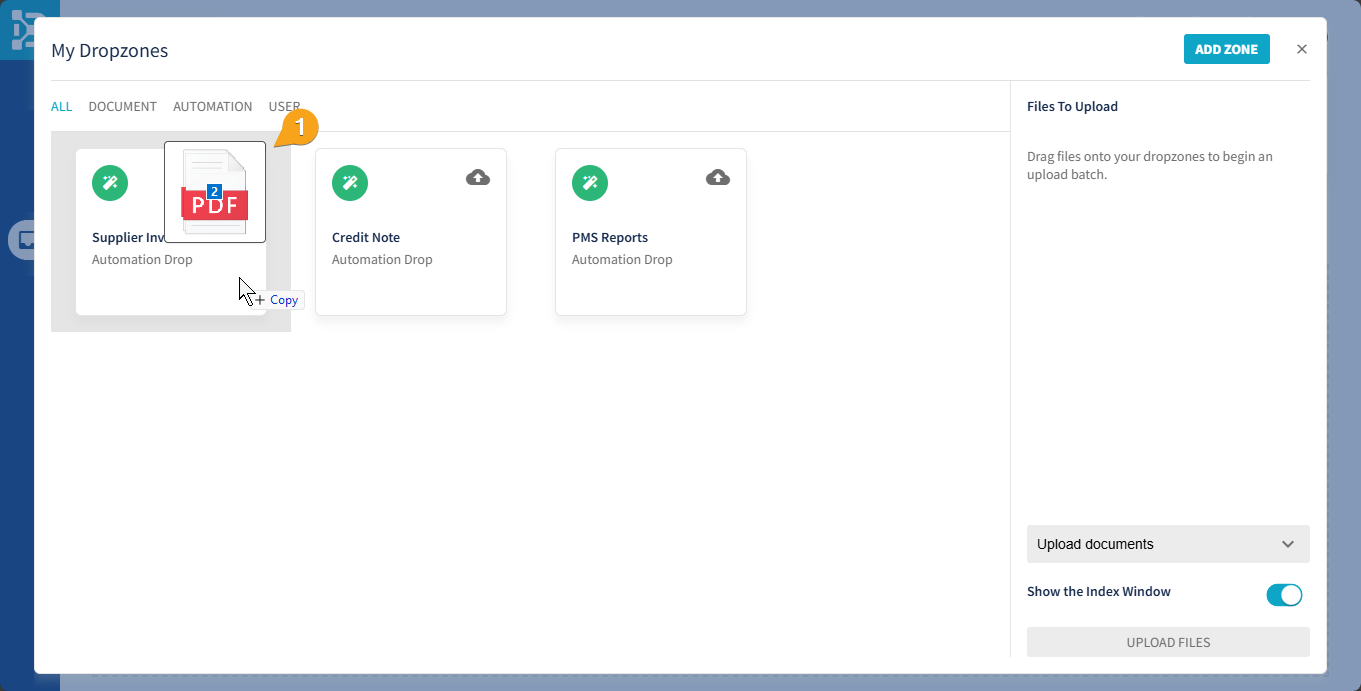
영역이 페이지 본문에 표시되면 파일을 해당 영역으로 끌어서 놓을 수 있습니다. 이 예에서는 송장 2개를 “Supplier Invoice”(1)에 놓은 다음, 송장 1개를 “PMS Reports”에 놓습니다.
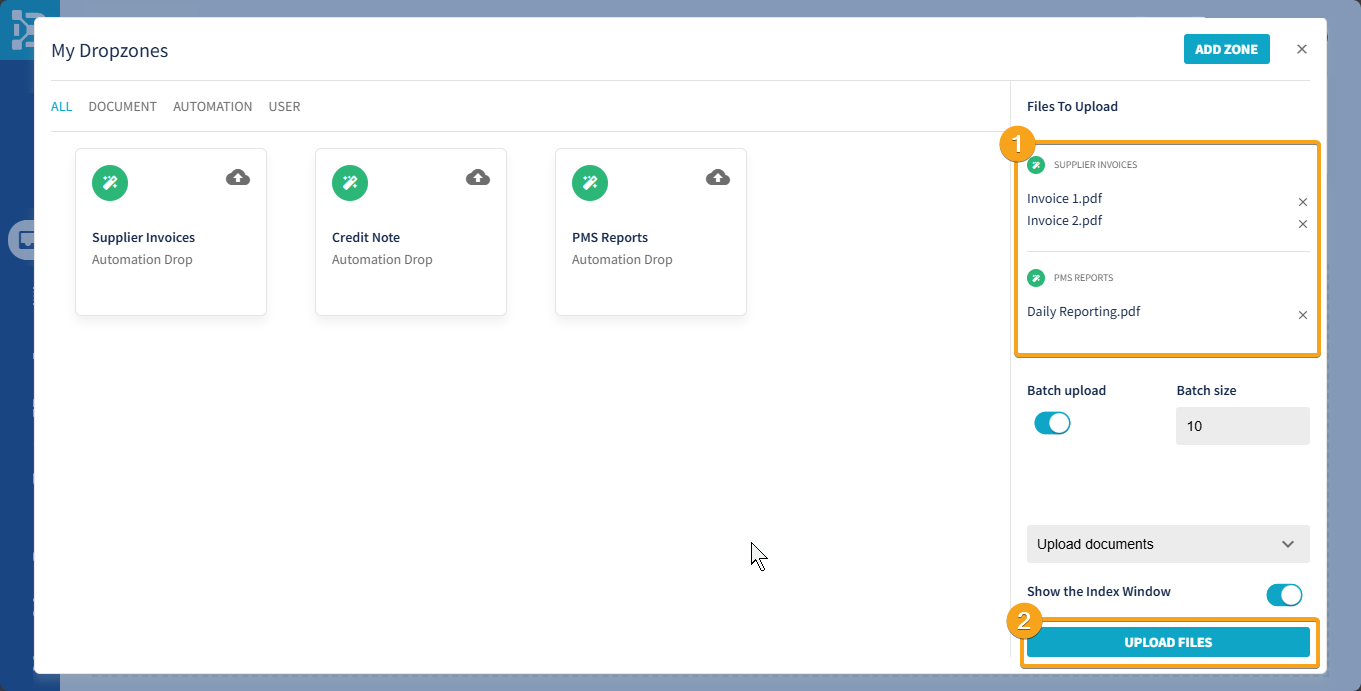
파일을 해당 영역에 놓은 후에는 오른쪽 창(1)에서 업로드 대기 중인 항목을 확인할 수 있습니다. 잘못 지정된 항목이 있으면 파일 이름 오른쪽의 “x”를 클릭하여 제거할 수 있습니다.
파일을 확인한 후 “Upload Files”(2)를 클릭하여 해당 문서의 업로드를 시작합니다.
Dropzones는 사용자 기본 설정의 일부로 저장되므로, Intray 또는 끌어서 놓기를 통해 Dropzones 인터페이스를 다시 열 때도 사용할 수 있습니다.
데이터 종량제 또는 느린 업로드 속도 환경 참고 사항
업로드 연결 속도가 제한 요인인 경우 일괄 업로드를 비활성화할 수 있습니다. 일괄 업로드를 비활성화하면 각 파일이 개별적으로 순차 업로드됩니다.
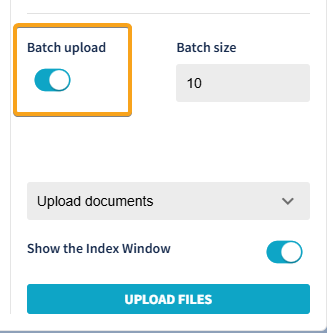
기본적으로 Dropzone 업로드는 10개 파일 단위로 일괄 처리됩니다. 일괄 업로드는 일반적으로 성능 측면에서 가장 균형 잡힌 결과를 제공합니다. 일반적인 운영 환경에서는 기본값을 유지하는 것을 권장합니다.
DocMX로 이메일 보내기
문서를 DocMX로 이메일을 통해 보내는 주요 방법은 두 가지입니다.
지정 경로
개인 Intray
문서가 DocMX에 업로드된 후의 인덱싱에 대한 자세한 내용은 아래를 참조하십시오.
인덱싱 방법(동영상)
문서(추가/인덱싱)(문서)
지정 경로
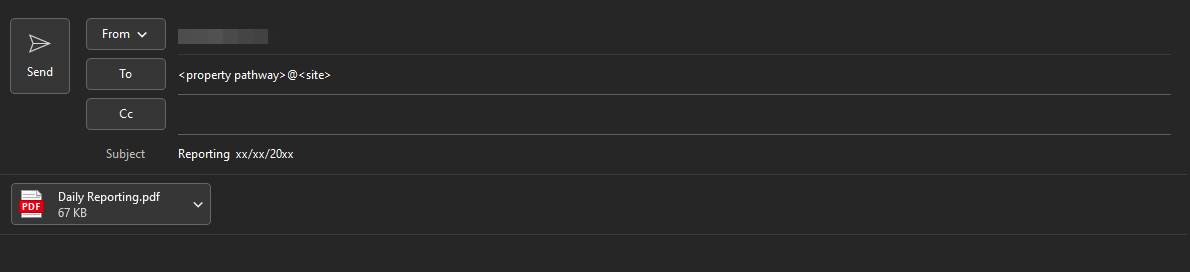
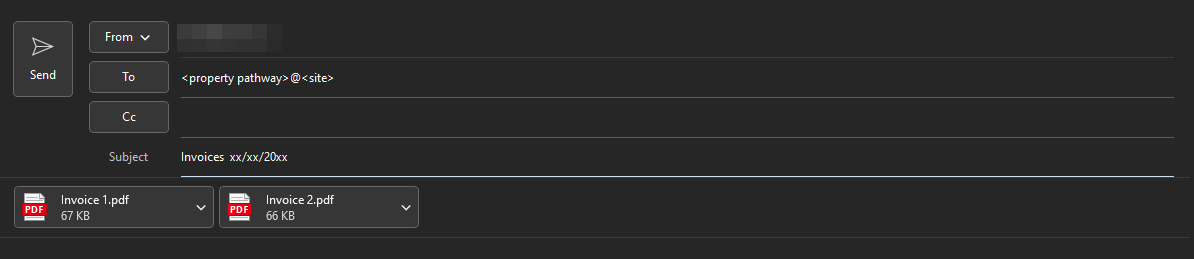
교육 자료나 지원팀에서 안내받은 특정 이메일 주소가 있는 경우, 해당 이메일 주소를 사용하여 PDF를 업로드할 수 있습니다.
이메일 주소마다 지정된 기능이 있으므로, 해당 기능에 따라 문서를 구분하여 보내야 합니다. 예를 들어 보고서와 송장은 각각 분리하여 보내야 합니다.
개인 Intray
특정 이메일 주소가 없는 경우에도 이메일을 사용하여 문서를 Intray로 업로드할 수 있습니다. 이 경우 DocMX 계정 이메일 주소에서 이메일을 보내야 합니다.
이 경우 올바른 Entity에 보관되도록 사업장 참조 주소로 이메일을 보내십시오. 그러면 각 문서가 Intray에 표시되며 수동으로 인덱싱할 수 있습니다.